Profil va xavfsizlik
OneTrace.pro hisobi barcha loyihalar uchun bitta: bitta email va parol bilan Sizni taklif qilgan barcha loyihalarda ishlaysiz. «Profil» va «Xavfsizlik» sahifalarida shaxsiy maʼlumotlar, parol va tilni oʻzgartirasiz, ikki bosqichli autentifikatsiyani yoqasiz va begona qurilmalardagi seanslarni yakunlaysiz.
Ikkala sahifa ham yuqori oʻng burchakdagi ismingiz ostidagi menyudan ochiladi.
Profil
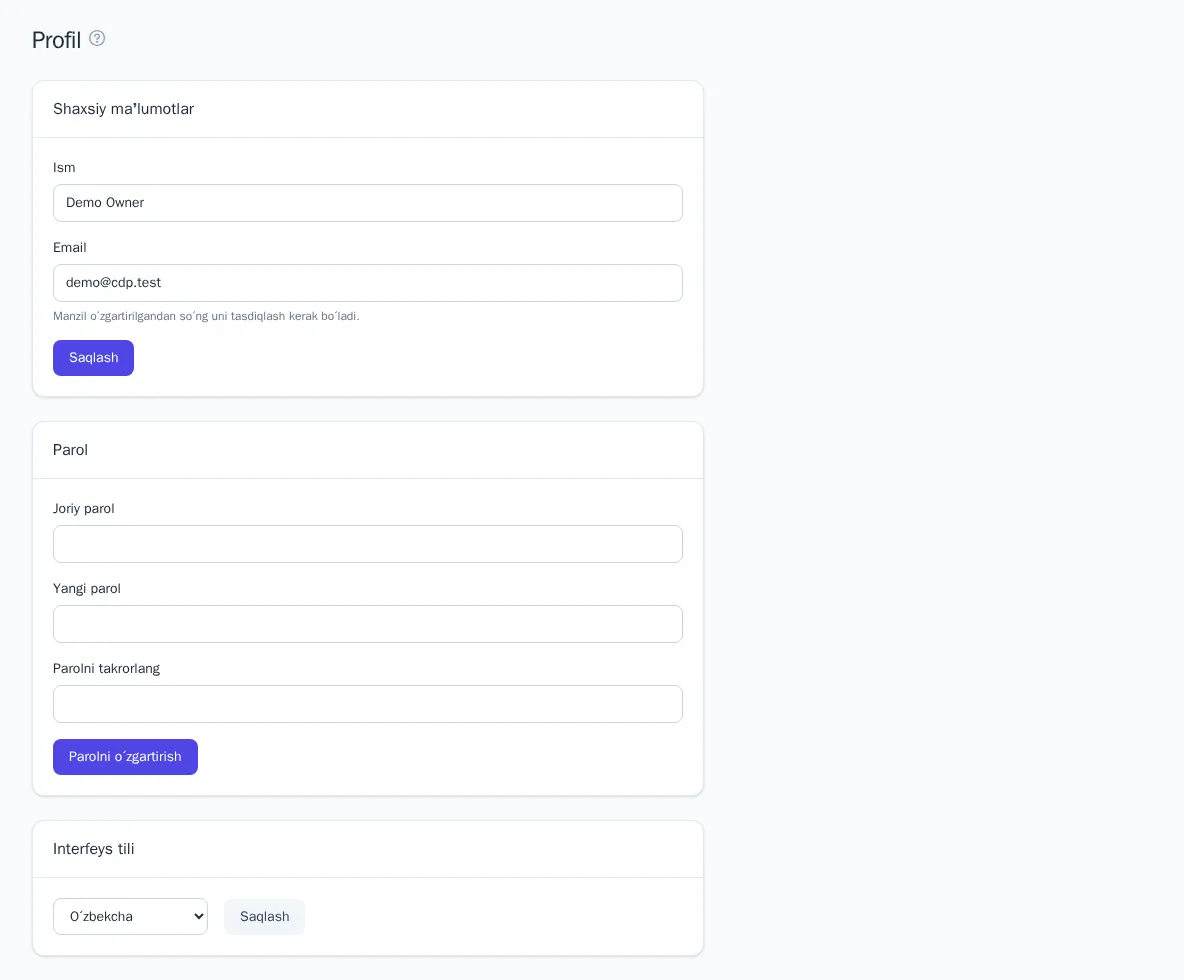
Shaxsiy maʼlumotlar
- «Profil» sahifasini oching.
- «Shaxsiy maʼlumotlar» blokida «Ism» yoki «Email»ni oʻzgartiring.
- «Saqlash» tugmasini bosing.
Ismingizni hamkasblar aʼzolar roʻyxatida va loyihaning audit jurnalida koʻradi. Email oʻzgartirilgandan soʻng yangi manzilni xatdagi havola orqali tasdiqlash kerak.
Parol
- «Parol» blokida «Joriy parol»ni kiriting.
- «Yangi parol»ni kiriting va uni «Parolni takrorlang» maydonida takrorlang.
- «Parolni oʻzgartirish» tugmasini bosing.
Agar joriy parolni eslay olmasangiz, tizimdan chiqing va kirish sahifasidagi «Parolni unutdingizmi?» havolasidan foydalaning.
Interfeys tili
«Interfeys tili» blokida tilni tanlang va «Saqlash» tugmasini bosing. Til hisobingizda saqlanadi va istalgan qurilmada qoʻllaniladi.
Xavfsizlik
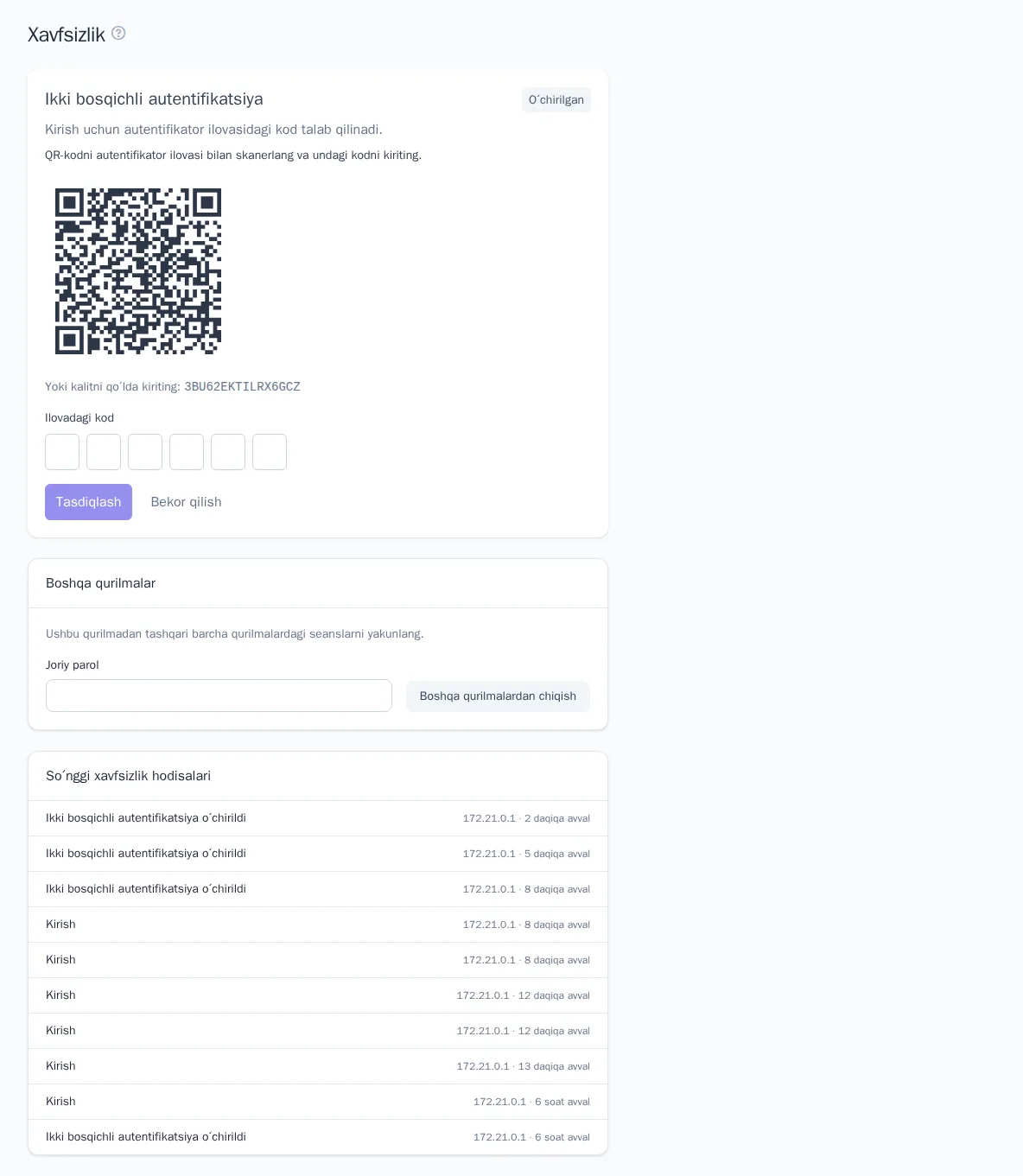
Ikki bosqichli autentifikatsiya
Ikki bosqichli autentifikatsiya (2FA) parol begonalarga maʼlum boʻlib qolgan taqdirda ham hisobni himoya qiladi: kirishda qoʻshimcha ravishda telefondagi autentifikator ilovasidan olti xonali kod kerak boʻladi (Google Authenticator, Microsoft Authenticator, 1Password va shunga oʻxshashlar).
Qanday yoqiladi:
- «Xavfsizlik» sahifasini oching va «Ikki bosqichli autentifikatsiya» blokida «Yoqish» tugmasini bosing.
- Agar «Parolni tasdiqlang» oynasi chiqsa, hisob parolini kiriting.
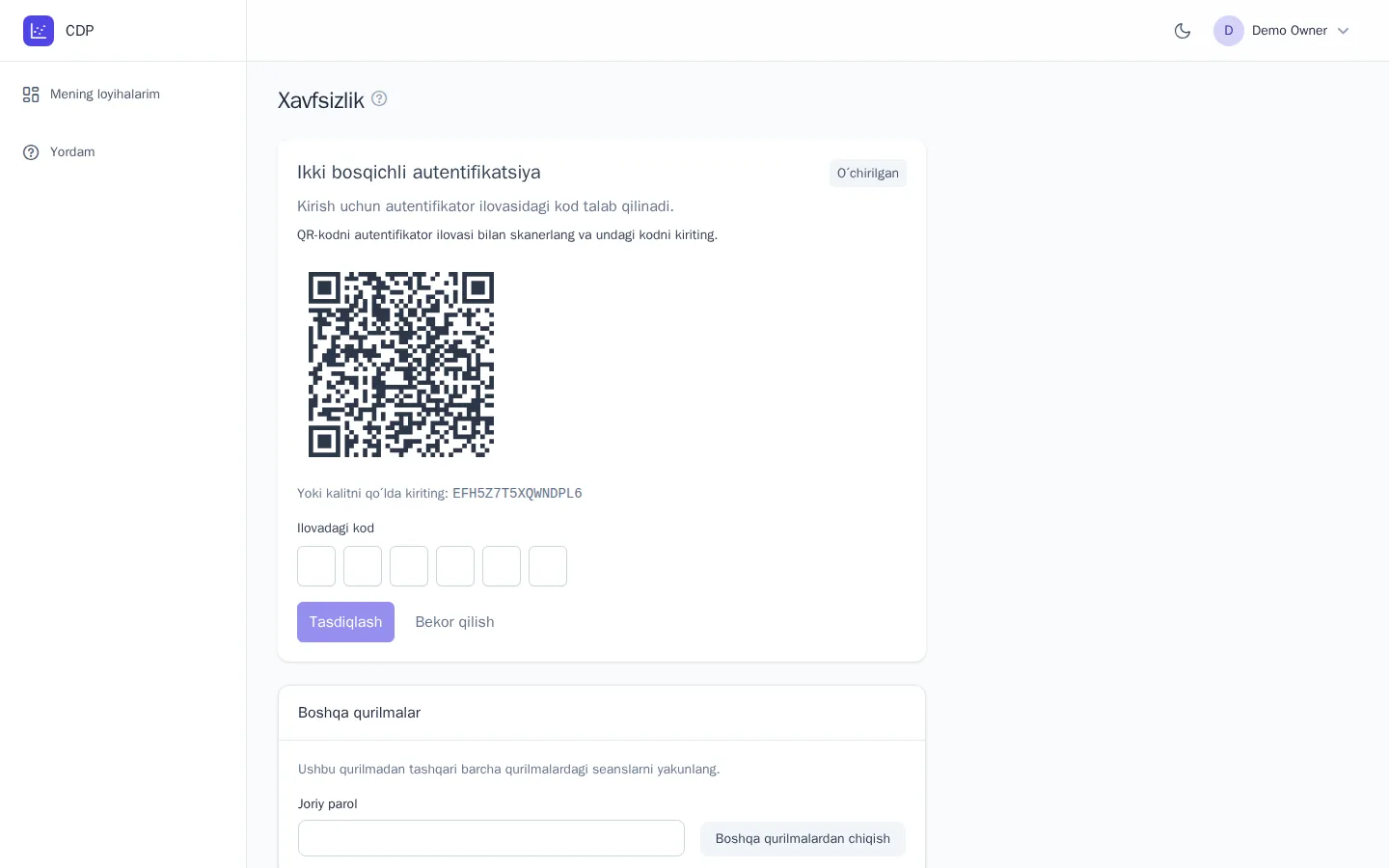
- QR-kodni autentifikator ilovasi bilan skanerlang. Skanerlash noqulay boʻlsa, koʻrsatilgan kalitni qoʻlda kiriting.
- Ilovadagi kodni «Ilovadagi kod» maydoniga kiriting va «Tasdiqlash» tugmasini bosing.
- «Tiklash kodlari» tugmasini bosing va kodlarni ishonchli joyda, masalan, parollar menejerida saqlang.
Tiklash kodlari telefon yoʻqolganda kerak boʻladi: kirish sahifasida ilovadagi kod oʻrniga ulardan birini kiriting. Har bir kod faqat bir marta ishlaydi. «Yangi kodlar» tugmasi yangi toʻplam yaratadi, eski kodlar esa amal qilmay qoladi.
2FA ni oʻchirish uchun «Oʻchirib qoʻyish» tugmasini bosing (kerak boʻlsa, parol bilan tasdiqlang).
Loyiha egasi yoki administratori barcha aʼzolardan 2FA ni talab qilishi mumkin. Agar Sizda u yoqilmagan boʻlsa, uni yoqmaguningizcha bunday loyiha ochilmaydi.
Boshqa qurilmalar
Agar begona kompyuterdan kirgan boʻlsangiz yoki parolingiz boshqa kimgadir maʼlum deb gumon qilsangiz:
- «Boshqa qurilmalar» blokida «Joriy parol»ni kiriting.
- «Boshqa qurilmalardan chiqish» tugmasini bosing.
Joriy seansdan tashqari barcha seanslar darhol yakunlanadi. Agar parol sizib chiqqan boʻlishi mumkin boʻlsa, shundan soʻng uni «Profil» sahifasida oʻzgartiring.
Soʻnggi xavfsizlik hodisalari
Sahifaning pastki qismida hisobning 10 ta soʻnggi hodisasi koʻrsatiladi: kirishlar, muvaffaqiyatsiz kirish urinishlari, parolni oʻzgartirish va tiklash, 2FA ni yoqish va oʻchirish, yangi tiklash kodlarini yaratish, boshqa qurilmalardan chiqish. Har bir hodisa uchun IP-manzil va vaqt koʻrinadi. Agar Siz amalga oshirmagan kirishni koʻrsangiz, darhol parolni oʻzgartiring, boshqa qurilmalardagi seanslarni yakunlang va 2FA ni yoqing.
Nimalarni bilish muhim
- Hisob barcha loyihalar uchun umumiy: parol, til oʻzgarishi yoki 2FA ning yoqilishi hamma joyda amal qiladi.
- Oʻzingizni loyihadan «Aʼzolar» sahifasidagi «Loyihani tark etish» tugmasi bilan olib tashlashingiz mumkin — qarang: Aʼzolar va rollar.
- Mavzuni yuqori paneldagi oy belgili tugma bilan almashtirish mumkin — qarang: Ishni boshlash.