Profil und Sicherheit
Ein Konto in OneTrace.pro gilt für alle Projekte: Mit derselben E-Mail-Adresse und demselben Passwort arbeiten Sie in allen Projekten, zu denen Sie eingeladen wurden. Auf den Seiten „Profil“ und „Sicherheit“ ändern Sie Ihre persönlichen Daten, Ihr Passwort und die Sprache, aktivieren die Zwei-Faktor-Authentifizierung und beenden Sitzungen auf fremden Geräten.
Beide Seiten öffnen Sie über das Menü unter Ihrem Namen oben rechts.
Profil
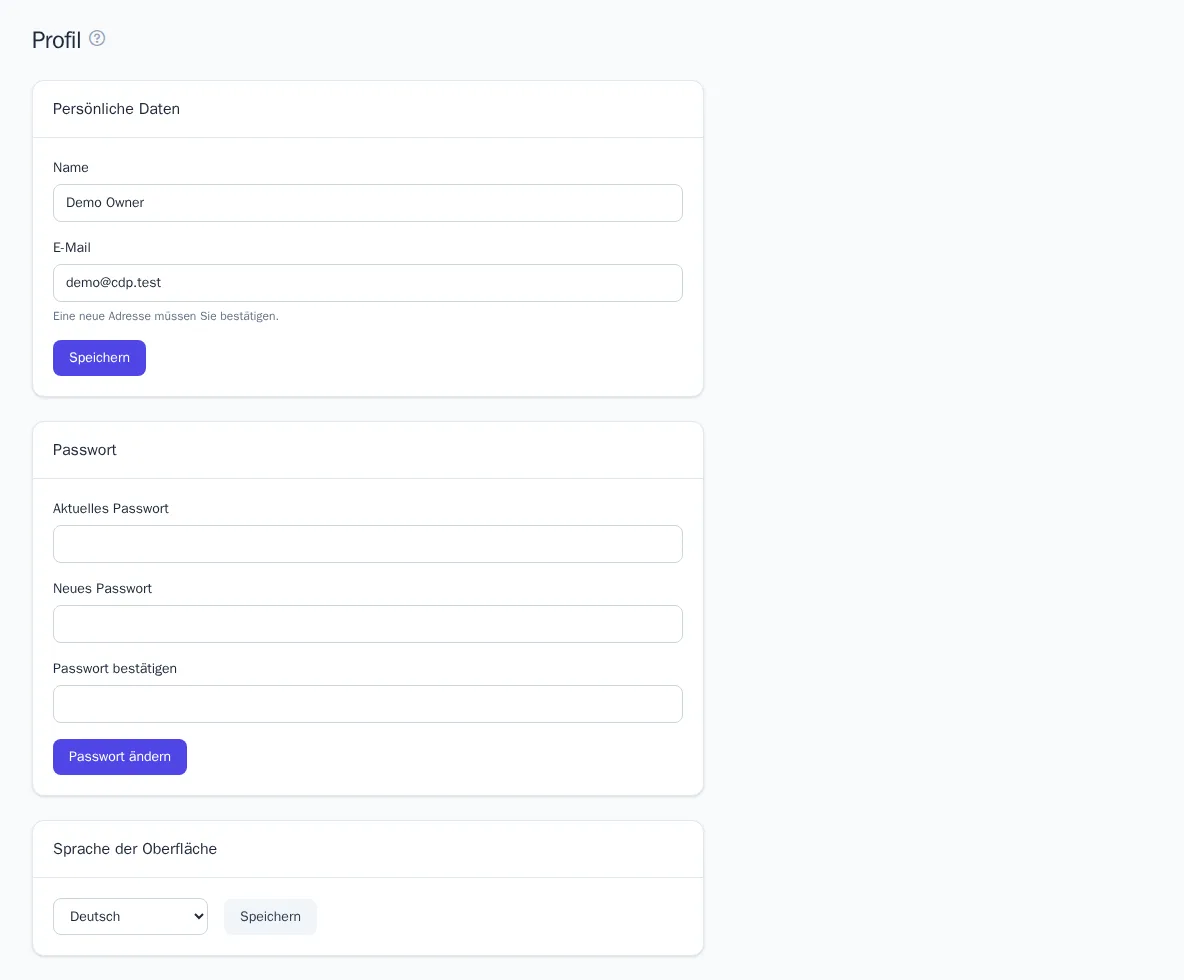
Persönliche Daten
- Öffnen Sie „Profil“.
- Ändern Sie im Block „Persönliche Daten“ den „Name“ oder die „E-Mail“.
- Klicken Sie auf „Speichern“.
Ihren Namen sehen Kolleginnen und Kollegen in der Mitgliederliste und im Audit-Log des Projekts. Nach einer Änderung der E-Mail-Adresse müssen Sie die neue Adresse über den Link in der E-Mail bestätigen.
Passwort
- Geben Sie im Block „Passwort“ das „Aktuelles Passwort“ ein.
- Geben Sie das „Neues Passwort“ ein und wiederholen Sie es im Feld „Passwort bestätigen“.
- Klicken Sie auf „Passwort ändern“.
Wenn Sie Ihr aktuelles Passwort nicht mehr wissen, melden Sie sich ab und nutzen Sie auf der Anmeldeseite den Link „Passwort vergessen?“.
Sprache der Oberfläche
Wählen Sie im Block „Sprache der Oberfläche“ eine Sprache und klicken Sie auf „Speichern“. Die Sprache wird im Konto gespeichert und gilt auf jedem Gerät.
Sicherheit
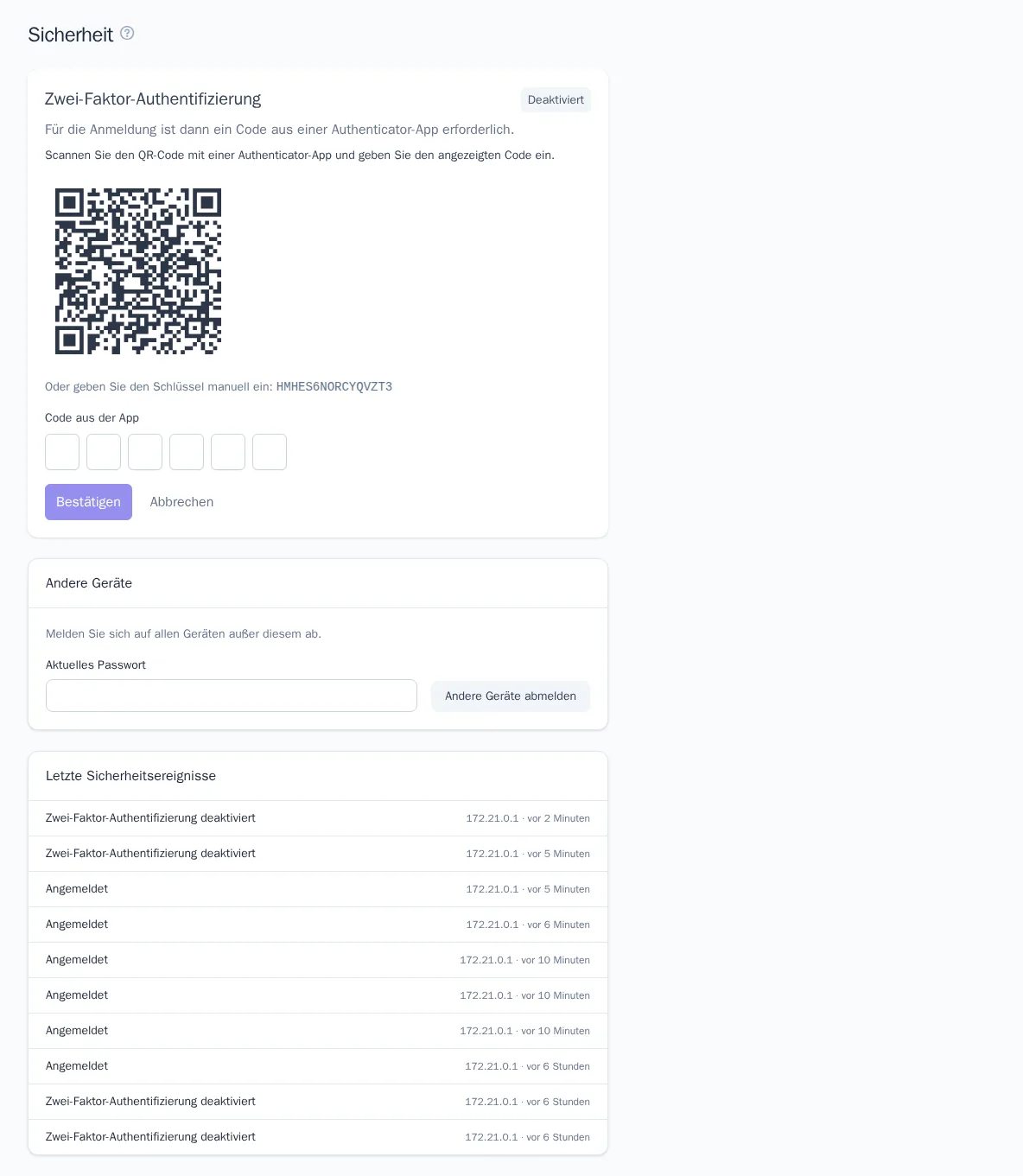
Zwei-Faktor-Authentifizierung
Die Zwei-Faktor-Authentifizierung (2FA) schützt Ihr Konto auch dann, wenn Dritte Ihr Passwort kennen: Bei der Anmeldung ist zusätzlich ein sechsstelliger Code aus einer Authenticator-App auf Ihrem Smartphone nötig (Google Authenticator, Microsoft Authenticator, 1Password und ähnliche).
So aktivieren Sie sie:
- Öffnen Sie „Sicherheit“ und klicken Sie im Block „Zwei-Faktor-Authentifizierung“ auf „Aktivieren“.
- Erscheint das Fenster „Passwort bestätigen“, geben Sie das Passwort Ihres Kontos ein.
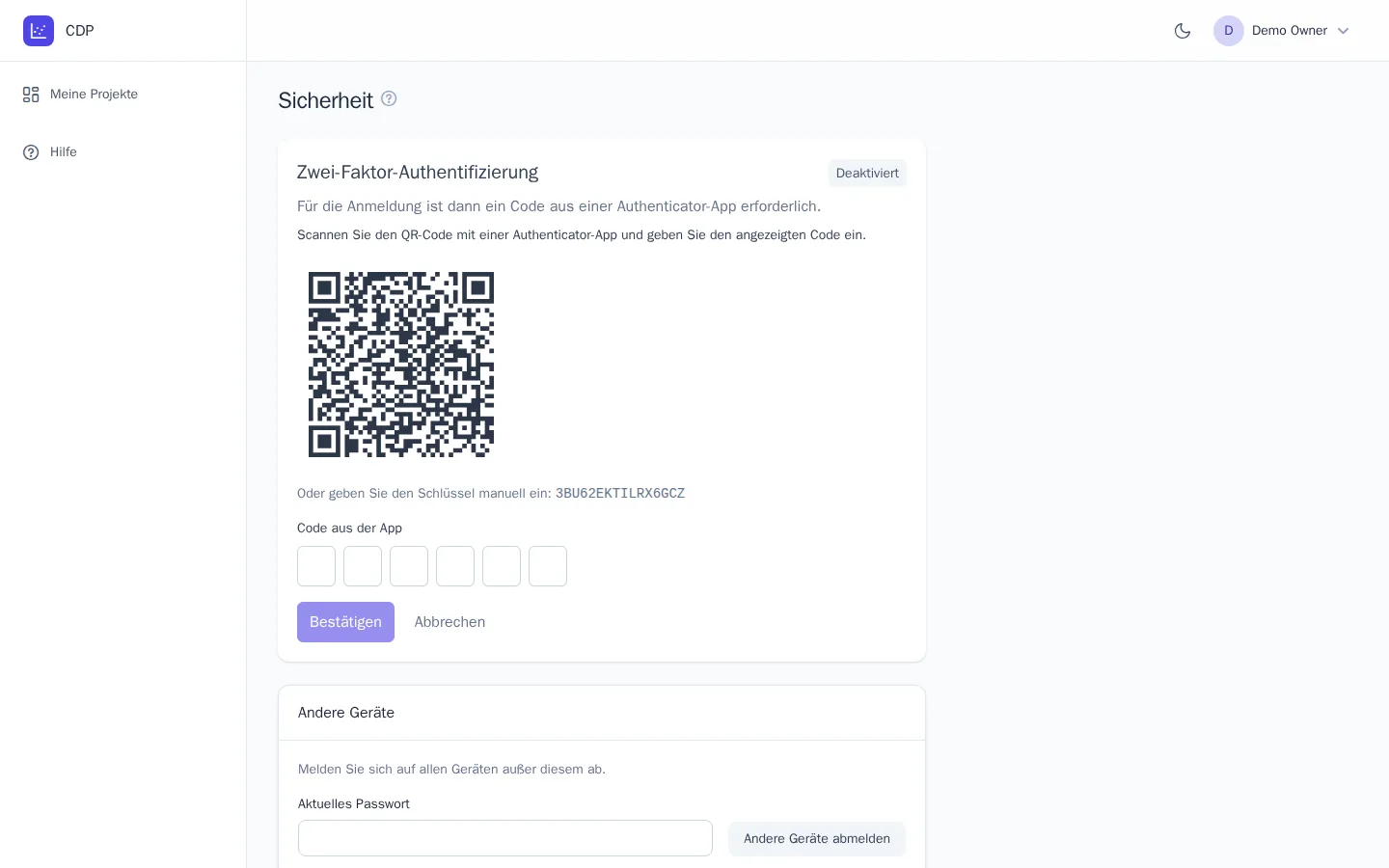
- Scannen Sie den QR-Code mit der Authenticator-App. Falls das Scannen nicht möglich ist, geben Sie den angezeigten Schlüssel manuell ein.
- Geben Sie den Code aus der App in das Feld „Code aus der App“ ein und klicken Sie auf „Bestätigen“.
- Klicken Sie auf „Wiederherstellungscodes“ und bewahren Sie die Codes an einem sicheren Ort auf, zum Beispiel in einem Passwort-Manager.
Wiederherstellungscodes brauchen Sie, wenn Ihr Smartphone verloren geht: Geben Sie auf der Anmeldeseite statt des App-Codes einen davon ein. Jeder Code funktioniert nur einmal. Die Schaltfläche „Neue Codes“ erzeugt einen neuen Satz, die alten Codes werden dabei ungültig.
Um 2FA zu deaktivieren, klicken Sie auf „Deaktivieren“ (bestätigen Sie bei Bedarf mit Ihrem Passwort).
Der Inhaber oder ein Administrator des Projekts kann 2FA für alle Mitglieder verlangen. Ist sie bei Ihnen nicht aktiviert, lässt sich ein solches Projekt erst öffnen, wenn Sie sie aktivieren.
Andere Geräte
Wenn Sie sich an einem fremden Computer angemeldet haben oder vermuten, dass jemand Ihr Passwort kennt:
- Geben Sie im Block „Andere Geräte“ das „Aktuelles Passwort“ ein.
- Klicken Sie auf „Andere Geräte abmelden“.
Alle Sitzungen außer der aktuellen werden sofort beendet. Falls Ihr Passwort in falsche Hände geraten sein könnte, ändern Sie es anschließend auf der Seite „Profil“.
Letzte Sicherheitsereignisse
Unten auf der Seite sehen Sie die 10 letzten Ereignisse Ihres Kontos: Anmeldungen, fehlgeschlagene Anmeldeversuche, Änderung und Zurücksetzen des Passworts, Aktivieren und Deaktivieren von 2FA, neue Wiederherstellungscodes und Abmeldungen auf anderen Geräten. Zu jedem Ereignis werden IP-Adresse und Uhrzeit angezeigt. Sehen Sie eine Anmeldung, die nicht von Ihnen stammt, ändern Sie sofort Ihr Passwort, beenden Sie die Sitzungen auf anderen Geräten und aktivieren Sie 2FA.
Wichtig zu wissen
- Das Konto gilt für alle Projekte: Passwort, Sprache und 2FA wirken überall.
- Sich selbst aus einem Projekt entfernen können Sie auf der Seite „Mitglieder“ mit der Schaltfläche „Projekt verlassen“ – siehe Mitglieder und Rollen.
- Das Farbschema wechseln Sie über die Schaltfläche mit dem Mond in der oberen Leiste – siehe Erste Schritte.