Perfil y seguridad
En OneTrace.pro usted tiene una sola cuenta para todos los proyectos: con el mismo correo electrónico y la misma contraseña trabaja en todos los proyectos a los que lo hayan invitado. En las páginas «Perfil» y «Seguridad» puede cambiar sus datos personales, la contraseña y el idioma, activar la autenticación de dos factores y cerrar sesiones en otros dispositivos.
Ambas páginas se abren desde el menú que aparece bajo su nombre, en la esquina superior derecha.
Perfil
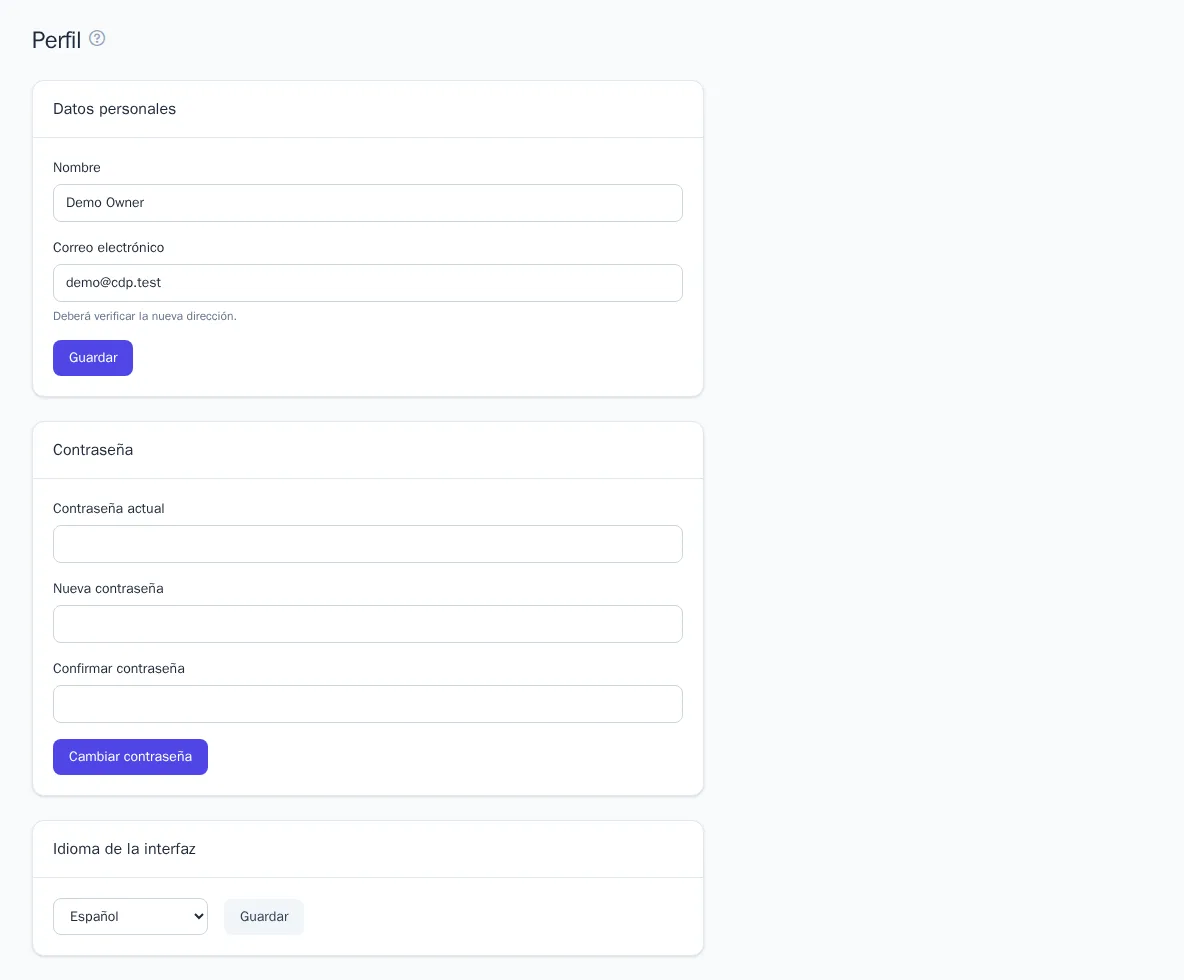
Datos personales
- Abra «Perfil».
- En el bloque «Datos personales», cambie «Nombre» o «Correo electrónico».
- Pulse «Guardar».
Sus compañeros ven el nombre en la lista de miembros y en el registro de auditoría del proyecto. Tras cambiar el correo electrónico, debe confirmar la nueva dirección mediante el enlace del mensaje que recibirá.
Contraseña
- En el bloque «Contraseña», introduzca la «Contraseña actual».
- Introduzca la «Nueva contraseña» y repítala en el campo «Confirmar contraseña».
- Pulse «Cambiar contraseña».
Si no recuerda la contraseña actual, cierre sesión y use el enlace «¿Olvidó su contraseña?» de la página de inicio de sesión.
Idioma de la interfaz
Elija el idioma en el bloque «Idioma de la interfaz» y pulse «Guardar». El idioma se guarda en la cuenta y se aplica en cualquier dispositivo.
Seguridad
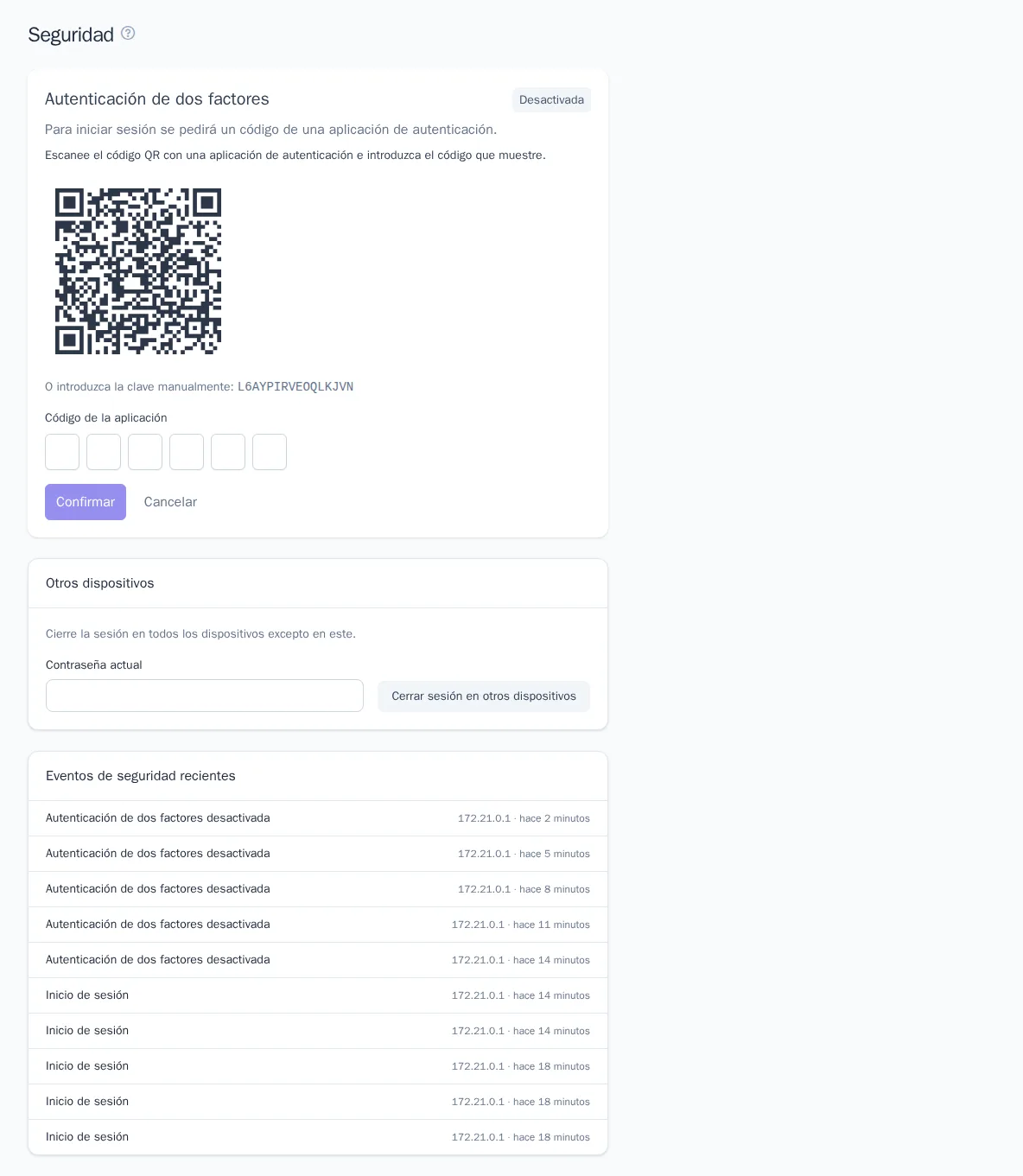
Autenticación de dos factores
La autenticación de dos factores (2FA) protege la cuenta incluso si un tercero llega a conocer la contraseña: al iniciar sesión se pide además un código de seis dígitos de una aplicación de autenticación en el teléfono (Google Authenticator, Microsoft Authenticator, 1Password u otras similares).
Cómo activarla:
- Abra «Seguridad» y, en el bloque «Autenticación de dos factores», pulse «Activar».
- Si aparece la ventana «Confirmar contraseña», introduzca la contraseña de la cuenta.
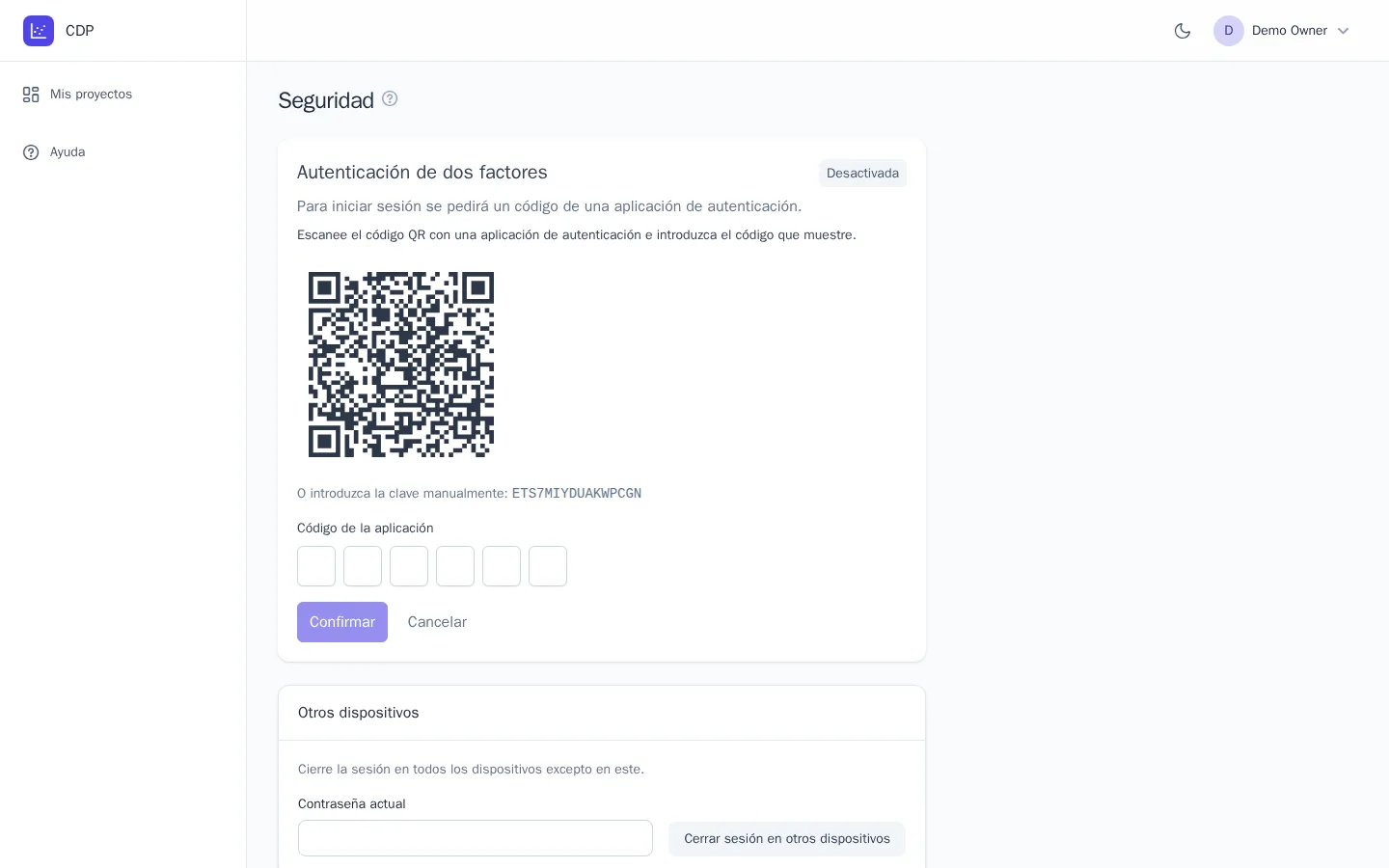
- Escanee el código QR con la aplicación de autenticación. Si no puede escanearlo, introduzca manualmente la clave que se muestra.
- Introduzca el código de la aplicación en el campo «Código de la aplicación» y pulse «Confirmar».
- Pulse «Códigos de recuperación» y guárdelos en un lugar seguro, por ejemplo en un gestor de contraseñas.
Los códigos de recuperación sirven si pierde el teléfono: en la página de inicio de sesión, introduzca uno de ellos en lugar del código de la aplicación. Cada código funciona una sola vez. El botón «Nuevos códigos» genera un nuevo juego y los códigos anteriores dejan de ser válidos.
Para desactivar la 2FA, pulse «Desactivar» (confirme con la contraseña si se le solicita).
El propietario o un administrador del proyecto puede exigir la 2FA a todos los miembros. Si usted no la tiene activada, ese proyecto no se abrirá hasta que la active.
Otros dispositivos
Si inició sesión desde un equipo ajeno o sospecha que otra persona conoce su contraseña:
- En el bloque «Otros dispositivos», introduzca la «Contraseña actual».
- Pulse «Cerrar sesión en otros dispositivos».
Todas las sesiones, salvo la actual, se cerrarán de inmediato. Si la contraseña pudo filtrarse, cámbiela después en la página «Perfil».
Eventos de seguridad recientes
En la parte inferior de la página se muestran los 10 eventos más recientes de la cuenta: inicios de sesión, intentos fallidos, cambios y restablecimientos de contraseña, activación y desactivación de la 2FA, generación de nuevos códigos de recuperación y cierres de sesión en otros dispositivos. Para cada evento se indican la dirección IP y la hora. Si ve un inicio de sesión que no realizó, cambie la contraseña de inmediato, cierre las sesiones en otros dispositivos y active la 2FA.
Qué debe saber
- La cuenta es común a todos los proyectos: el cambio de contraseña o de idioma y la activación de la 2FA se aplican en todos ellos.
- Para salir de un proyecto, use el botón «Abandonar el proyecto» de la página «Miembros»; consulte Miembros y roles.
- Para cambiar el tema visual, use el botón con la luna de la barra superior; consulte Primeros pasos.