Profil ve güvenlik
OneTrace.pro hesabınız tüm projeler için tektir: tek bir e-posta adresi ve parolayla davet edildiğiniz tüm projelerde çalışırsınız. “Profil” ve “Güvenlik” sayfalarında kişisel bilgilerinizi, parolanızı ve dilinizi değiştirir, iki faktörlü kimlik doğrulamayı etkinleştirir ve başka cihazlardaki oturumları kapatırsınız.
Her iki sayfa da sağ üst köşede adınızın altındaki menüden açılır.
Profil
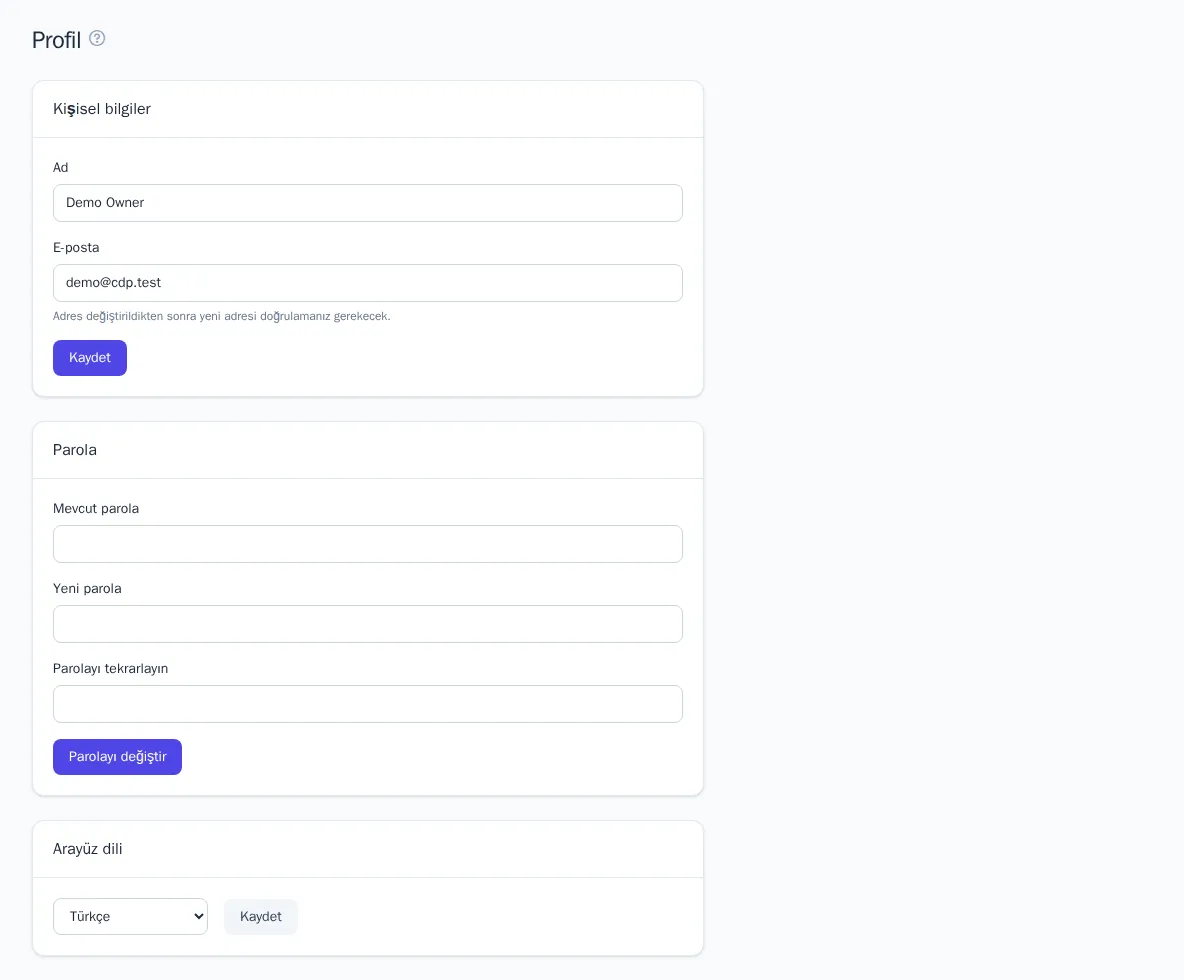
Kişisel bilgiler
- “Profil” sayfasını açın.
- “Kişisel bilgiler” bloğunda “Ad” veya “E-posta” alanını değiştirin.
- “Kaydet” düğmesine tıklayın.
Adınızı iş arkadaşlarınız üye listesinde ve projenin denetim kaydında görür. E-posta adresinizi değiştirdikten sonra yeni adresi e-postadaki bağlantıyla doğrulamanız gerekir.
Parola
- “Parola” bloğunda “Mevcut parola” alanını doldurun.
- “Yeni parola” alanını doldurun ve “Parolayı tekrarlayın” alanında tekrar girin.
- “Parolayı değiştir” düğmesine tıklayın.
Mevcut parolanızı hatırlamıyorsanız çıkış yapın ve giriş sayfasındaki “Parolanızı mı unuttunuz?” bağlantısını kullanın.
Arayüz dili
“Arayüz dili” bloğunda dili seçin ve “Kaydet” düğmesine tıklayın. Dil hesabınızda saklanır ve tüm cihazlarda uygulanır.
Güvenlik
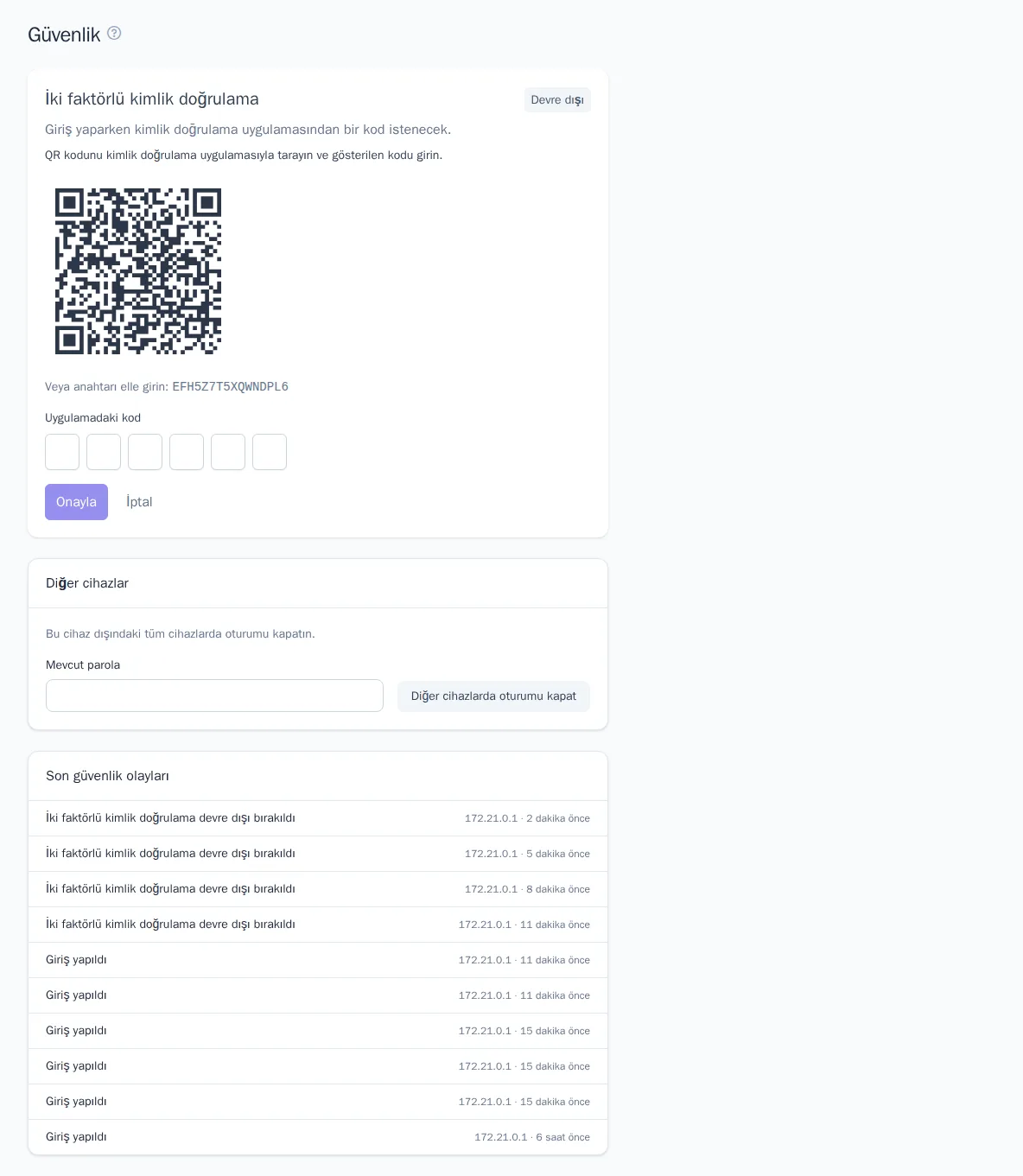
İki faktörlü kimlik doğrulama
İki faktörlü kimlik doğrulama (2FA), parolanız başkalarının eline geçse bile hesabınızı korur: giriş yaparken telefonunuzdaki kimlik doğrulama uygulamasından (Google Authenticator, Microsoft Authenticator, 1Password vb.) altı haneli bir kod da gerekir.
Nasıl etkinleştirilir:
- “Güvenlik” sayfasını açın ve “İki faktörlü kimlik doğrulama” bloğunda “Etkinleştir” düğmesine tıklayın.
- “Parolayı onaylayın” penceresi açılırsa hesap parolanızı girin.
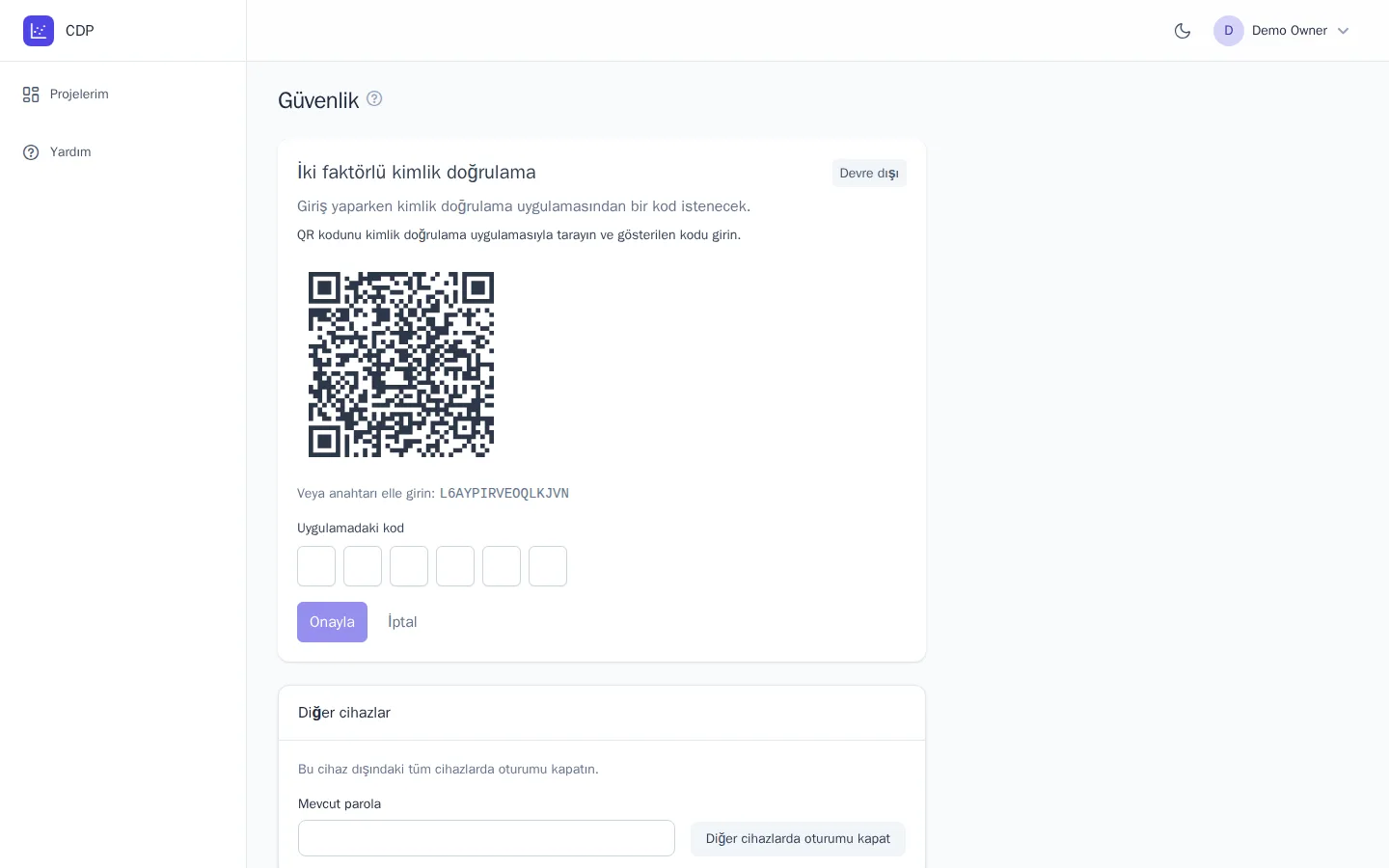
- QR kodunu kimlik doğrulama uygulamasıyla tarayın. Taramak zorsa gösterilen anahtarı elle girin.
- Uygulamadaki kodu “Uygulamadaki kod” alanına girin ve “Doğrula” düğmesine tıklayın.
- “Kurtarma kodları” düğmesine tıklayın ve kodları güvenli bir yerde, örneğin bir parola yöneticisinde saklayın.
Kurtarma kodları telefonunuzu kaybettiğinizde gerekir: giriş sayfasında uygulamadaki kod yerine bunlardan birini girin. Her kod yalnızca bir kez çalışır. “Yeni kodlar” düğmesi yeni bir kod seti oluşturur ve eski kodlar geçersiz olur.
2FA'yı kapatmak için “Devre dışı bırak” düğmesine tıklayın (gerekirse parolanızla onaylayın).
Projenin sahibi veya yöneticisi tüm üyeler için 2FA'yı zorunlu kılabilir. Sizde etkin değilse, etkinleştirene kadar böyle bir proje açılmaz.
Diğer cihazlar
Başka birinin bilgisayarından giriş yaptıysanız veya parolanızın başkası tarafından bilindiğinden şüpheleniyorsanız:
- “Diğer cihazlar” bloğunda “Mevcut parola” alanını doldurun.
- “Diğer cihazlarda oturumu kapat” düğmesine tıklayın.
Geçerli oturum dışındaki tüm oturumlar hemen kapanır. Parolanız sızmış olabilirse ardından “Profil” sayfasında parolanızı değiştirin.
Son güvenlik olayları
Sayfanın altında hesabınızın son 10 olayı gösterilir: girişler, başarısız giriş denemeleri, parola değişikliği ve sıfırlama, 2FA'nın etkinleştirilmesi ve kapatılması, yeni kurtarma kodlarının oluşturulması, diğer cihazlarda oturumun kapatılması. Her olay için IP adresi ve zaman görünür. Sizin yapmadığınız bir giriş görürseniz hemen parolanızı değiştirin, diğer cihazlardaki oturumları kapatın ve 2FA'yı etkinleştirin.
Bilmeniz gerekenler
- Hesap tüm projeler için ortaktır: parola veya dil değişikliği ya da 2FA'nın etkinleştirilmesi her yerde geçerli olur.
- Kendinizi bir projeden “Üyeler” sayfasındaki “Projeden ayrıl” düğmesiyle çıkarabilirsiniz; bkz. Üyeler ve roller.
- Arayüz temasını üst çubuktaki ay simgeli düğmeyle değiştirebilirsiniz; bkz. Başlarken.