个人资料与安全
您在 OneTrace.pro 中只有一个账户,适用于所有项目:使用同一个邮箱和密码,即可访问您受邀加入的所有项目。在“个人资料”和“安全”页面,您可以修改个人信息、密码和语言,启用双重身份验证,并结束其他设备上的会话。
这两个页面都可以从右上角您姓名下的菜单中打开。
个人资料
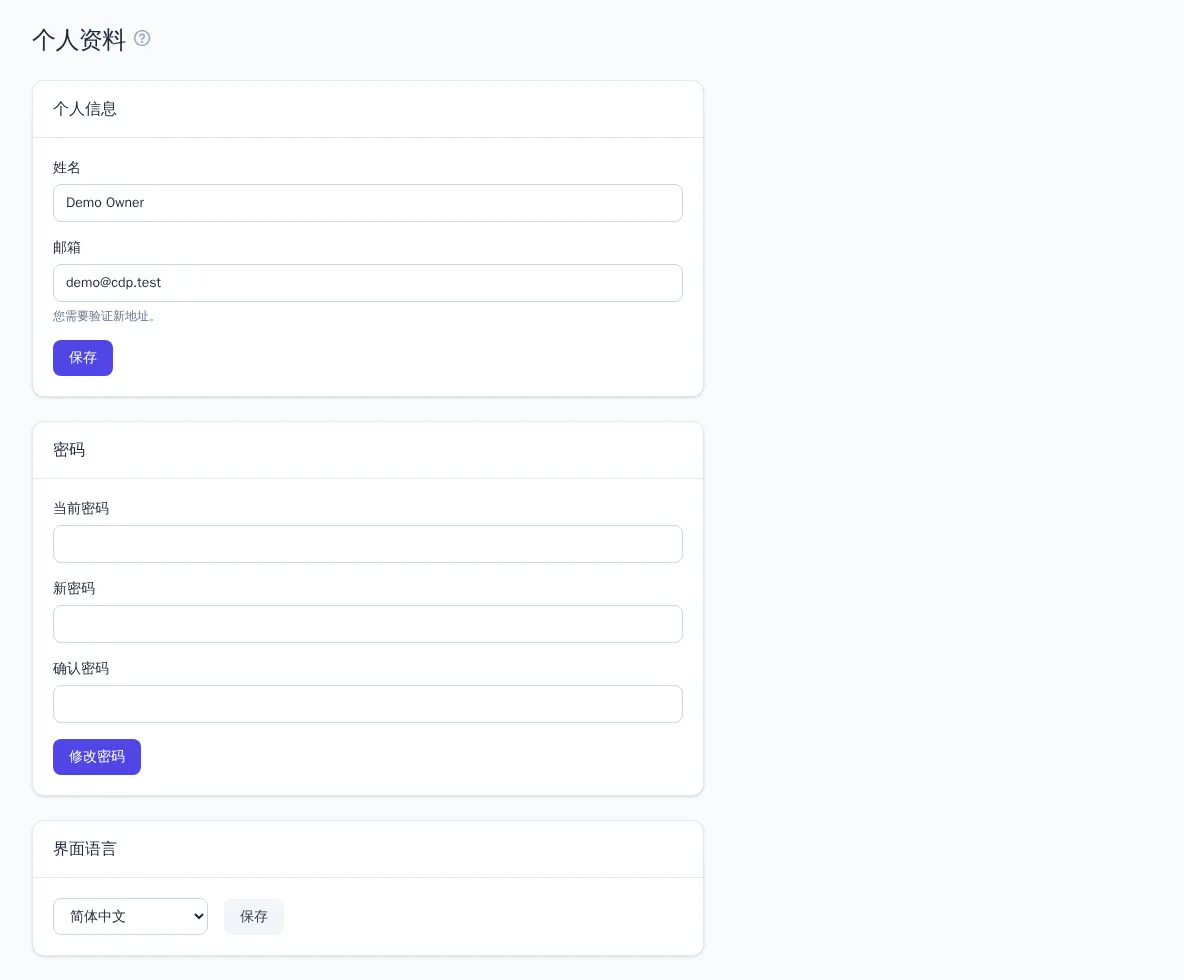
个人信息
- 打开“个人资料”。
- 在“个人信息”模块中修改“姓名”或“邮箱”。
- 点击“保存”。
同事会在成员列表和项目审计日志中看到您的姓名。更改邮箱后,需要通过邮件中的链接验证新地址。
密码
- 在“密码”模块中输入“当前密码”。
- 输入“新密码”,并在“确认密码”字段中再次输入。
- 点击“修改密码”。
如果您不记得当前密码,请退出登录,然后在登录页使用“忘记密码?”链接。
界面语言
在“界面语言”模块中选择语言并点击“保存”。语言设置保存在账户中,在任何设备上都会生效。
安全
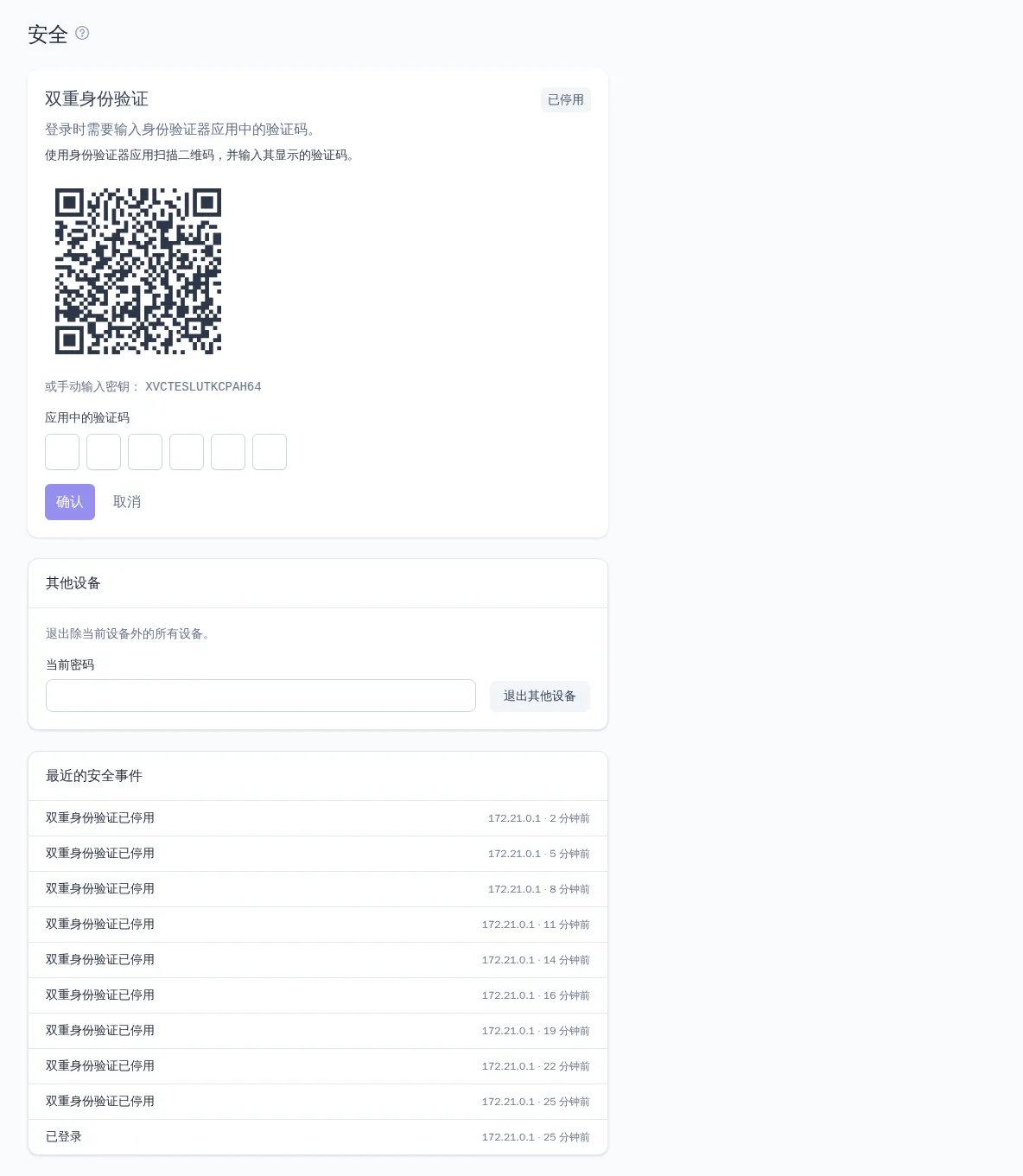
双重身份验证
双重身份验证(2FA)可在密码泄露时仍然保护您的账户:登录时还需要输入手机上身份验证器应用(Google Authenticator、Microsoft Authenticator、1Password 等)生成的六位验证码。
启用方法:
- 打开“安全”,在“双重身份验证”模块中点击“启用”。
- 如果出现“确认密码”窗口,请输入账户密码。
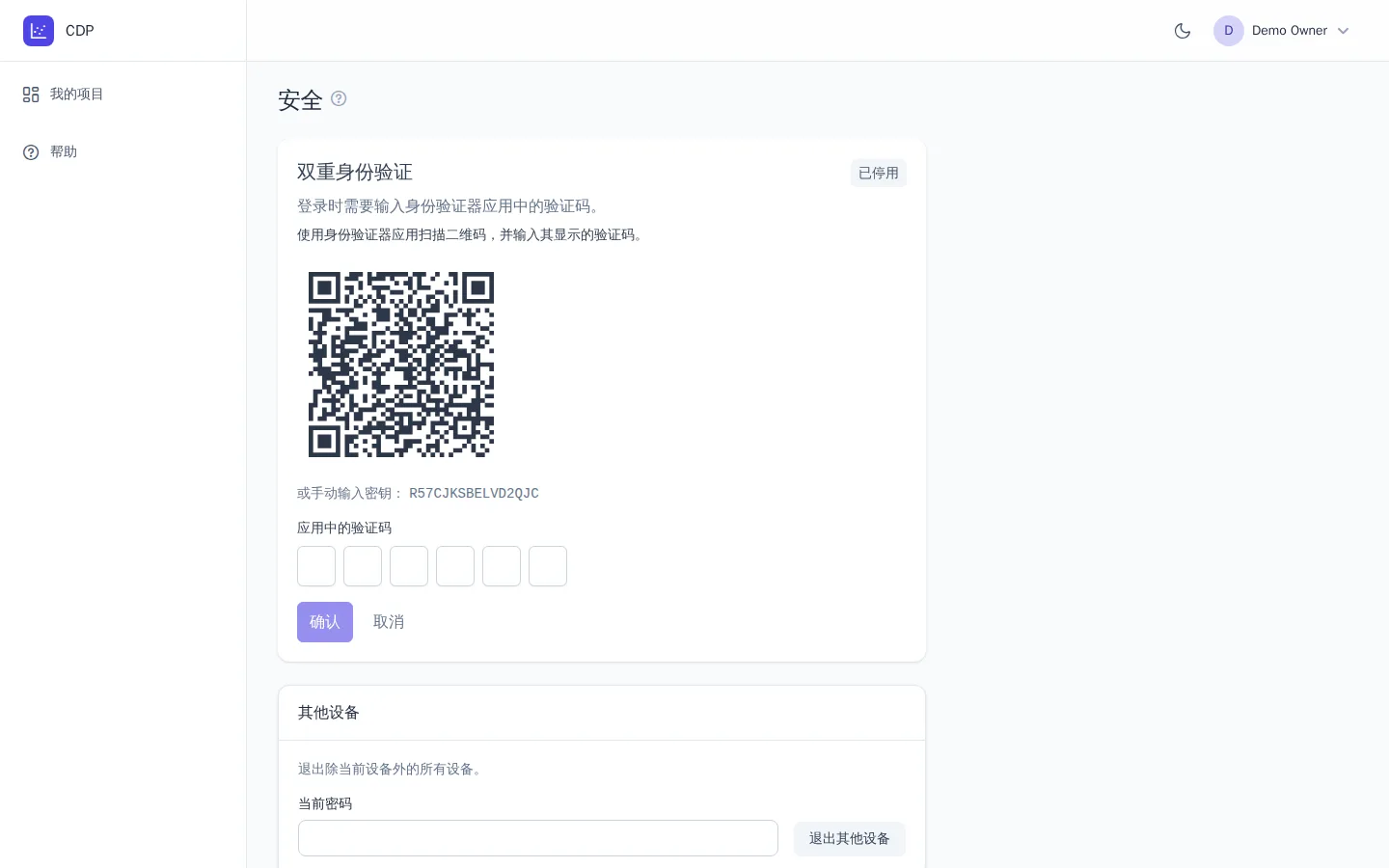
- 用身份验证器应用扫描二维码。如果不方便扫描,请手动输入显示的密钥。
- 在“应用中的验证码”字段中输入应用中的验证码,然后点击“验证”。
- 点击“恢复码”,并将其保存在安全的地方,例如密码管理器中。
恢复码用于手机丢失的情况:在登录页输入其中一个恢复码,代替应用中的验证码。每个恢复码只能使用一次。“生成新恢复码”按钮会生成一组新的恢复码,旧恢复码随即失效。
要关闭 2FA,请点击“停用”(必要时需输入密码确认)。
项目的所有者或管理员可以要求所有成员启用 2FA。如果您尚未启用,在启用之前将无法打开该项目。
其他设备
如果您曾在他人的电脑上登录,或怀疑密码已被他人知晓:
- 在“其他设备”模块中输入“当前密码”。
- 点击“退出其他设备”。
除当前会话外,所有会话都会立即结束。如果密码可能已泄露,请随后在“个人资料”页面修改密码。
最近的安全事件
页面底部显示账户最近的 10 条事件:登录、登录失败、修改和重置密码、启用和停用 2FA、生成新恢复码、退出其他设备。每条事件都显示 IP 地址和时间。如果您发现并非本人进行的登录,请立即修改密码、结束其他设备上的会话并启用 2FA。