Perfil e segurança
A conta no OneTrace.pro é única para todos os projetos: com o mesmo e-mail e a mesma senha, você trabalha em todos os projetos para os quais foi convidado. Nas páginas “Perfil” e “Segurança”, você altera seus dados pessoais, a senha e o idioma, ativa a autenticação de dois fatores e encerra sessões em outros dispositivos.
As duas páginas ficam no menu com o seu nome, no canto superior direito.
Perfil
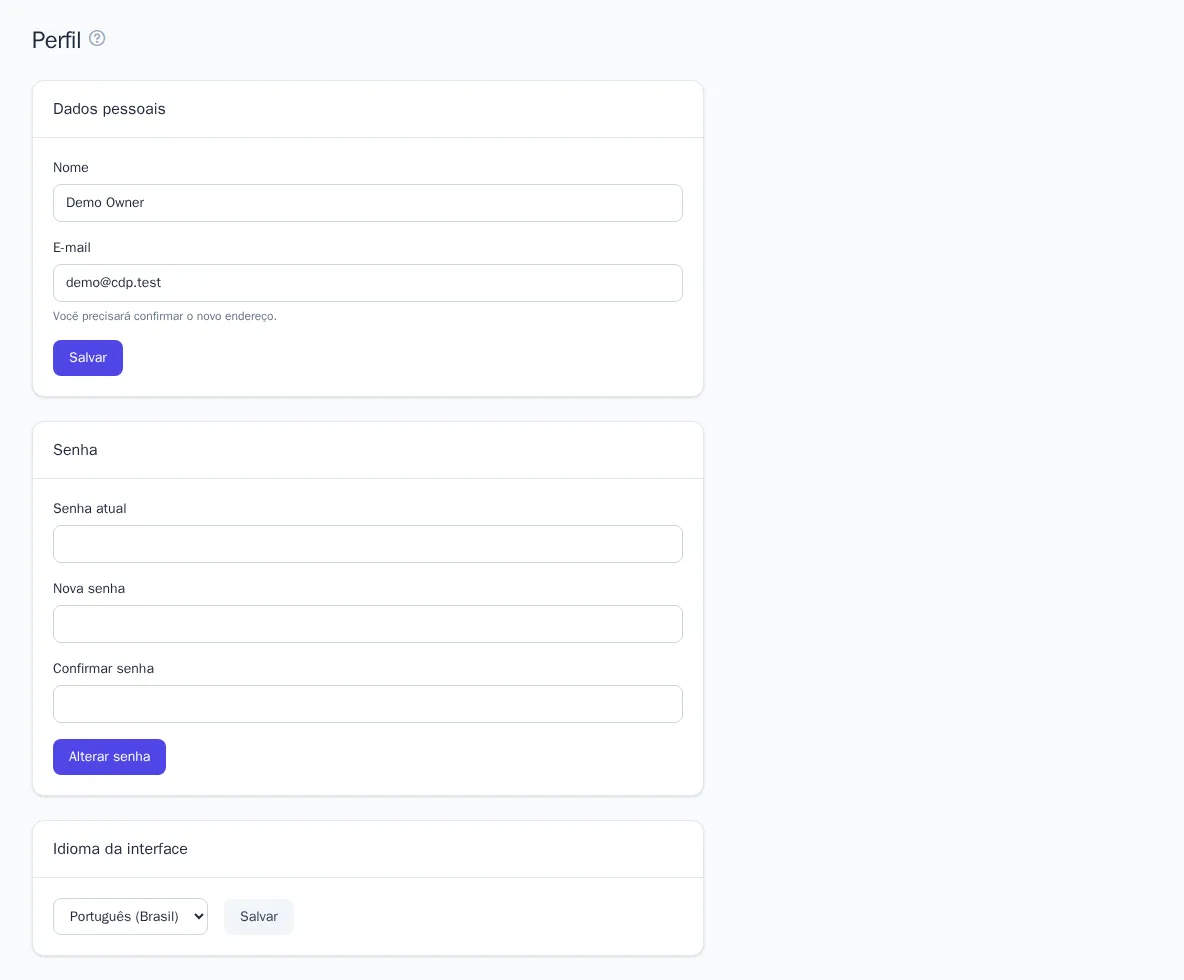
Dados pessoais
- Abra “Perfil”.
- No bloco “Dados pessoais”, altere o “Nome” ou o “E-mail”.
- Clique em “Salvar”.
Seus colegas veem o nome na lista de membros e no log de auditoria do projeto. Ao trocar o e-mail, você precisa confirmar o novo endereço pelo link enviado na mensagem.
Senha
- No bloco “Senha”, informe a “Senha atual”.
- Digite a “Nova senha” e repita-a no campo “Confirmar senha”.
- Clique em “Alterar senha”.
Se você não lembra a senha atual, saia e use o link “Esqueceu a senha?” na página de login.
Idioma da interface
Escolha o idioma no bloco “Idioma da interface” e clique em “Salvar”. O idioma fica salvo na conta e vale em qualquer dispositivo.
Segurança
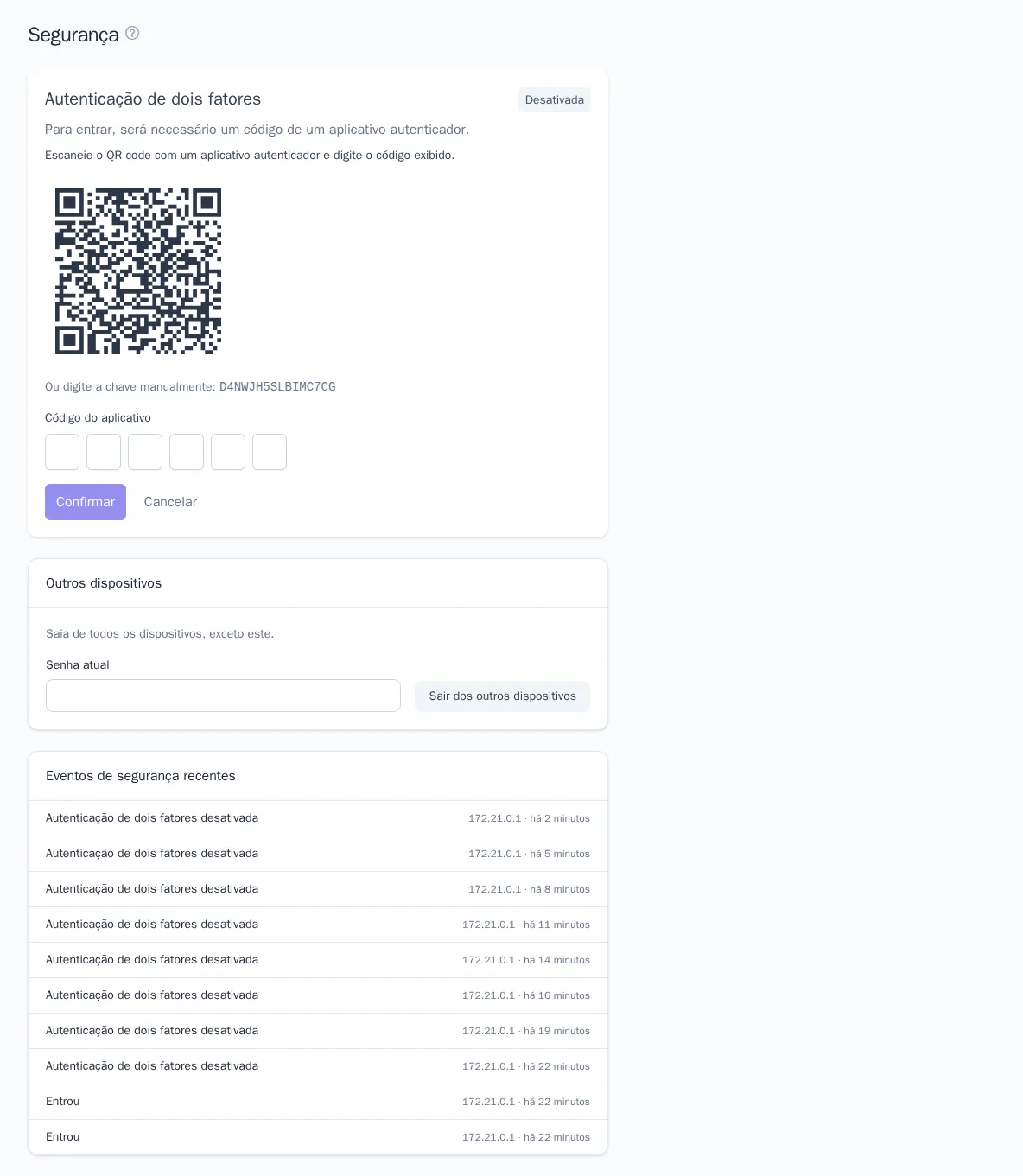
Autenticação de dois fatores
A autenticação de dois fatores (2FA) protege a conta mesmo que outra pessoa descubra a sua senha: ao entrar, também é preciso informar um código de seis dígitos do aplicativo autenticador no celular (Google Authenticator, Microsoft Authenticator, 1Password e similares).
Como ativar:
- Abra “Segurança” e, no bloco “Autenticação de dois fatores”, clique em “Ativar”.
- Se aparecer a janela “Confirmar senha”, informe a senha da conta.
- Leia o QR code com o aplicativo autenticador. Se não for prático ler o código, digite manualmente a chave exibida.
- Informe o código do aplicativo no campo “Código do aplicativo” e clique em “Confirmar”.
- Clique em “Códigos de recuperação” e guarde-os em um lugar seguro, por exemplo em um gerenciador de senhas.
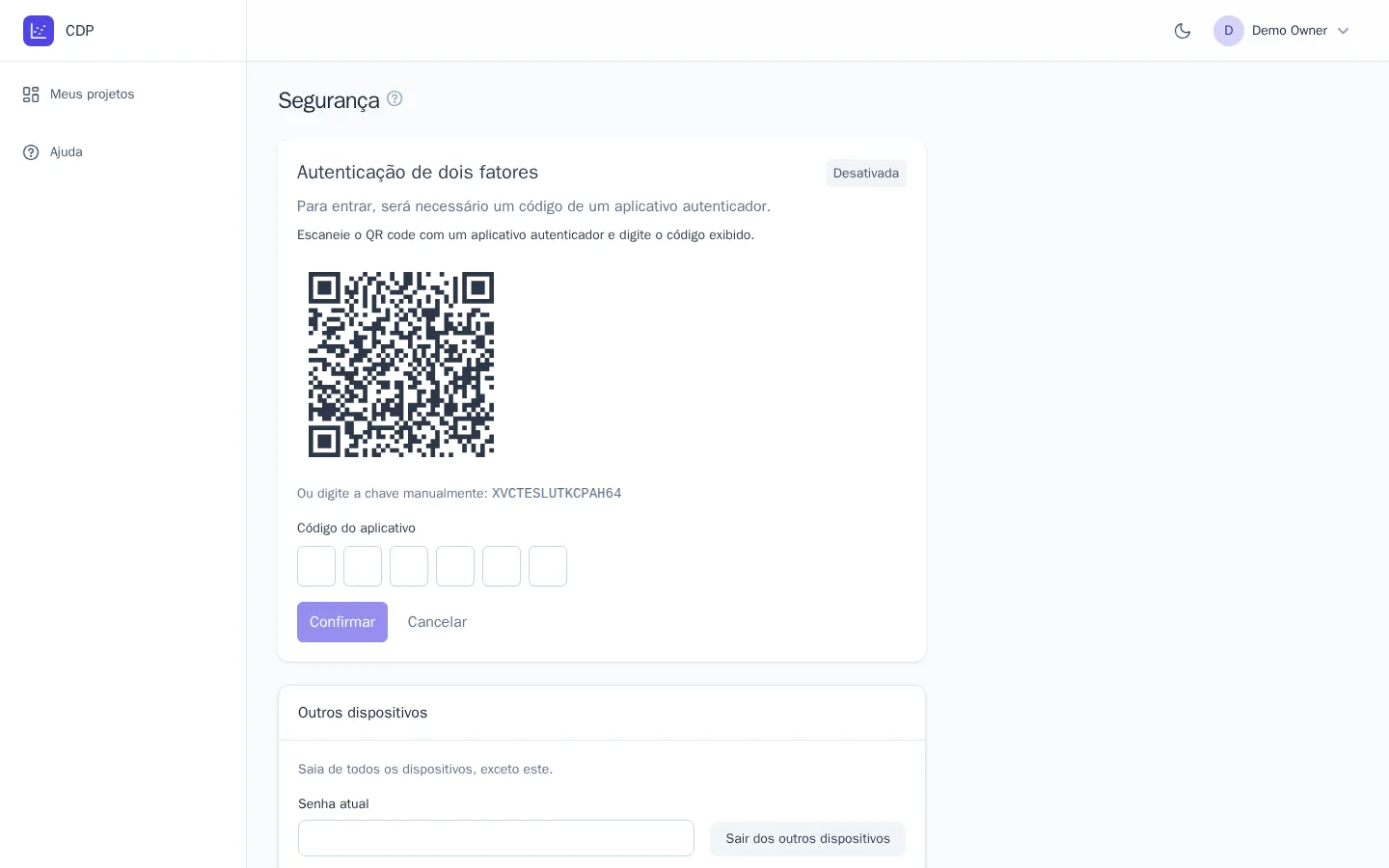
Os códigos de recuperação servem para quando você perde o celular: na página de login, informe um deles no lugar do código do aplicativo. Cada código funciona uma única vez. O botão “Novos códigos” gera um novo conjunto, e os códigos antigos deixam de valer.
Para desativar a 2FA, clique em “Desativar” (se for solicitado, confirme com a senha).
O proprietário ou o administrador do projeto pode exigir 2FA de todos os membros. Se você não tiver a 2FA ativada, esse projeto não vai abrir até que você a ative.
Outros dispositivos
Se você entrou pelo computador de outra pessoa ou suspeita que alguém conhece a sua senha:
- No bloco “Outros dispositivos”, informe a “Senha atual”.
- Clique em “Sair dos outros dispositivos”.
Todas as sessões, exceto a atual, são encerradas na hora. Se a senha pode ter vazado, troque-a em seguida na página “Perfil”.
Últimos eventos de segurança
Na parte de baixo da página aparecem os 10 últimos eventos da conta: logins, tentativas de login malsucedidas, troca e redefinição de senha, ativação e desativação da 2FA, geração de novos códigos de recuperação e saída dos outros dispositivos. Para cada evento, aparecem o endereço IP e o horário. Se você vir um login que não fez, troque a senha imediatamente, encerre as sessões nos outros dispositivos e ative a 2FA.
O que é importante saber
- A conta é a mesma para todos os projetos: a troca de senha ou de idioma e a ativação da 2FA valem em todos eles.
- Para sair de um projeto, use o botão “Sair do projeto” na página “Membros”; veja Membros e funções.
- Para trocar o tema da interface, use o botão com a lua na barra superior; veja Primeiros passos.