Profilo e sicurezza
In OneTrace.pro esiste un unico account per tutti i progetti: con la stessa email e password si lavora in tutti i progetti in cui si è stati invitati. Nelle pagine «Profilo» e «Sicurezza» è possibile modificare i dati personali, la password e la lingua, attivare l'autenticazione a due fattori e chiudere le sessioni su dispositivi altrui.
Entrambe le pagine si aprono dal menu sotto il Suo nome, in alto a destra.
Profilo
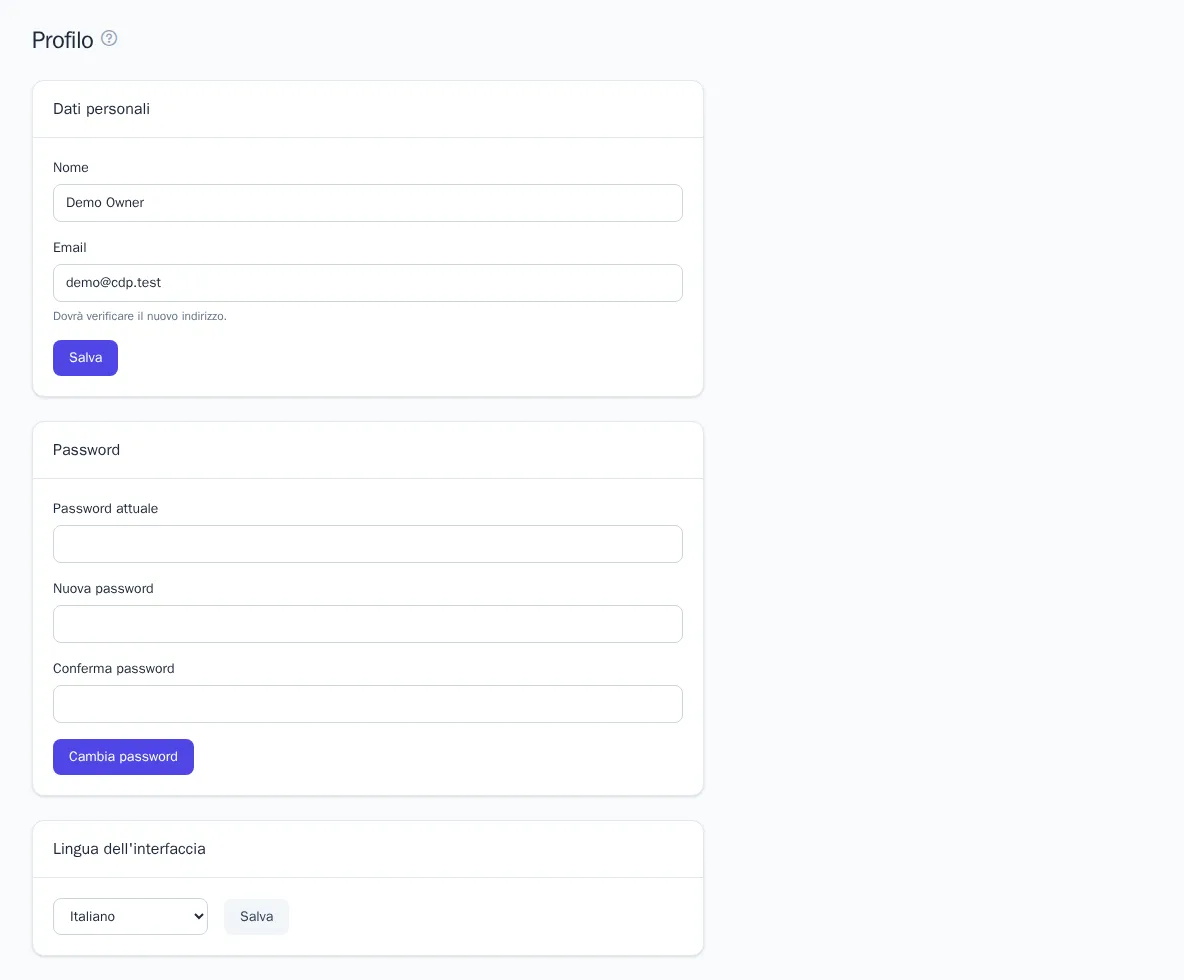
Dati personali
- Apra «Profilo».
- Nel blocco «Dati personali» modifichi «Nome» o «Email».
- Faccia clic su «Salva».
Il nome è visibile ai colleghi nell'elenco dei membri e nel registro attività del progetto. Dopo aver cambiato l'email, il nuovo indirizzo va confermato tramite il link ricevuto per posta.
Password
- Nel blocco «Password» inserisca la «Password attuale».
- Inserisca la «Nuova password» e la ripeta nel campo «Conferma password».
- Faccia clic su «Cambia password».
Se non ricorda la password attuale, esca e usi il link «Password dimenticata?» nella pagina di accesso.
Lingua dell'interfaccia
Scelga la lingua nel blocco «Lingua dell'interfaccia» e faccia clic su «Salva». La lingua viene salvata nell'account e si applica su qualsiasi dispositivo.
Sicurezza
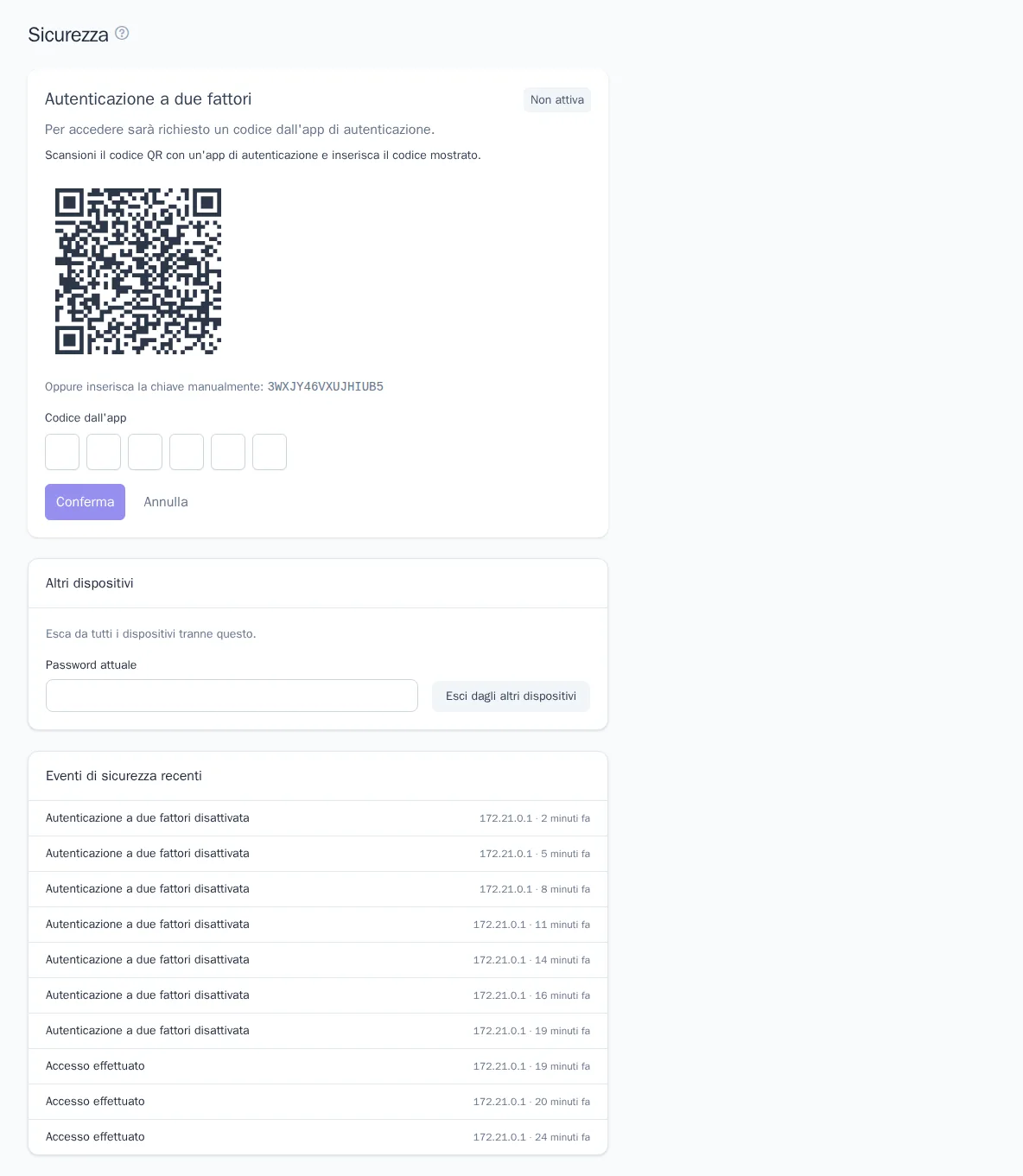
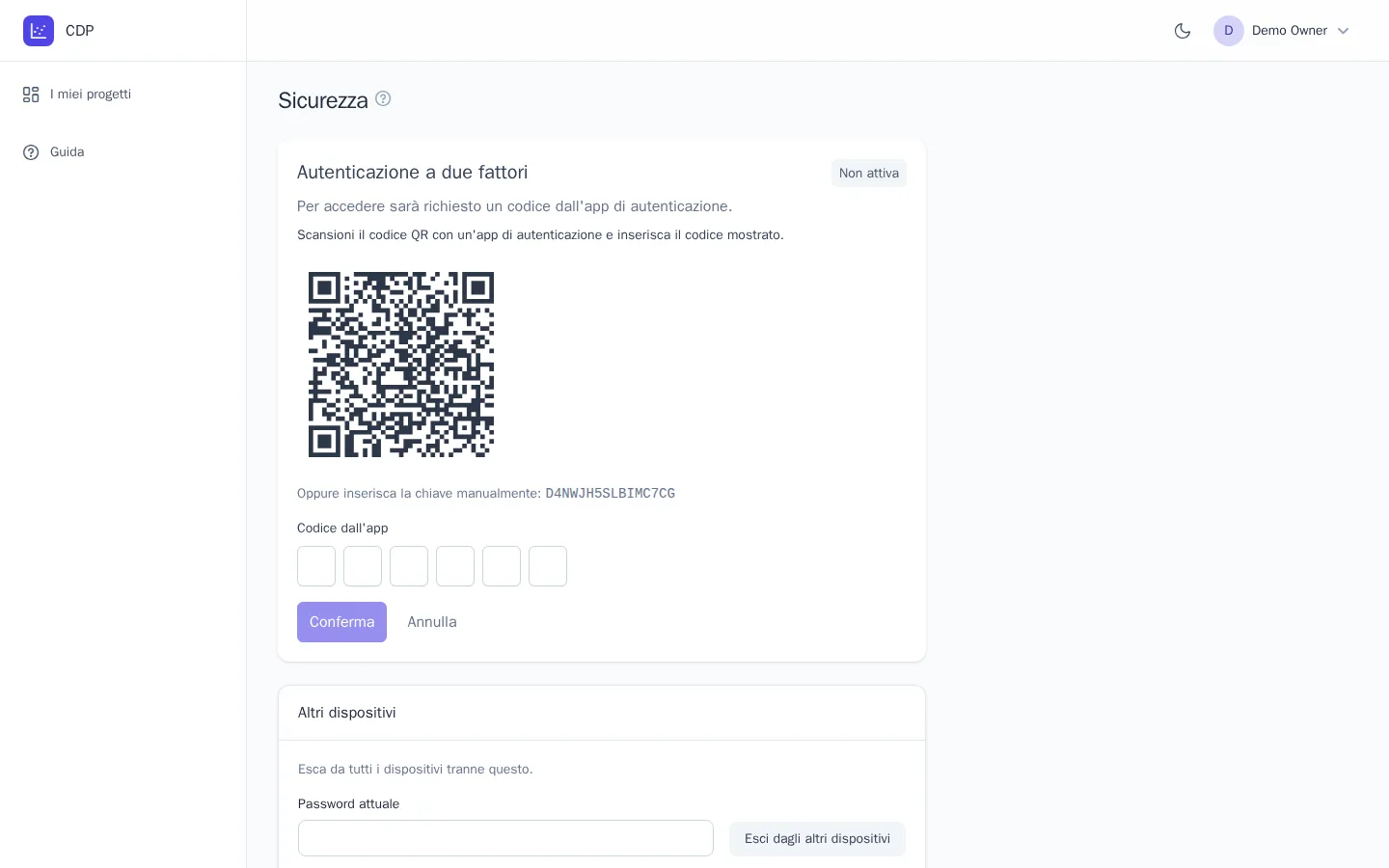
Autenticazione a due fattori
L'autenticazione a due fattori (2FA) protegge l'account anche se la password è finita nelle mani sbagliate: all'accesso serve anche un codice di sei cifre generato da un'app di autenticazione sul telefono (Google Authenticator, Microsoft Authenticator, 1Password e simili).
Come attivarla:
- Apra «Sicurezza» e, nel blocco «Autenticazione a due fattori», faccia clic su «Attiva».
- Se compare la finestra «Conferma password», inserisca la password dell'account.
- Scansioni il codice QR con l'app di autenticazione. Se la scansione non è comoda, inserisca manualmente la chiave mostrata.
- Inserisca il codice dell'app nel campo «Codice dall'app» e faccia clic su «Conferma».
- Faccia clic su «Codici di recupero» e li conservi in un luogo sicuro, ad esempio in un gestore di password.
I codici di recupero servono in caso di smarrimento del telefono: nella pagina di accesso, al posto del codice dell'app, ne inserisca uno. Ogni codice funziona una sola volta. Il pulsante «Nuovi codici» genera un nuovo set e i codici precedenti smettono di funzionare.
Per disattivare la 2FA, faccia clic su «Disattiva» (se richiesto, confermi con la password).
Il proprietario o l'amministratore del progetto può rendere la 2FA obbligatoria per tutti i membri. Se non l'ha attivata, quel progetto non si aprirà finché non lo farà.
Altri dispositivi
Se ha effettuato l'accesso da un computer altrui o sospetta che qualcun altro conosca la password:
- Nel blocco «Altri dispositivi» inserisca la «Password attuale».
- Faccia clic su «Esci dagli altri dispositivi».
Tutte le sessioni tranne quella corrente vengono chiuse immediatamente. Se la password potrebbe essere stata divulgata, la cambi subito dopo nella pagina «Profilo».
Eventi di sicurezza recenti
In fondo alla pagina sono riportati gli ultimi 10 eventi dell'account: accessi, tentativi di accesso non riusciti, cambio e reimpostazione della password, attivazione e disattivazione della 2FA, generazione di nuovi codici di recupero, uscita dagli altri dispositivi. Per ogni evento sono visibili l'indirizzo IP e l'ora. Se nota un accesso che non ha effettuato, cambi subito la password, chiuda le sessioni sugli altri dispositivi e attivi la 2FA.
Da sapere
- L'account è comune a tutti i progetti: il cambio di password o di lingua e l'attivazione della 2FA valgono ovunque.
- Per uscire da un progetto, usi il pulsante «Lascia il progetto» nella pagina «Membri»: vedi Membri e ruoli.
- Il tema dell'interfaccia si cambia con il pulsante a forma di luna nella barra superiore: vedi Primi passi.