Aʼzolar va rollar
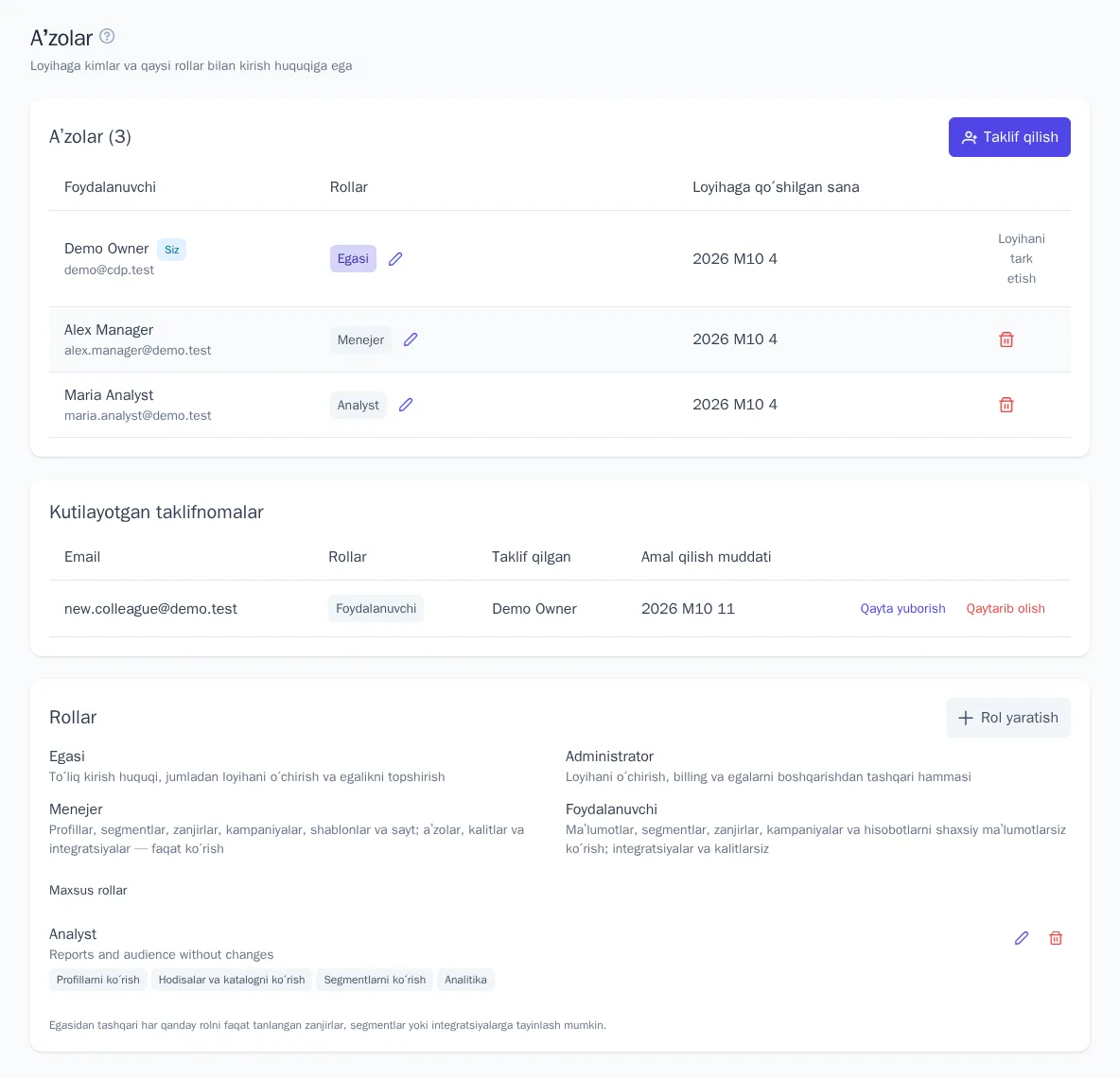
«Aʼzolar» boʻlimi loyihaga kimning kirish huquqi borligini va har kim nima qila olishini koʻrsatadi. Bu yerda hamkasblar email orqali taklif qilinadi, ularga rollar tayinlanadi, maxsus rollar yaratiladi va kirish huquqi alohida zanjirlar, segmentlar yoki integratsiyalar bilan cheklanadi.
Boʻlim «Sozlamalar» → «Aʼzolar» menyusida joylashgan. Roʻyxatni loyihaning barcha aʼzolari koʻradi, taklif qilish, rollarni oʻzgartirish va aʼzolarni olib tashlashni esa «Egasi» va «Administrator» bajara oladi.
Aʼzoni qanday taklif qilish kerak
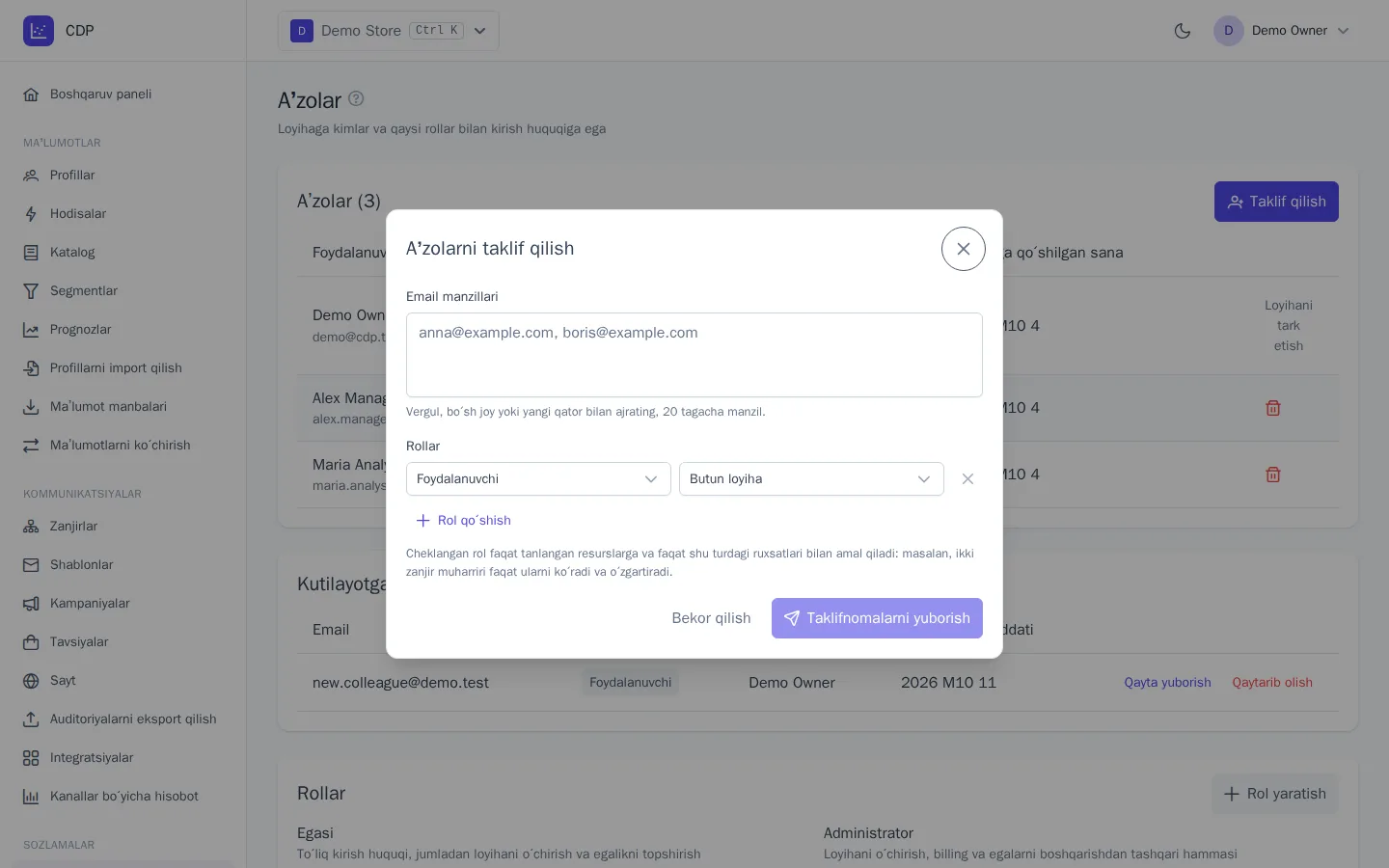
- «Taklif qilish» tugmasini bosing.
- «Email manzillari» maydonida manzillarni vergul, boʻsh joy orqali yoki yangi qatordan sanab oʻting — bir martada 20 tagacha.
- «Rollar» blokida rolni tanlang. «Rol qoʻshish» tugmasi bilan bir vaqtning oʻzida bir nechta rol berish mumkin.
- «Taklifnomalarni yuborish» tugmasini bosing.
Taklif qilingan kishi havolali xat oladi. Agar uning hisobi allaqachon boʻlsa, u tizimga kiradi va «Qabul qilish» tugmasini bosadi. Agar boʻlmasa — havola orqali roʻyxatdan oʻtadi. Taklifnoma faqat u yuborilgan email egasining hisobi bilan qabul qilinadi. Tizimga kirgan foydalanuvchi taklifnomani «Mening loyihalarim» sahifasida va loyihalar almashtirgichida ham koʻradi.
Kutilayotgan taklifnomalar
Javob berilmagan taklifnomalar «Kutilayotgan taklifnomalar» blokida koʻrinadi: kimga yuborilgan, qaysi rollar bilan, kim taklif qilgan va qaysi sanagacha amal qiladi.
- Qayta yuborish — yangi havolali yangi xat; eski havola ishlamay qoladi.
- Qaytarib olish — xatdagi havola endi loyihani ochmaydi.
Taklifnoma 7 kun amal qiladi. Qabul qilingan, rad etilgan, qaytarib olingan va muddati oʻtgan taklifnoma endi ishlamaydi. Soatiga taklifnomalar soni cheklangan: limit tugagan boʻlsa, bir soatdan keyin urinib koʻring.
Tizim rollari
| Imkoniyat | Egasi | Administrator | Menejer | Foydalanuvchi |
|---|---|---|---|---|
| Profillar, hodisalar, segmentlar, zanjirlar, shablonlar, kampaniyalar, analitikani koʻrish | ✓ | ✓ | ✓ | ✓ |
| Maskalanmagan shaxsiy maʼlumotlar (email, telefon) | ✓ | ✓ | ✓ | |
| Profillar, segmentlar, zanjirlar, shablonlar, hodisalar katalogini oʻzgartirish | ✓ | ✓ | ✓ | |
| Zanjirlarni eʼlon qilish, kampaniyalarni ishga tushirish, xabarlarni qoʻlda yuborish | ✓ | ✓ | ✓ | |
| Tavsiyalar, sayt vidjetlari va domenlari, auditoriyalarni eksport qilish, import | ✓ | ✓ | ✓ | |
| Integratsiyalar va API kalitlarini koʻrish | ✓ | ✓ | ✓ | |
| Profillarni eksport qilish va oʻchirish | ✓ | ✓ | ||
| Integratsiyalar va API kalitlarini boshqarish | ✓ | ✓ | ||
| Aʼzolarni taklif qilish va rollarni boshqarish | ✓ | ✓ | ||
| Loyiha sozlamalari, xabar yuborish qoidalari, prognoz sozlamalari, audit jurnali | ✓ | ✓ | ||
| Tarif va foydalanish, loyihani oʻchirish, egalikni topshirish | ✓ |
Aʼzolar roʻyxatini barcha rollar koʻradi. Agar kishida bir nechta rol boʻlsa, uning ruxsatlari qoʻshiladi.
Egalar uchun qoidalar:
- loyihada har doim kamida bitta «Egasi» boʻladi — oxirgi ega loyihani tark eta olmaydi yoki bu rolni oʻzidan olib tashlay olmaydi;
- «Egasi» rolini faqat ega tayinlashi yoki olib tashlashi mumkin;
- hech kim oʻzinikidan kengroq ruxsatlarni bera olmaydi: masalan, administrator ega rolini tayinlay olmaydi.
Rollarni qanday oʻzgartirish yoki aʼzoni olib tashlash kerak
- Aʼzo qatorida rollar yonidagi qalam belgisini bosing.
- Rollarni qoʻshing yoki olib tashlang va «Saqlash» tugmasini bosing.
Aʼzoni olib tashlash uchun uning qatoridagi savat belgisini bosing. Kirish huquqi darhol bekor qilinadi: agar kishi shu paytda loyihada ishlayotgan boʻlsa, u bildirishnomani koʻradi va loyihalar roʻyxatiga qaytadi. Oʻzingiz chiqib ketish uchun oʻz qatoringizdagi «Loyihani tark etish» tugmasini bosing — faqat yangi taklifnoma orqali qaytish mumkin.
Maxsus rollar
Agar tizim rollari mos kelmasa, oʻzingiznikini yarating: masalan, faqat xat shablonlarini tahrirlaydigan «Kontent-menejer».
- «Rollar» blokida «Rol yaratish» tugmasini bosing.
- «Nomi»ni va xohlasangiz «Tavsif»ni koʻrsating.
- Guruhlar boʻyicha ruxsatlarni belgilang: profillar, hodisalar, segmentlar, zanjirlar, kampaniyalar, shablonlar va h. k.
- «Saqlash» tugmasini bosing.
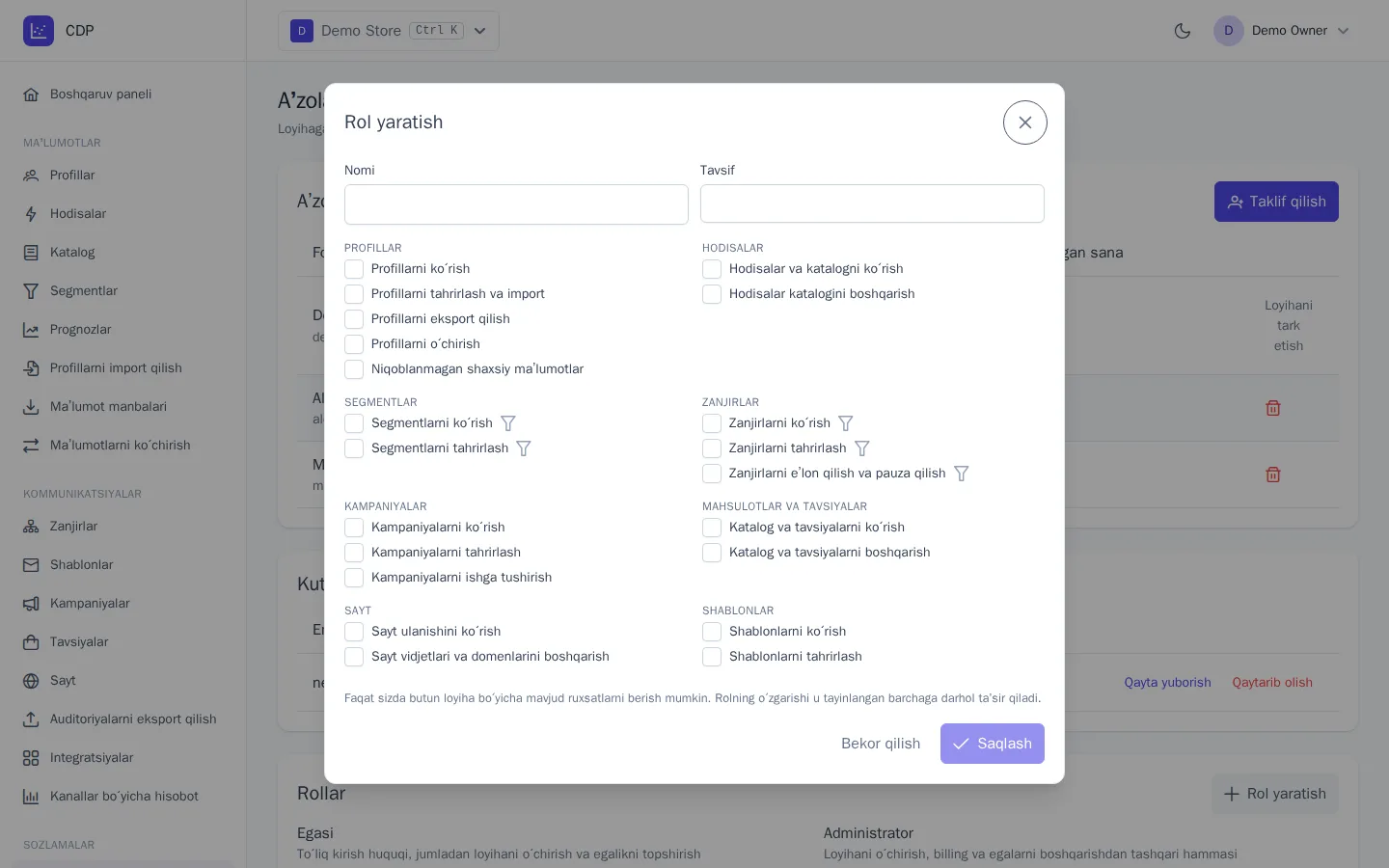
Maxsus rol tizim roli kabi tayinlanadi: taklif qilishda yoki aʼzo rollarini tahrirlashda, «Maxsus rollar» guruhida.
- Faqat butun loyiha boʻyicha oʻzingizda bor ruxsatlarni berish mumkin.
- Rolning oʻzgarishi u tayinlangan hamma uchun darhol amal qiladi.
- Aʼzolarga tayinlangan yoki kutilayotgan taklifnomada koʻrsatilgan rolni oʻchirib boʻlmaydi — avval uni olib tashlang yoki taklifnomani qaytarib oling.
Faqat alohida zanjirlar, segmentlar yoki integratsiyalarga kirish huquqi
«Egasi»dan tashqari istalgan rolni butun loyihaga emas, balki tanlangan resurslarga berish mumkin. Masalan, faqat «Tashlab ketilgan savat» zanjirini yuritadigan pudratchiga.
- Taklif qilishda yoki rollarni oʻzgartirishda rolni tanlang.
- Yonida «Butun loyiha» oʻrniga «Faqat zanjirlar…», «Faqat segmentlar…» yoki «Faqat integratsiyalar…» ni tanlang.
- Kerakli resurslarni belgilang va saqlang.
Cheklov qanday ishlaydi:
- Faqat shu turdagi ruxsatlar amal qiladi. Ikkita zanjirga tayinlangan «Menejer» faqat ularni koʻrishi, tahrirlashi va eʼlon qilishi mumkin, profillar, segmentlar va boshqa boʻlimlar esa bu tayinlash bilan unga ochilmaydi.
- Rol tanlangan resurslarni kamida koʻrish imkonini berishi kerak.
- Roʻyxatlarda faqat mavjud resurslar koʻrinadi, qolganlari aʼzo uchun goʻyo mavjud emas.
- Yangi zanjirlar, segmentlar va integratsiyalarni yaratish, shuningdek shablonlardan zanjirlar yaratish faqat butun loyiha boʻyicha ruxsatlar bilan mumkin.
- Zanjir muharririda aʼzo qadamlarda tanlash uchun loyihaning barcha segmentlari, shablonlari va integratsiyalari nomlarini koʻradi, lekin faqat oʻziga ruxsat berilganlarini ochishi va oʻzgartirishi mumkin.
Nimalarni bilish muhim
- API kalitlari aʼzolar rollariga bogʻliq emas: kalit ruxsatlari u yaratilayotganda belgilanadi — qarang: API kalitlari.
- Barcha taklifnomalar, qabul qilishlar, rollar oʻzgarishi va aʼzolarni olib tashlash audit jurnaliga yoziladi — qarang: Loyiha sozlamalari, tarif va audit.
- Ega yoki administrator loyiha sozlamalarida barcha aʼzolardan ikki bosqichli autentifikatsiyani talab qilishi mumkin — qarang: Profil va xavfsizlik.