Profil et sécurité
Votre compte OneTrace.pro est unique pour tous les projets : avec un seul e-mail et un seul mot de passe, vous travaillez dans tous les projets auxquels vous avez été invité. Sur les pages « Profil » et « Sécurité », vous modifiez vos informations personnelles, votre mot de passe et votre langue, activez l'authentification à deux facteurs et fermez les sessions ouvertes sur d'autres appareils.
Les deux pages s'ouvrent depuis le menu sous votre nom, en haut à droite.
Profil
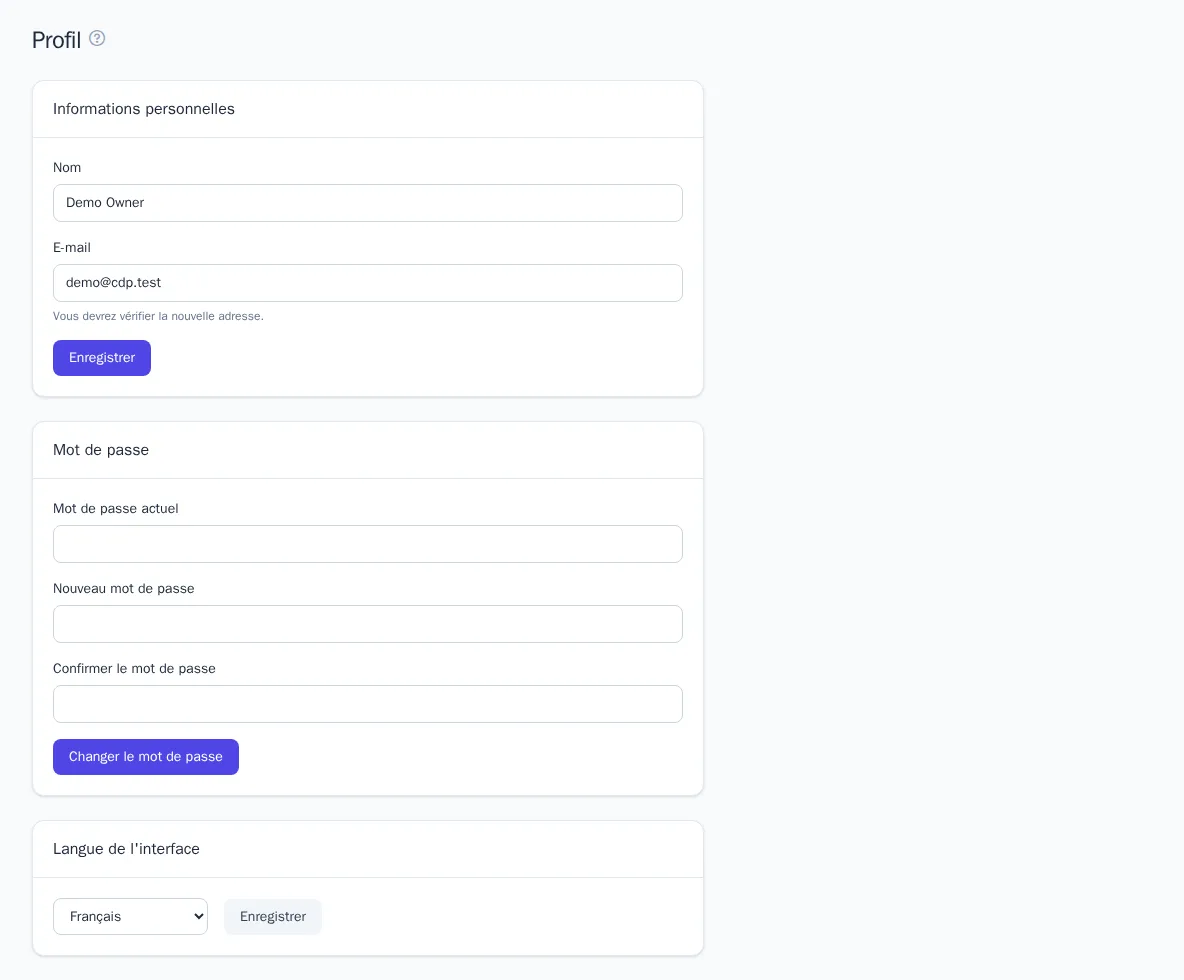
Informations personnelles
- Ouvrez « Profil ».
- Dans le bloc « Informations personnelles », modifiez « Nom » ou « E-mail ».
- Cliquez sur « Enregistrer ».
Vos collègues voient votre nom dans la liste des membres et dans le journal d'audit du projet. Après un changement d'e-mail, la nouvelle adresse doit être confirmée via le lien reçu par courrier.
Mot de passe
- Dans le bloc « Mot de passe », saisissez votre « Mot de passe actuel ».
- Saisissez le « Nouveau mot de passe » et répétez-le dans le champ « Confirmer le mot de passe ».
- Cliquez sur « Changer le mot de passe ».
Si vous ne vous souvenez plus de votre mot de passe actuel, déconnectez-vous et utilisez le lien « Mot de passe oublié ? » sur la page de connexion.
Langue de l'interface
Choisissez la langue dans le bloc « Langue de l'interface » et cliquez sur « Enregistrer ». La langue est enregistrée dans votre compte et s'applique sur tous vos appareils.
Sécurité
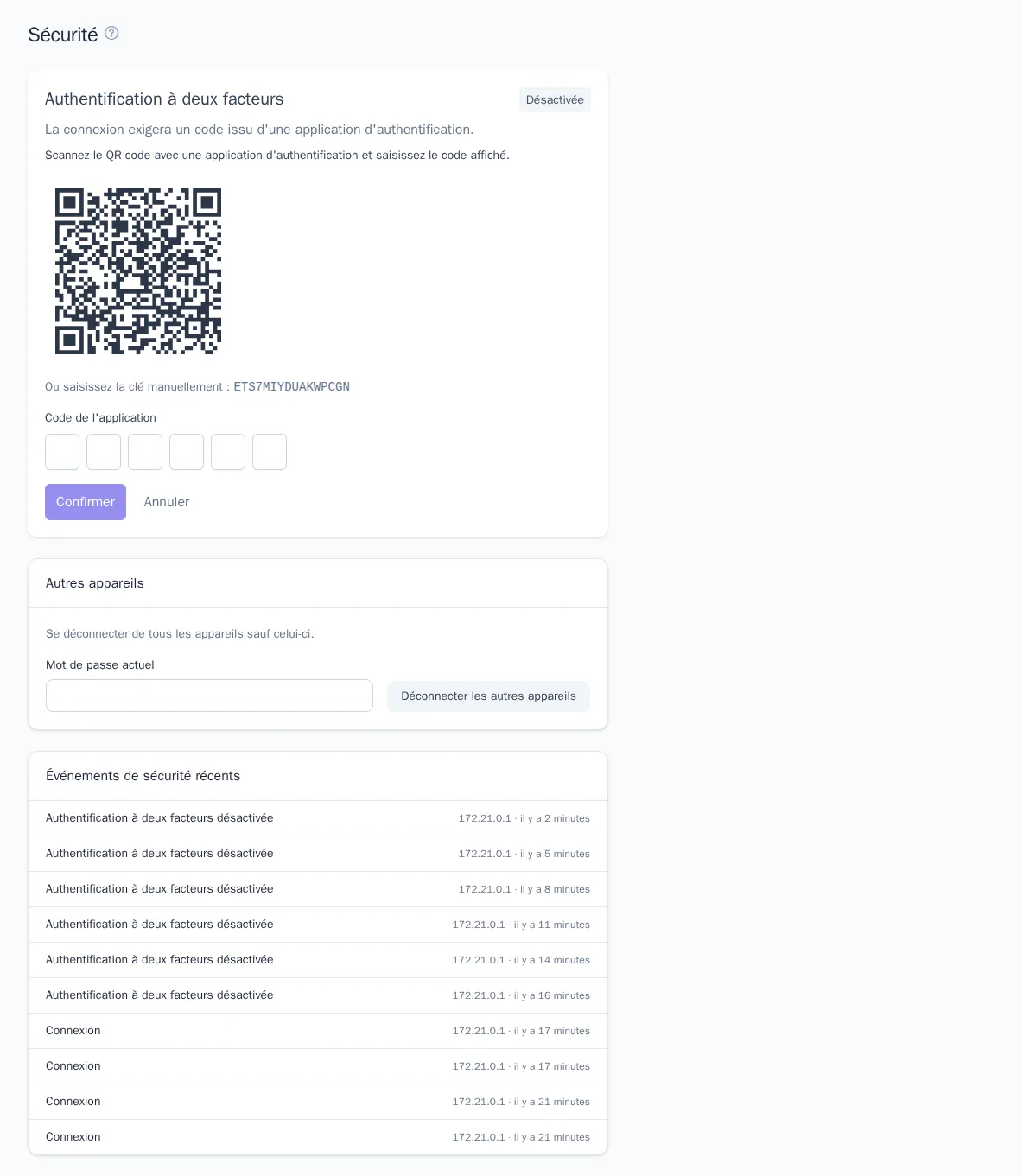
Authentification à deux facteurs
L'authentification à deux facteurs (2FA) protège votre compte même si votre mot de passe a été divulgué : la connexion exige en plus un code à six chiffres généré par une application d'authentification sur votre téléphone (Google Authenticator, Microsoft Authenticator, 1Password, etc.).
Pour l'activer :
- Ouvrez « Sécurité » et, dans le bloc « Authentification à deux facteurs », cliquez sur « Activer ».
- Si la fenêtre « Confirmer le mot de passe » s'affiche, saisissez le mot de passe de votre compte.
- Scannez le QR code avec l'application d'authentification. Si le scan n'est pas pratique, saisissez manuellement la clé affichée.
- Saisissez le code de l'application dans le champ « Code de l'application » et cliquez sur « Confirmer ».
- Cliquez sur « Codes de récupération » et conservez-les en lieu sûr, par exemple dans un gestionnaire de mots de passe.
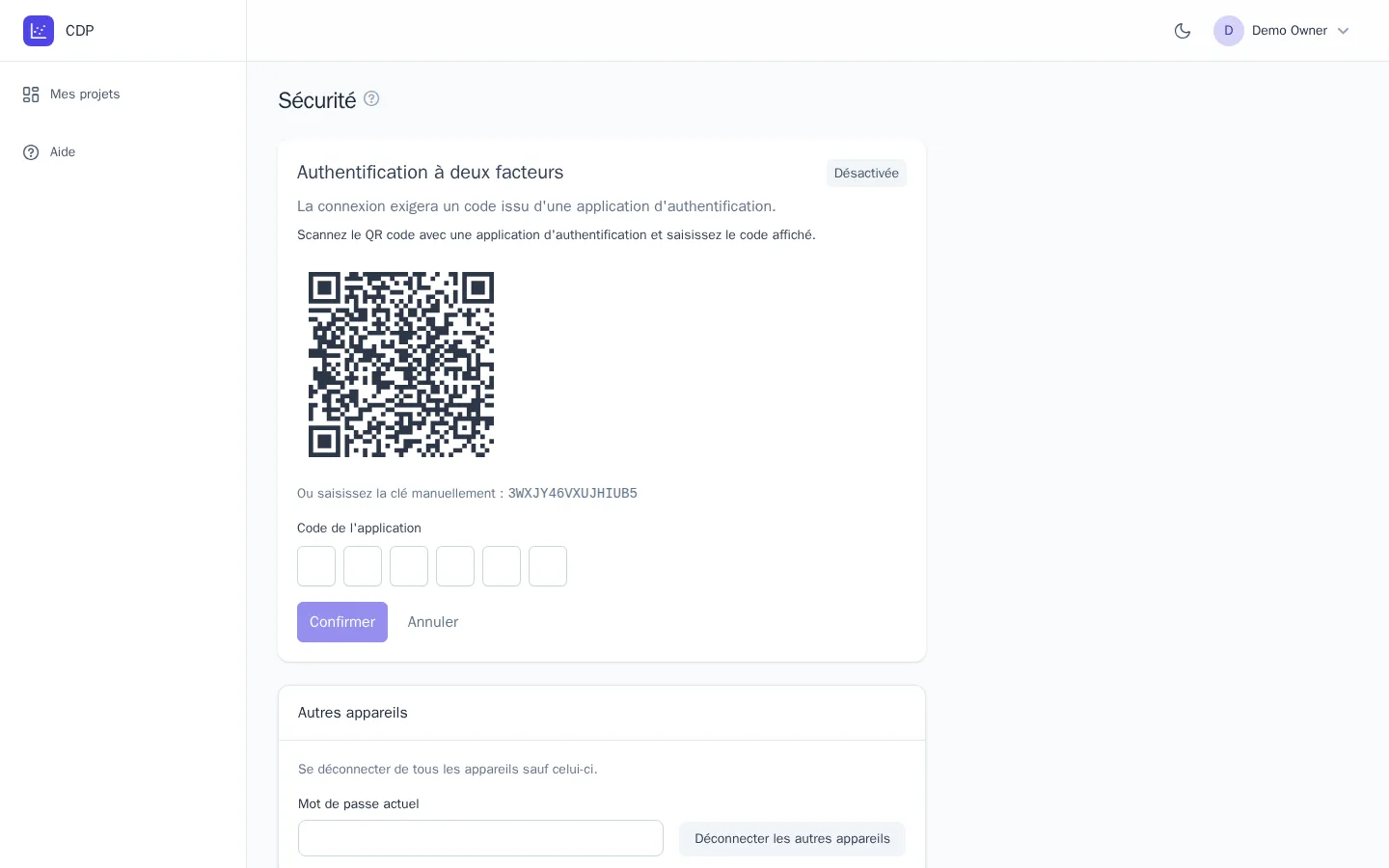
Les codes de récupération servent en cas de perte du téléphone : sur la page de connexion, saisissez l'un d'eux à la place du code de l'application. Chaque code ne fonctionne qu'une seule fois. Le bouton « Nouveaux codes » génère un nouveau jeu et invalide les anciens codes.
Pour désactiver la 2FA, cliquez sur « Désactiver » (confirmez avec votre mot de passe si nécessaire).
Le propriétaire ou un administrateur du projet peut exiger la 2FA de tous les membres. Si vous ne l'avez pas activée, ce projet ne s'ouvrira pas tant que vous ne l'aurez pas fait.
Autres appareils
Si vous vous êtes connecté depuis un ordinateur qui n'est pas le vôtre ou si vous pensez que quelqu'un d'autre connaît votre mot de passe :
- Dans le bloc « Autres appareils », saisissez votre « Mot de passe actuel ».
- Cliquez sur « Déconnecter les autres appareils ».
Toutes les sessions, sauf la session en cours, sont fermées immédiatement. Si votre mot de passe a pu fuiter, changez-le ensuite sur la page « Profil ».
Événements de sécurité récents
En bas de la page s'affichent les 10 derniers événements du compte : connexions, tentatives de connexion échouées, changement et réinitialisation du mot de passe, activation et désactivation de la 2FA, génération de nouveaux codes de récupération, déconnexion des autres appareils. L'adresse IP et l'heure sont indiquées pour chaque événement. Si vous voyez une connexion que vous n'avez pas effectuée, changez immédiatement votre mot de passe, fermez les sessions sur les autres appareils et activez la 2FA.
À savoir
- Le compte est commun à tous les projets : un changement de mot de passe ou de langue et l'activation de la 2FA s'appliquent partout.
- Pour vous retirer d'un projet, utilisez le bouton « Quitter le projet » sur la page « Membres » : voir Membres et rôles.
- Pour changer de thème, utilisez le bouton en forme de lune dans la barre supérieure : voir Prise en main.