Профиль и безопасность
Учётная запись в OneTrace.pro одна на все проекты: с одним email и паролем вы работаете во всех проектах, куда вас пригласили. На страницах «Профиль» и «Безопасность» вы меняете личные данные, пароль и язык, включаете двухфакторную аутентификацию и завершаете сеансы на чужих устройствах.
Обе страницы открываются из меню под вашим именем в правом верхнем углу.
Профиль
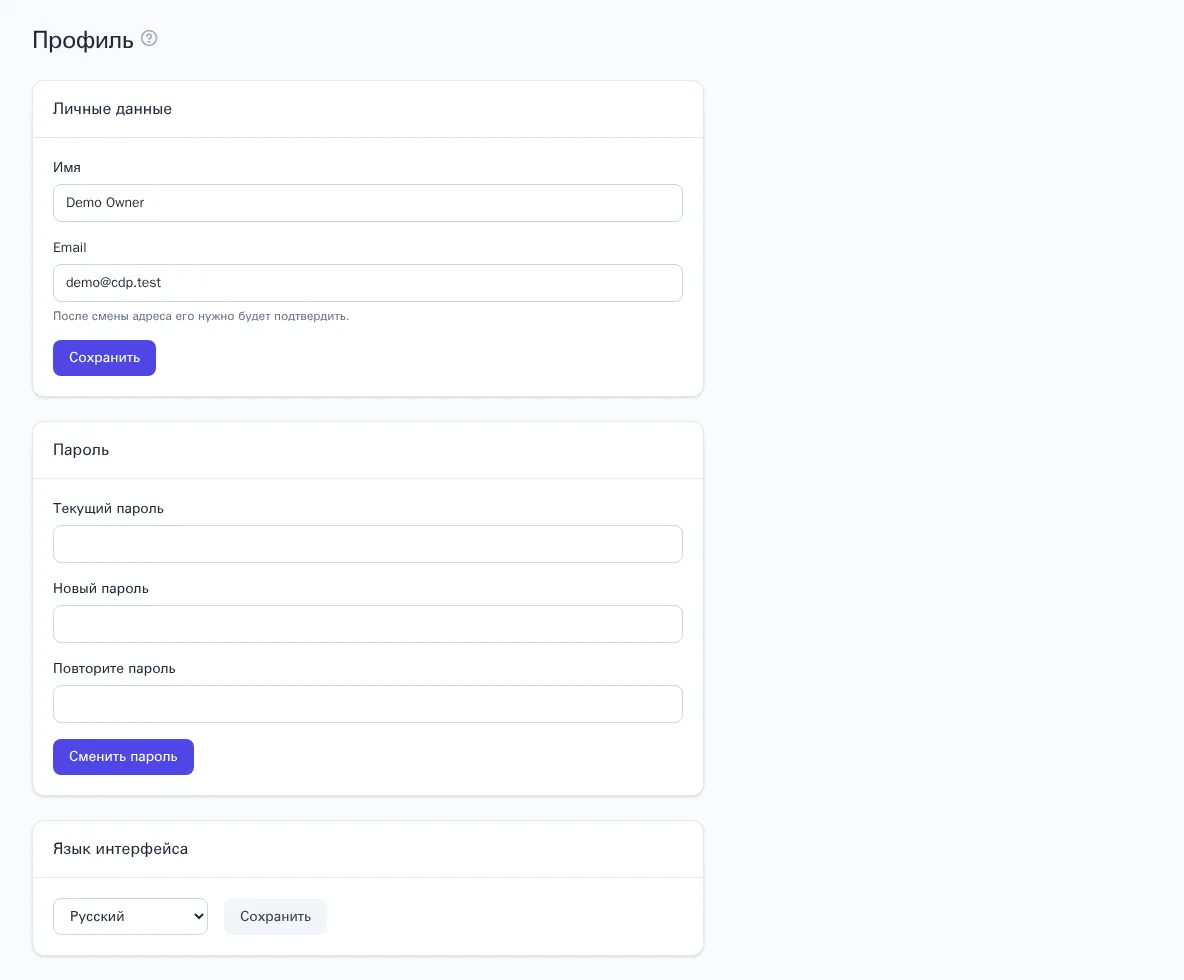
Личные данные
- Откройте «Профиль».
- В блоке «Личные данные» измените «Имя» или «Email».
- Нажмите «Сохранить».
Имя видят коллеги в списке участников и в аудит-логе проекта. После смены email новый адрес нужно подтвердить по ссылке из письма.
Пароль
- В блоке «Пароль» введите «Текущий пароль».
- Введите «Новый пароль» и повторите его в поле «Повторите пароль».
- Нажмите «Сменить пароль».
Если вы не помните текущий пароль, выйдите и воспользуйтесь ссылкой «Забыли пароль?» на странице входа.
Язык интерфейса
Выберите язык в блоке «Язык интерфейса» и нажмите «Сохранить». Язык запоминается в учётной записи и применяется на любом устройстве.
Безопасность
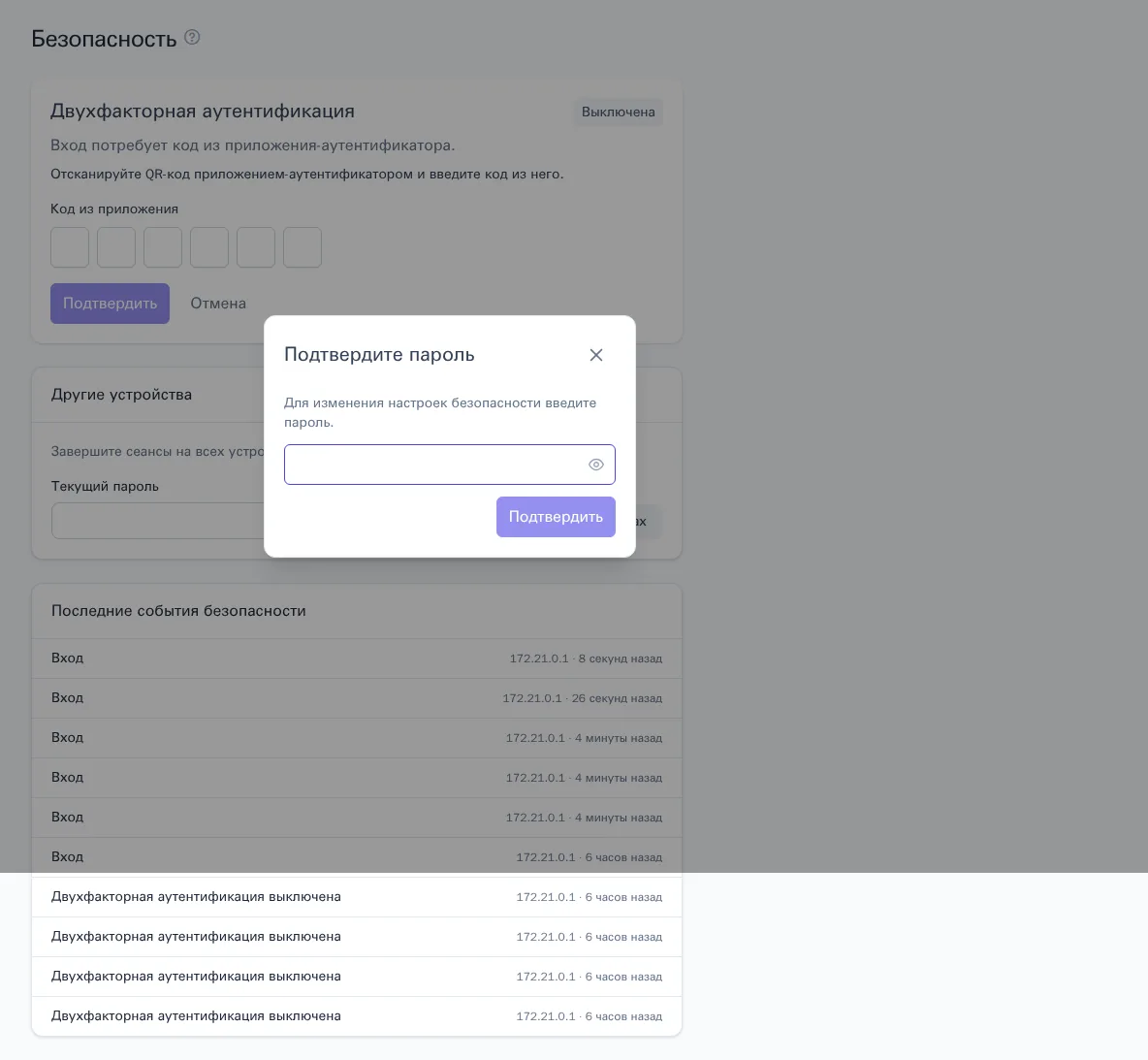
Двухфакторная аутентификация
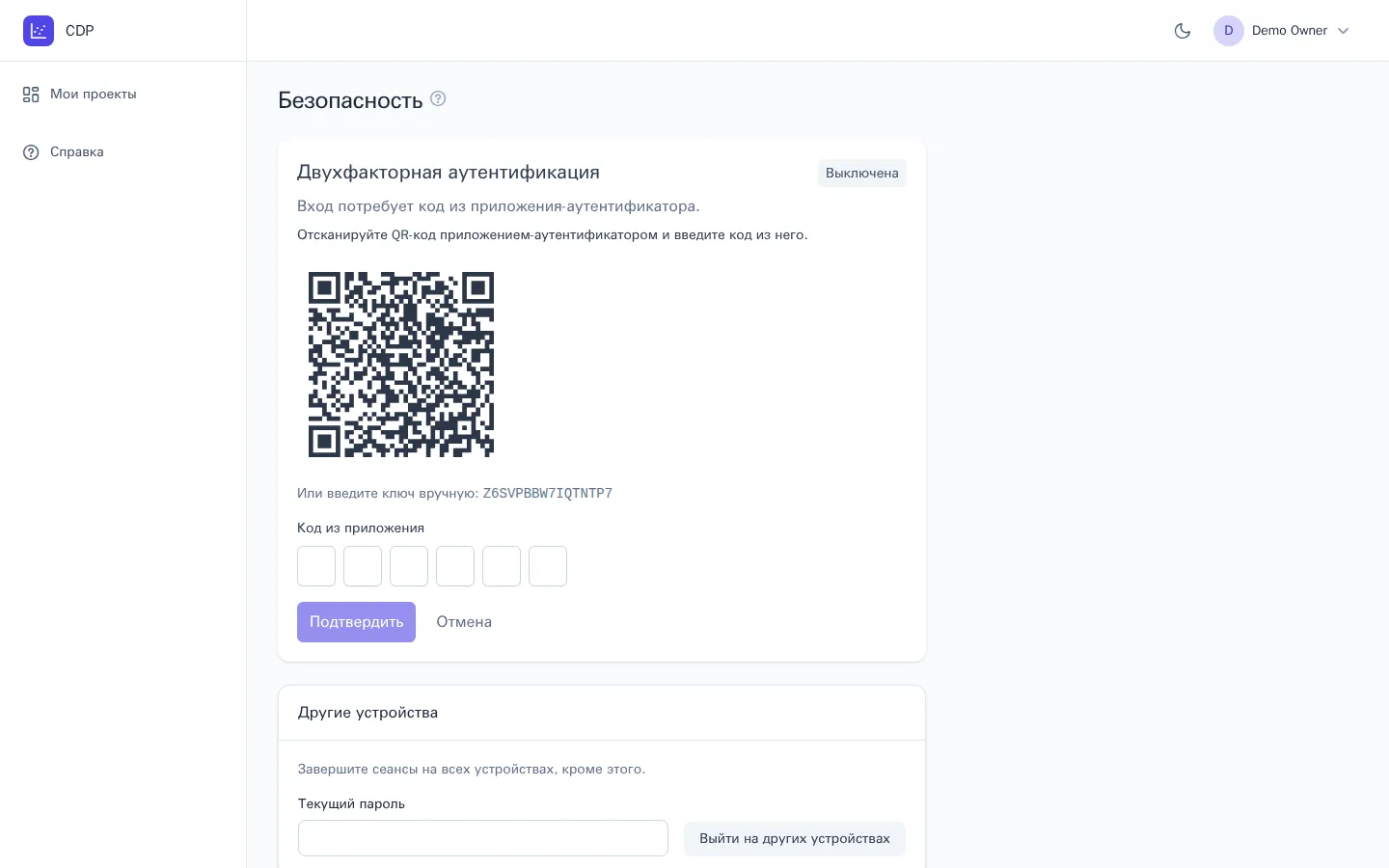
Двухфакторная аутентификация (2FA) защищает учётную запись, даже если пароль стал известен посторонним: при входе дополнительно нужен шестизначный код из приложения-аутентификатора на телефоне (Google Authenticator, Microsoft Authenticator, 1Password и подобные).
Как включить:
- Откройте «Безопасность» и в блоке «Двухфакторная аутентификация» нажмите «Включить».
- Если появится окно «Подтвердите пароль», введите пароль учётной записи.
- Отсканируйте QR-код приложением-аутентификатором. Если сканировать неудобно, введите показанный ключ вручную.
- Введите код из приложения в поле «Код из приложения» и нажмите «Подтвердить».
- Нажмите «Коды восстановления» и сохраните их в надёжном месте, например в менеджере паролей.
Коды восстановления нужны, если телефон потерян: на странице входа вместо кода из приложения введите один из них. Каждый код работает один раз. Кнопка «Новые коды» выпускает новый набор, а старые коды перестают действовать.
Чтобы отключить 2FA, нажмите «Выключить» (при необходимости подтвердите паролем).
Владелец или администратор проекта может потребовать 2FA от всех участников. Если у вас она не включена, такой проект не откроется, пока вы её не включите.
Другие устройства
Если вы входили с чужого компьютера или подозреваете, что пароль известен кому-то ещё:
- В блоке «Другие устройства» введите «Текущий пароль».
- Нажмите «Выйти на других устройствах».
Все сеансы, кроме текущего, завершатся сразу. Если пароль мог утечь, после этого смените его на странице «Профиль».
Последние события безопасности
Внизу страницы показаны 10 последних событий учётной записи: входы, неудачные попытки входа, смена и сброс пароля, включение и выключение 2FA, выпуск новых кодов восстановления, выход на других устройствах. Для каждого события видны IP-адрес и время. Если вы видите вход, которого не совершали, сразу смените пароль, завершите сеансы на других устройствах и включите 2FA.
Что важно знать
- Учётная запись общая для всех проектов: смена пароля, языка или включение 2FA действуют везде.
- Удалить себя из проекта можно на странице «Участники» кнопкой «Покинуть проект» — см. Участники и роли.
- Сменить тему оформления можно кнопкой с луной в верхней панели — см. Начало работы.