Membros e funções
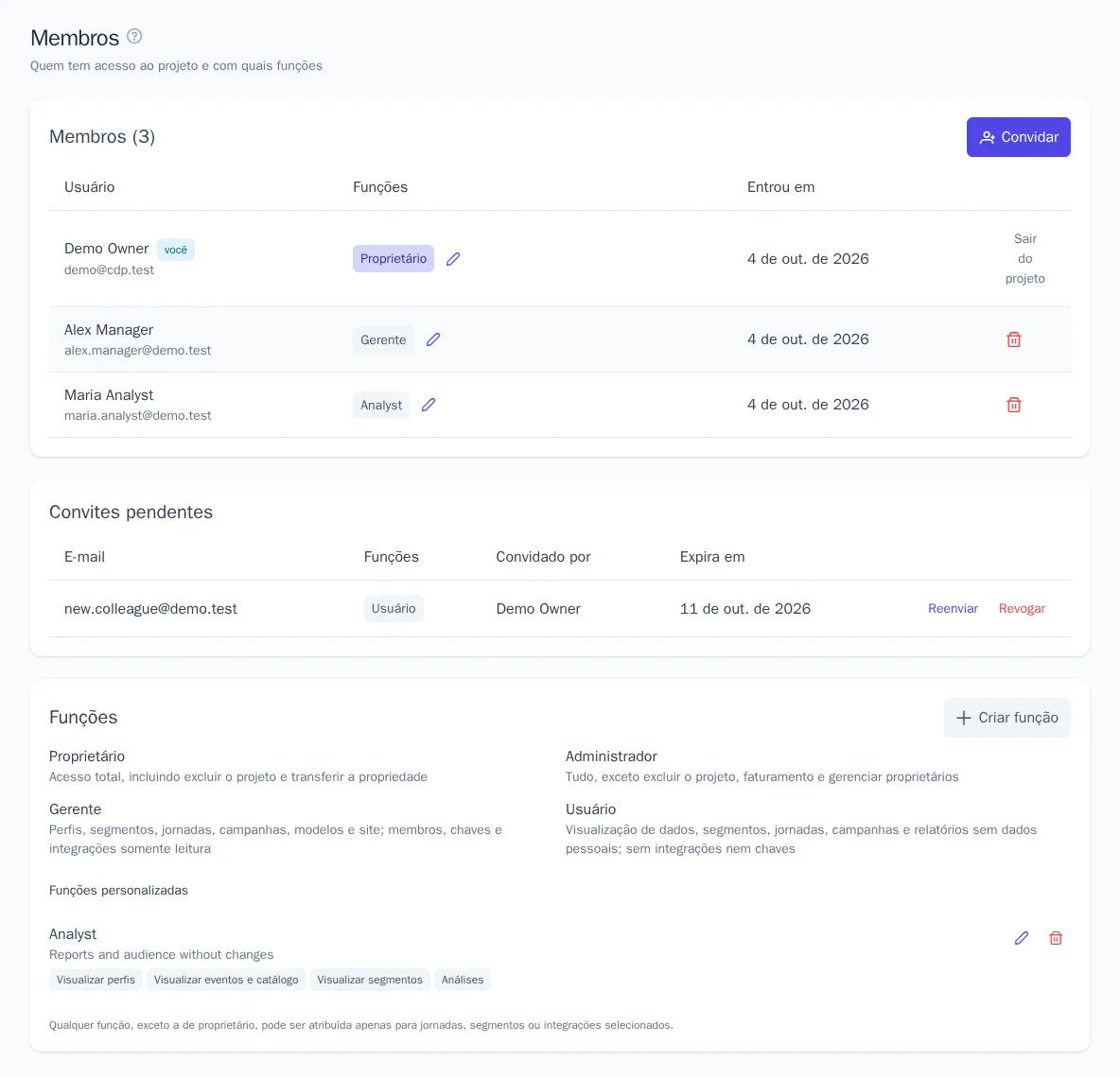
A seção “Membros” mostra quem tem acesso ao projeto e o que cada pessoa pode fazer. Nela você convida colegas por e-mail, atribui funções a eles, cria funções personalizadas e limita o acesso a jornadas, segmentos ou integrações específicos.
A seção fica no menu “Configurações” → “Membros”. Todos os membros do projeto veem a lista, mas convidar, alterar funções e remover membros é permitido apenas para “Proprietário” e “Administrador”.
Como convidar um membro
- Clique em “Convidar”.
- No campo “Endereços de e-mail”, informe os endereços separados por vírgula, espaço ou quebra de linha, até 20 por vez.
- No bloco “Funções”, escolha a função. Com o botão “Adicionar função”, você pode atribuir várias funções de uma vez.
- Clique em “Enviar convites”.
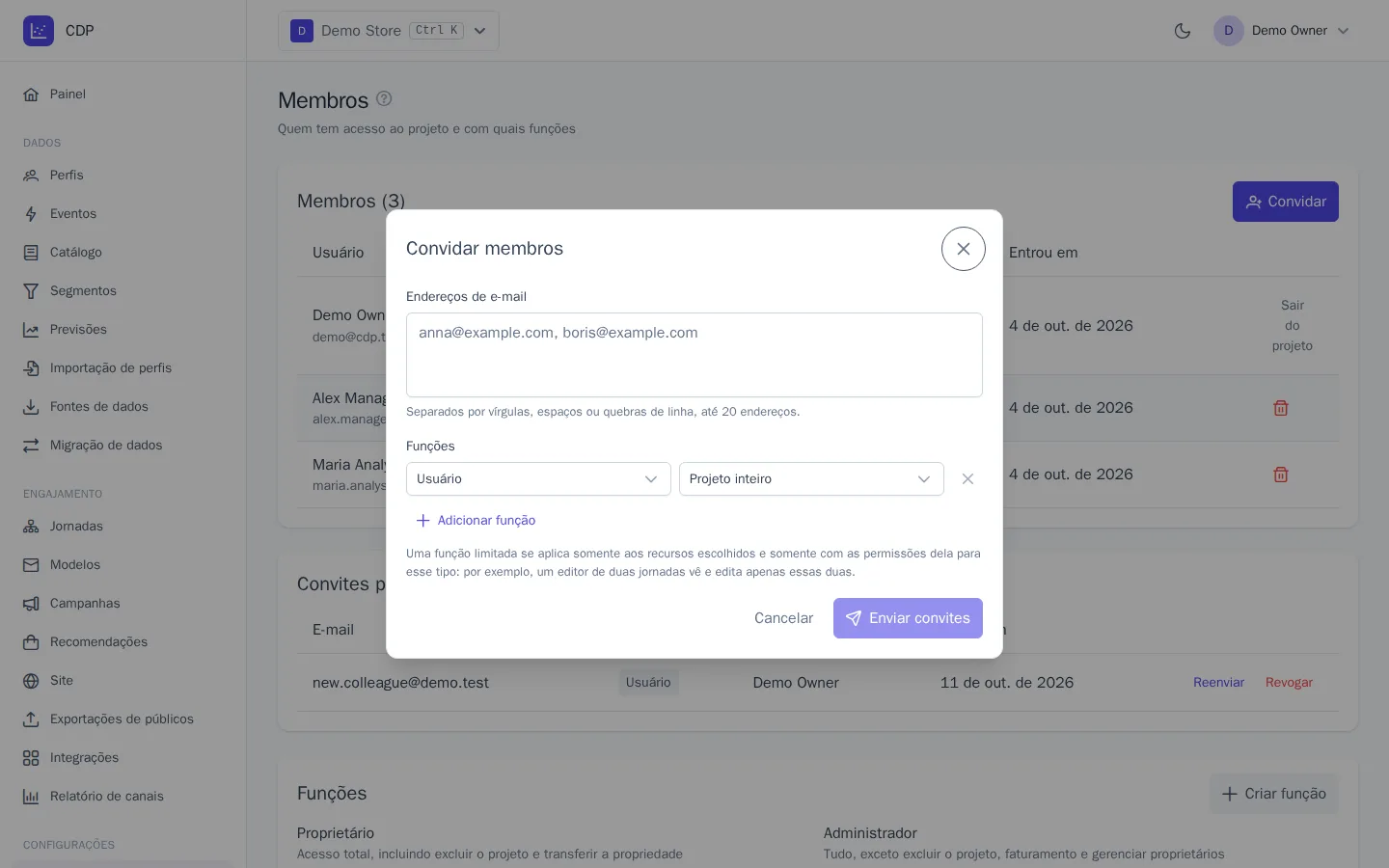
A pessoa convidada recebe um e-mail com um link. Se ela já tiver uma conta, entra e clica em “Aceitar”. Se não tiver, faz o cadastro pelo link. O convite só pode ser aceito com a conta do e-mail para o qual foi enviado. Um usuário já logado também vê o convite na página “Meus projetos” e no seletor de projetos.
Convites pendentes
Os convites sem resposta aparecem no bloco “Convites pendentes”: para quem foram enviados, com quais funções, quem convidou e até quando valem.
- Reenviar: um novo e-mail com um novo link; o link antigo deixa de funcionar.
- Revogar: o link do e-mail não abre mais o projeto.
O convite vale por 7 dias. Um convite aceito, recusado, revogado ou expirado não funciona mais. O número de convites por hora é limitado: se o limite tiver sido atingido, tente de novo em uma hora.
Funções do sistema
| Permissão | Proprietário | Administrador | Gerente | Usuário |
|---|---|---|---|---|
| Ver perfis, eventos, segmentos, jornadas, modelos, campanhas e análises | ✓ | ✓ | ✓ | ✓ |
| Dados pessoais sem máscara (e-mail, telefone) | ✓ | ✓ | ✓ | |
| Alterar perfis, segmentos, jornadas, modelos e o catálogo de eventos | ✓ | ✓ | ✓ | |
| Publicar jornadas, lançar campanhas, enviar mensagens manualmente | ✓ | ✓ | ✓ | |
| Recomendações, widgets e domínios do site, exportações de públicos, importação | ✓ | ✓ | ✓ | |
| Ver integrações e chaves de API | ✓ | ✓ | ✓ | |
| Exportar e excluir perfis | ✓ | ✓ | ||
| Gerenciar integrações e chaves de API | ✓ | ✓ | ||
| Convidar membros e gerenciar funções | ✓ | ✓ | ||
| Configurações do projeto, regras de mensagens, configurações de previsões, log de auditoria | ✓ | ✓ | ||
| Plano e uso, exclusão do projeto, transferência de propriedade | ✓ |
Todas as funções veem a lista de membros. Se uma pessoa tiver várias funções, as permissões delas se somam.
Regras para proprietários:
- o projeto sempre tem pelo menos um “Proprietário”: o último proprietário não pode sair nem retirar essa função de si mesmo;
- só um proprietário pode atribuir ou retirar a função “Proprietário”;
- ninguém pode conceder permissões mais amplas do que as próprias: por exemplo, um administrador não pode atribuir a função de proprietário.
Como alterar funções ou remover um membro
- Na linha do membro, clique no ícone de lápis ao lado das funções.
- Adicione ou remova funções e clique em “Salvar”.
Para remover um membro, clique no ícone de lixeira na linha dele. O acesso é revogado na hora: se a pessoa estiver trabalhando no projeto nesse momento, ela verá um aviso e voltará para a lista de projetos. Para sair por conta própria, clique em “Sair do projeto” na sua linha; só será possível voltar com um novo convite.
Funções personalizadas
Se as funções do sistema não servirem, crie uma função própria: por exemplo, “Gerente de conteúdo”, que só edita modelos de e-mail.
- No bloco “Funções”, clique em “Criar função”.
- Informe o “Nome” e, se quiser, a “Descrição”.
- Marque as permissões por grupo: perfis, eventos, segmentos, jornadas, campanhas, modelos etc.
- Clique em “Salvar”.
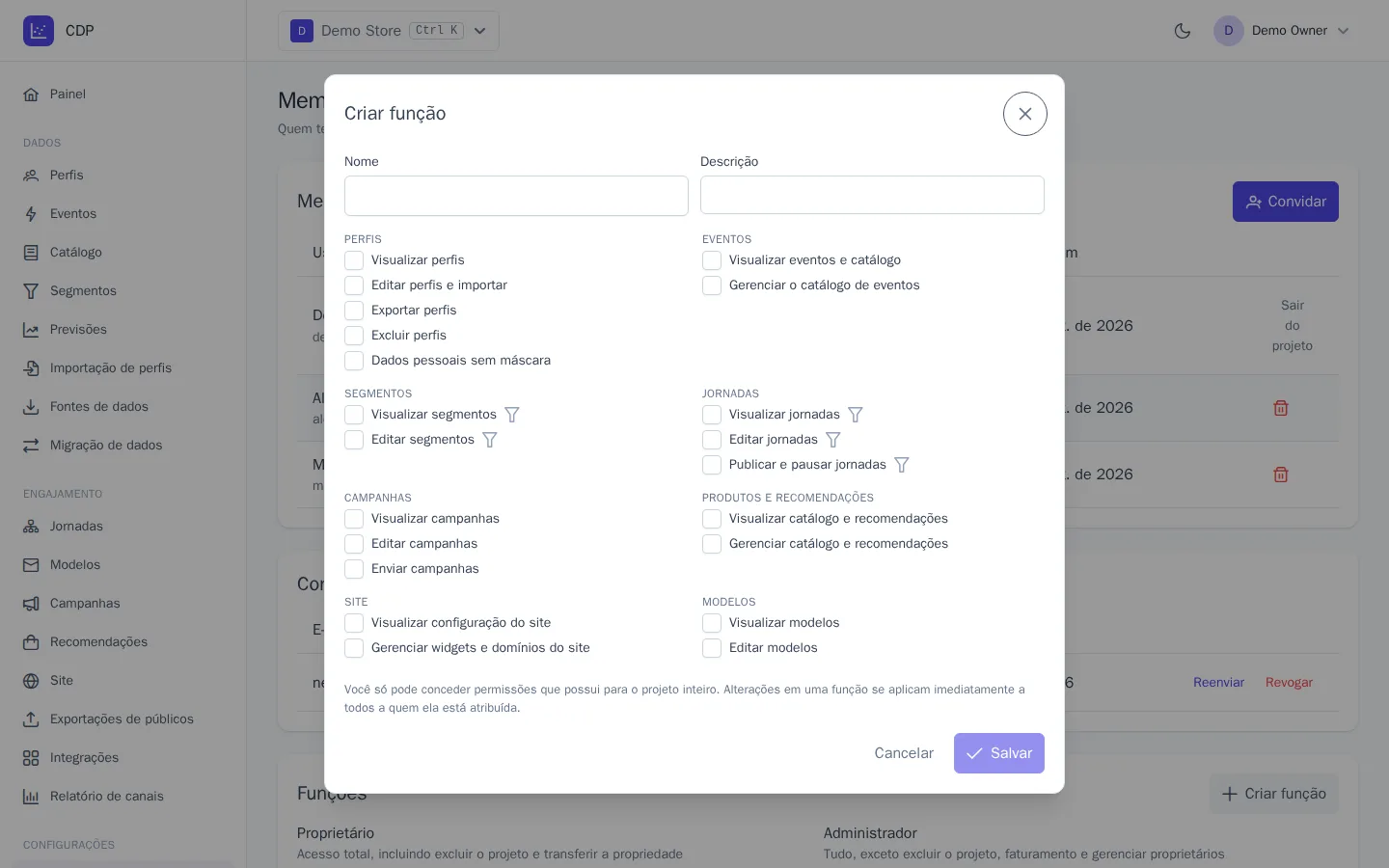
Uma função personalizada é atribuída da mesma forma que uma função do sistema: no convite ou na edição das funções do membro, no grupo “Funções personalizadas”.
- Você só pode conceder as permissões que possui para o projeto inteiro.
- Uma alteração na função vale imediatamente para todos a quem ela está atribuída.
- Uma função atribuída a membros ou indicada em um convite pendente não pode ser excluída: primeiro retire-a ou revogue o convite.
Acesso apenas a jornadas, segmentos ou integrações específicos
Qualquer função, exceto “Proprietário”, pode ser concedida não para o projeto inteiro, mas para recursos selecionados. Por exemplo, para um prestador de serviço que cuida apenas da jornada “Carrinho abandonado”.
- No convite ou na alteração de funções, escolha a função.
- Ao lado, em vez de “Projeto inteiro”, escolha “Somente jornadas…”, “Somente segmentos…” ou “Somente integrações…”.
- Marque os recursos desejados e salve.
Como a limitação funciona:
- Valem apenas as permissões desse tipo. Um “Gerente” de duas jornadas pode ver, editar e publicar apenas essas duas, e essa atribuição não libera perfis, segmentos nem outras seções.
- A função precisa permitir pelo menos a visualização dos recursos escolhidos.
- As listas mostram apenas os recursos disponíveis; para o membro, os demais é como se não existissem.
- Criar novas jornadas, segmentos e integrações, assim como criar jornadas a partir de modelos, só é possível com permissões no projeto inteiro.
- No editor de jornadas, o membro vê os nomes de todos os segmentos, modelos e integrações do projeto para escolhê-los nas etapas, mas só pode abrir e alterar os que estão disponíveis para ele.
O que é importante saber
- As chaves de API não dependem das funções dos membros: as permissões da chave são definidas na criação; veja Chaves de API.
- Todos os convites, aceites, mudanças de função e remoções de membros ficam registrados no log de auditoria; veja Configurações do projeto, plano e auditoria.
- O proprietário ou o administrador pode exigir autenticação de dois fatores de todos os membros nas configurações do projeto; veja Perfil e segurança.