Участники и роли
Раздел «Участники» показывает, у кого есть доступ к проекту и что каждый может делать. Здесь приглашают коллег по email, назначают им роли, создают свои роли и ограничивают доступ отдельными цепочками, сегментами или интеграциями.
Раздел находится в меню «Настройки» → «Участники». Список видят все участники проекта, а приглашать, менять роли и удалять участников могут «Владелец» и «Администратор».
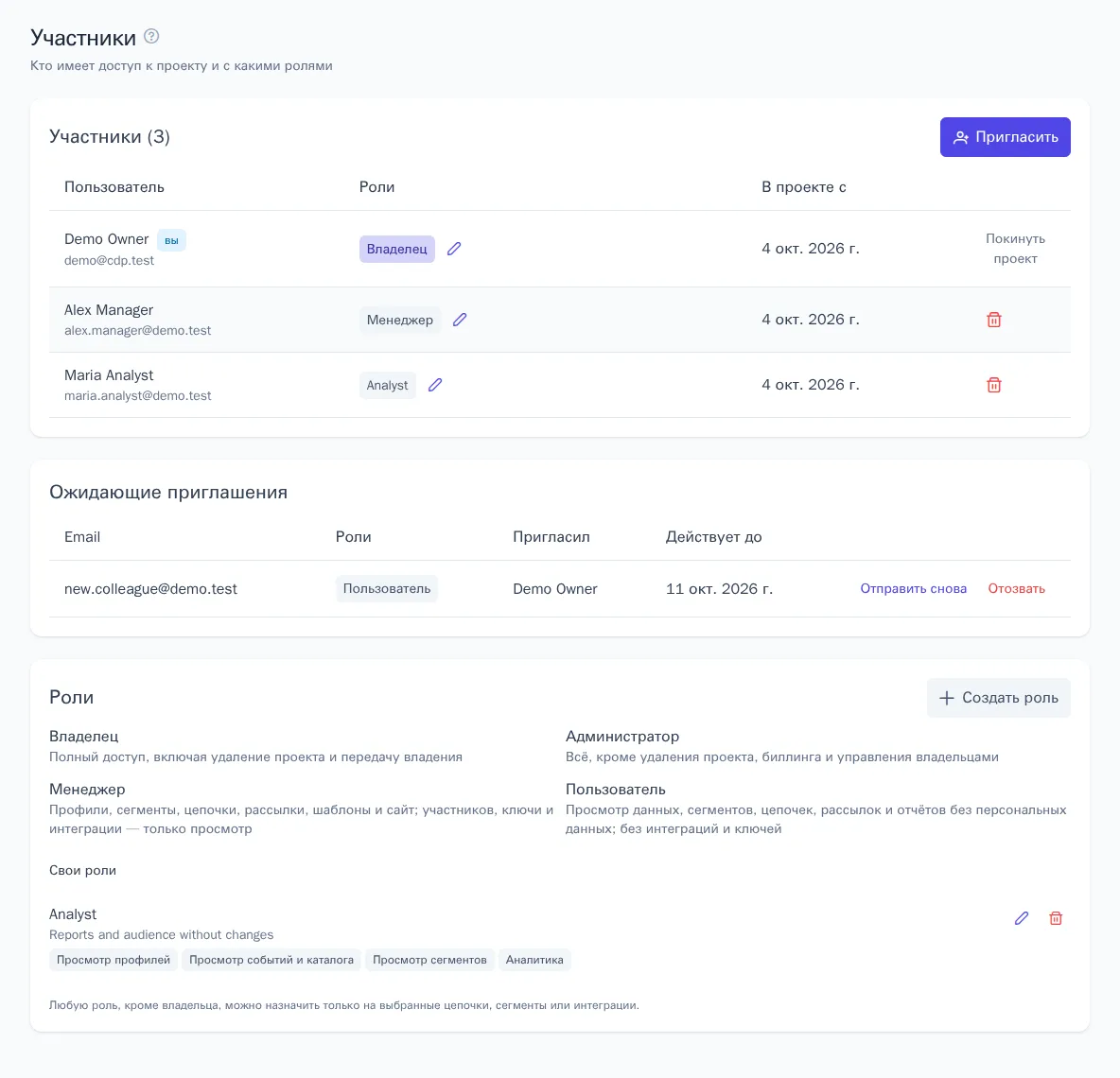
Как пригласить участника
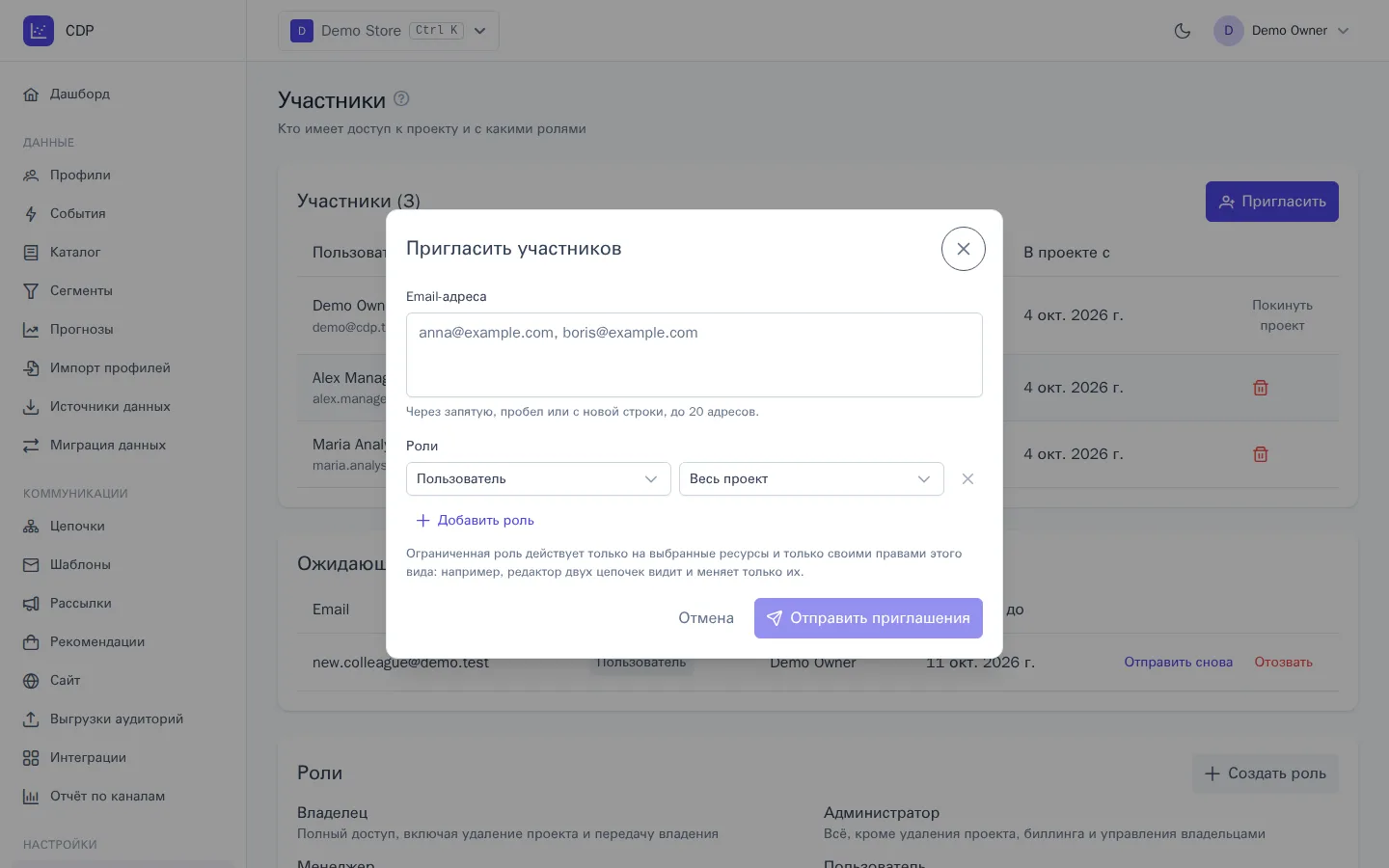
- Нажмите «Пригласить».
- В поле «Email-адреса» перечислите адреса через запятую, пробел или с новой строки — до 20 за раз.
- В блоке «Роли» выберите роль. Кнопкой «Добавить роль» можно выдать несколько ролей сразу.
- Нажмите «Отправить приглашения».
Приглашённый получает письмо со ссылкой. Если у него уже есть учётная запись, он входит и нажимает «Принять». Если нет — регистрируется по ссылке. Приглашение принимается только с той учётной записью, на чей email оно отправлено. Вошедший пользователь также видит приглашение на странице «Мои проекты» и в переключателе проектов.
Ожидающие приглашения
Неотвеченные приглашения видны в блоке «Ожидающие приглашения»: кому отправлено, с какими ролями, кто пригласил и до какой даты действует.
- Отправить снова — новое письмо с новой ссылкой; старая ссылка перестаёт работать.
- Отозвать — ссылка в письме больше не откроет проект.
Приглашение действует 7 дней. Принятое, отклонённое, отозванное и просроченное приглашение больше не работает. Число приглашений в час ограничено: если лимит исчерпан, попробуйте через час.
Системные роли
| Возможность | Владелец | Администратор | Менеджер | Пользователь |
|---|---|---|---|---|
| Просмотр профилей, событий, сегментов, цепочек, шаблонов, рассылок, аналитики | ✓ | ✓ | ✓ | ✓ |
| Персональные данные без маскирования (email, телефон) | ✓ | ✓ | ✓ | |
| Изменение профилей, сегментов, цепочек, шаблонов, каталога событий | ✓ | ✓ | ✓ | |
| Публикация цепочек, запуск рассылок, ручная отправка сообщений | ✓ | ✓ | ✓ | |
| Рекомендации, виджеты и домены сайта, выгрузки аудиторий, импорт | ✓ | ✓ | ✓ | |
| Просмотр интеграций и API-ключей | ✓ | ✓ | ✓ | |
| Экспорт и удаление профилей | ✓ | ✓ | ||
| Управление интеграциями и API-ключами | ✓ | ✓ | ||
| Приглашение участников и управление ролями | ✓ | ✓ | ||
| Настройки проекта, правила рассылок, настройки прогнозов, аудит-лог | ✓ | ✓ | ||
| Тариф и использование, удаление проекта, передача владения | ✓ |
Список участников видят все роли. Если у человека несколько ролей, его права складываются.
Правила для владельцев:
- в проекте всегда есть хотя бы один «Владелец» — последний владелец не может уйти или снять с себя эту роль;
- назначить или снять роль «Владелец» может только владелец;
- никто не может выдать права шире своих: например, администратор не назначит роль владельца.
Как изменить роли или удалить участника
- В строке участника нажмите значок карандаша рядом с ролями.
- Добавьте или уберите роли и нажмите «Сохранить».
Чтобы удалить участника, нажмите значок корзины в его строке. Доступ отзывается сразу: если человек в этот момент работает в проекте, он увидит уведомление и вернётся к списку проектов. Чтобы уйти самому, нажмите «Покинуть проект» в своей строке — вернуться можно только по новому приглашению.
Свои роли
Если системные роли не подходят, создайте свою: например, «Контент-менеджер», который правит только шаблоны писем.
- В блоке «Роли» нажмите «Создать роль».
- Укажите «Название» и, при желании, «Описание».
- Отметьте права по группам: профили, события, сегменты, цепочки, рассылки, шаблоны и т. д.
- Нажмите «Сохранить».
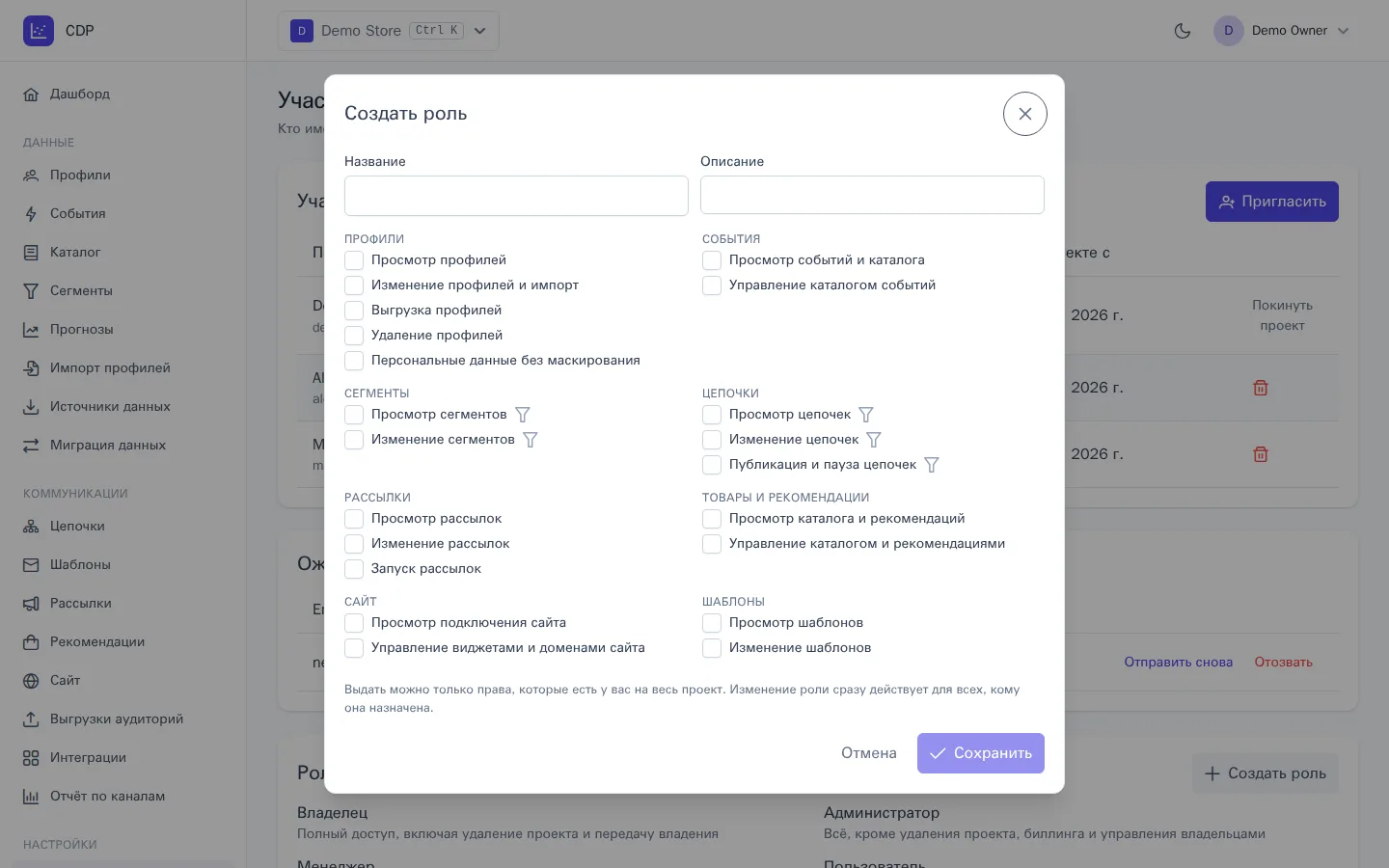
Своя роль назначается так же, как системная: при приглашении или в редактировании ролей участника, в группе «Свои роли».
- Выдать можно только права, которые есть у вас на весь проект.
- Изменение роли сразу действует для всех, кому она назначена.
- Роль, назначенную участникам или указанную в ожидающем приглашении, удалить нельзя — сначала снимите её или отзовите приглашение.
Доступ только к отдельным цепочкам, сегментам или интеграциям
Любую роль, кроме «Владельца», можно выдать не на весь проект, а на выбранные ресурсы. Например, подрядчику, который ведёт только цепочку «Брошенная корзина».
- При приглашении или изменении ролей выберите роль.
- Рядом вместо «Весь проект» выберите «Только цепочки…», «Только сегменты…» или «Только интеграции…».
- Отметьте нужные ресурсы и сохраните.
Как работает ограничение:
- Действуют только права этого вида. «Менеджер» на две цепочки может смотреть, редактировать и публиковать только их, а профили, сегменты и другие разделы ему этим назначением не открываются.
- Роль должна давать хотя бы просмотр выбранных ресурсов.
- В списках видны только доступные ресурсы, остальные для участника как будто не существуют.
- Создавать новые цепочки, сегменты и интеграции, а также создавать цепочки из шаблонов можно только с правами на весь проект.
- В редакторе цепочки участник видит названия всех сегментов, шаблонов и интеграций проекта, чтобы выбрать их в шагах, но открыть и изменить может только доступные ему.
Что важно знать
- API-ключи не зависят от ролей участников: права ключа задаются при его создании — см. API-ключи.
- Все приглашения, принятия, смены ролей и удаления участников записываются в аудит-лог — см. Настройки проекта, тариф и аудит.
- Владелец или администратор может потребовать от всех участников двухфакторную аутентификацию в настройках проекта — см. Профиль и безопасность.