成员与角色
“成员”板块显示谁有权访问项目以及每个人可以做什么。您可以在这里通过邮箱邀请同事、为其分配角色、创建自定义角色,并将访问权限限定于特定旅程、分群或集成。
在菜单中打开“设置”→“成员”。所有项目成员都能看到成员列表,“所有者”和“管理员”可以邀请成员、更改角色和移除成员。
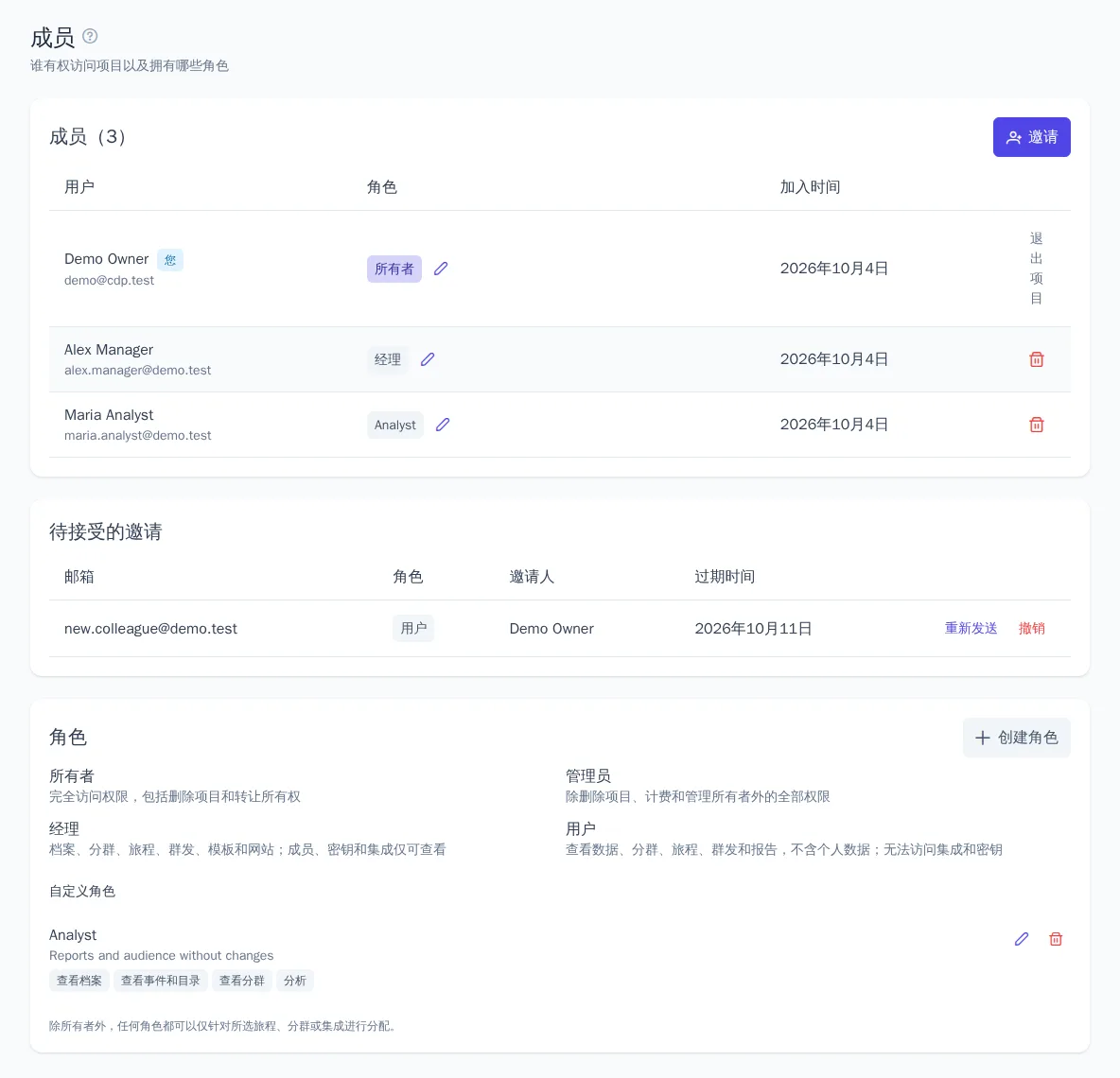
如何邀请成员
- 点击“邀请”。
- 在“邮箱地址”字段中填写地址,以逗号、空格或换行分隔,每次最多 20 个。
- 在“角色”模块中选择角色。点击“添加角色”可以一次授予多个角色。
- 点击“发送邀请”。
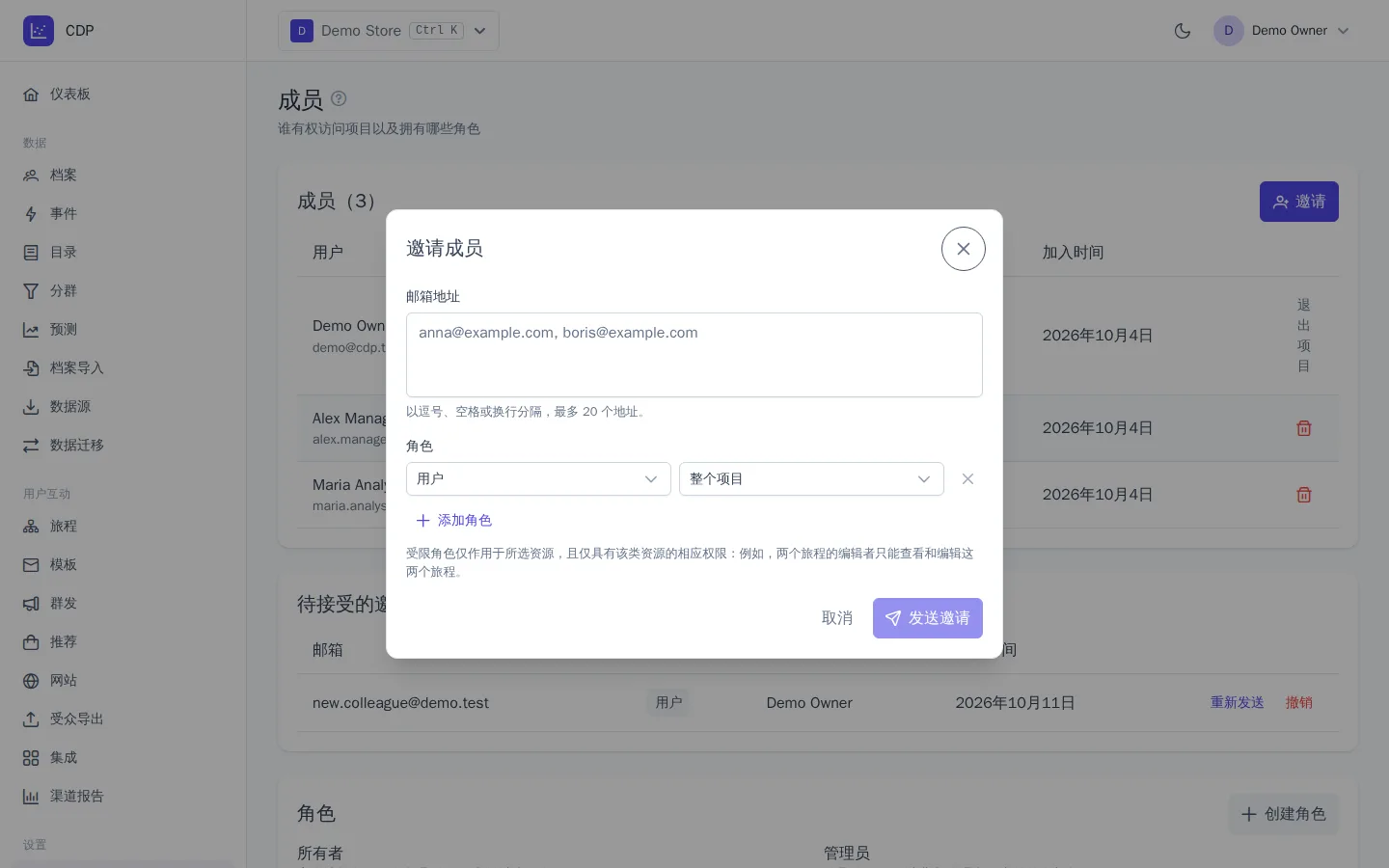
受邀者会收到一封带链接的邮件。如果他已有账户,登录后点击“接受”即可;如果没有,则通过该链接注册。邀请只能由收件邮箱对应的账户接受。已登录的用户还可以在“我的项目”页面和项目切换器中看到邀请。
待接受的邀请
尚未回复的邀请显示在“待接受的邀请”模块中:发送对象、角色、邀请人以及有效期。
- 重新发送:发送一封带新链接的邮件,旧链接随即失效。
- 撤销:邮件中的链接将无法再打开项目。
邀请有效期为 7 天。已接受、已拒绝、已撤销和已过期的邀请均不再有效。每小时可发送的邀请数量有限制:达到上限时,请一小时后重试。
系统角色
| 功能 | 所有者 | 管理员 | 经理 | 用户 |
|---|---|---|---|---|
| 查看档案、事件、分群、旅程、模板、群发和分析 | ✓ | ✓ | ✓ | ✓ |
| 未脱敏的个人数据(邮箱、电话) | ✓ | ✓ | ✓ | |
| 修改档案、分群、旅程、模板和事件目录 | ✓ | ✓ | ✓ | |
| 发布旅程、启动群发、手动发送消息 | ✓ | ✓ | ✓ | |
| 推荐、网站小组件和域名、受众导出、导入 | ✓ | ✓ | ✓ | |
| 查看集成和 API 密钥 | ✓ | ✓ | ✓ | |
| 导出和删除档案 | ✓ | ✓ | ||
| 管理集成和 API 密钥 | ✓ | ✓ | ||
| 邀请成员和管理角色 | ✓ | ✓ | ||
| 项目设置、消息规则、预测设置、审计日志 | ✓ | ✓ | ||
| 套餐与用量、删除项目、转让所有权 | ✓ |
所有角色都能看到成员列表。如果一个人拥有多个角色,其权限会叠加。
所有者规则:
- 项目中始终至少有一名“所有者”:最后一名所有者无法退出项目,也无法取消自己的这一角色;
- 只有所有者可以分配或取消“所有者”角色;
- 任何人都不能授予超出自身范围的权限:例如,管理员不能分配所有者角色。
如何更改角色或移除成员
- 在成员所在行中,点击角色旁的铅笔图标。
- 添加或移除角色,然后点击“保存”。
要移除成员,请点击其所在行的垃圾桶图标。访问权限会立即撤销:如果对方此时正在项目中工作,他会看到通知并返回项目列表。如需自行退出,请在自己所在行点击“退出项目”,之后只能通过新的邀请重新加入。
自定义角色
如果系统角色不能满足需求,可以创建自定义角色:例如只能编辑邮件模板的“内容经理”。
- 在“角色”模块中点击“创建角色”。
- 填写“名称”,如有需要再填写“描述”。
- 按分组勾选权限:档案、事件、分群、旅程、群发、模板等。
- 点击“保存”。
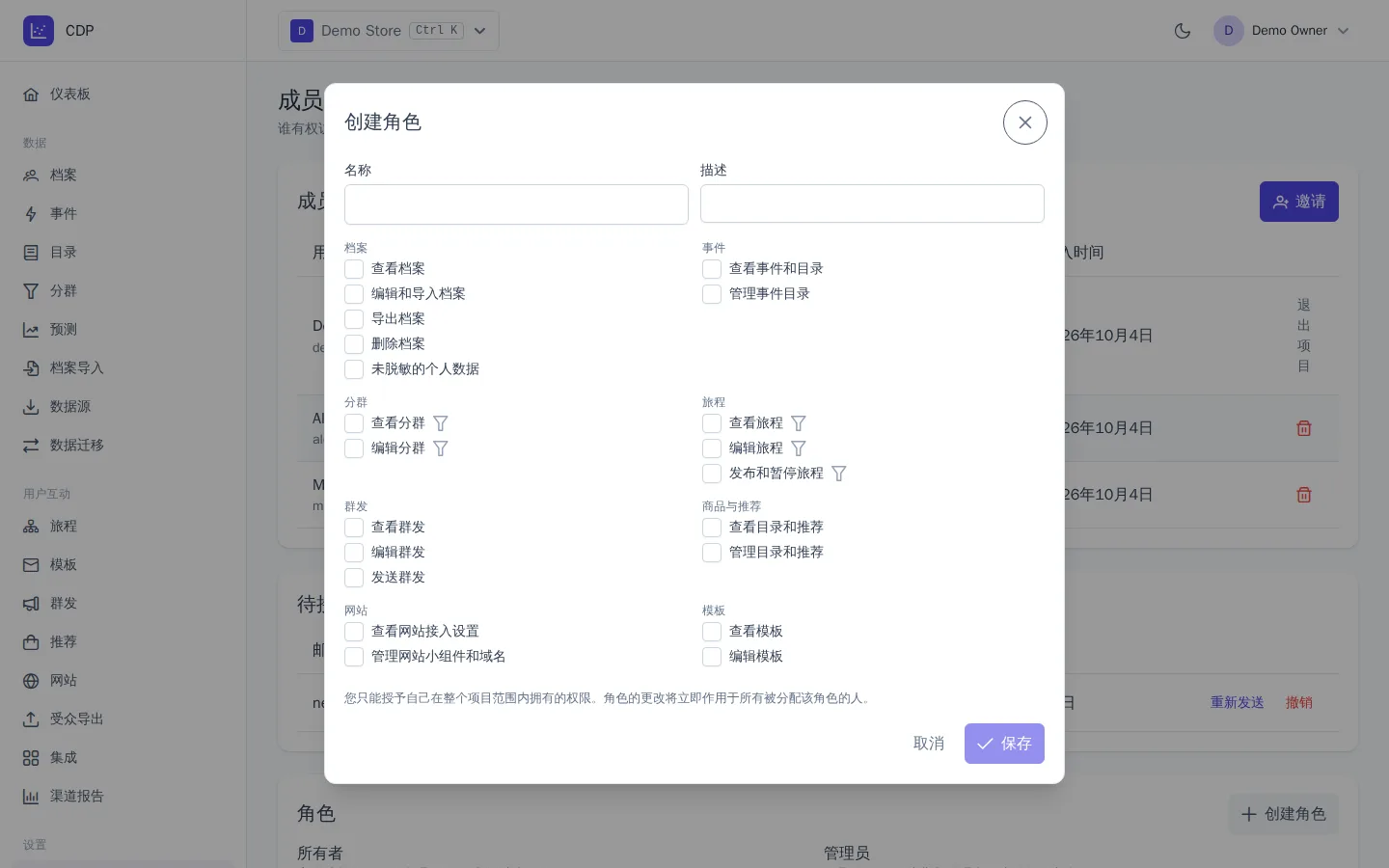
自定义角色的分配方式与系统角色相同:在邀请时或编辑成员角色时,从“自定义角色”分组中选择。
- 您只能授予自己在整个项目范围内拥有的权限。
- 角色的更改会立即对所有被分配该角色的成员生效。
- 已分配给成员或用于待接受邀请的角色无法删除:请先取消该角色或撤销邀请。
仅限访问特定旅程、分群或集成
除“所有者”外,任何角色都可以不授予整个项目,而只授予所选资源。例如,只负责“弃购”旅程的外包人员。
- 在邀请或更改角色时选择角色。
- 在其旁边将“整个项目”改为“仅限旅程…”“仅限分群…”或“仅限集成…”。
- 勾选所需资源并保存。
限定的工作方式:
- 只有该类资源的权限生效。限定于两个旅程的“经理”只能查看、编辑和发布这两个旅程,此项分配不会向他开放档案、分群和其他板块。
- 角色必须至少授予所选资源的查看权限。
- 列表中只显示可访问的资源,其他资源对该成员而言如同不存在。
- 只有拥有整个项目权限的成员才能创建新的旅程、分群和集成,以及基于模板创建旅程。
- 在旅程编辑器中,成员可以看到项目中所有分群、模板和集成的名称,以便在步骤中选择,但只能打开和修改自己有权访问的资源。
注意事项
- API 密钥与成员角色无关:密钥的权限在创建时设置,参见API 密钥。
- 所有邀请、接受邀请、角色变更和成员移除都会记录在审计日志中,参见项目设置、套餐与审计。
- 所有者或管理员可以在项目设置中要求所有成员启用双重身份验证,参见个人资料与安全。