Membres et rôles
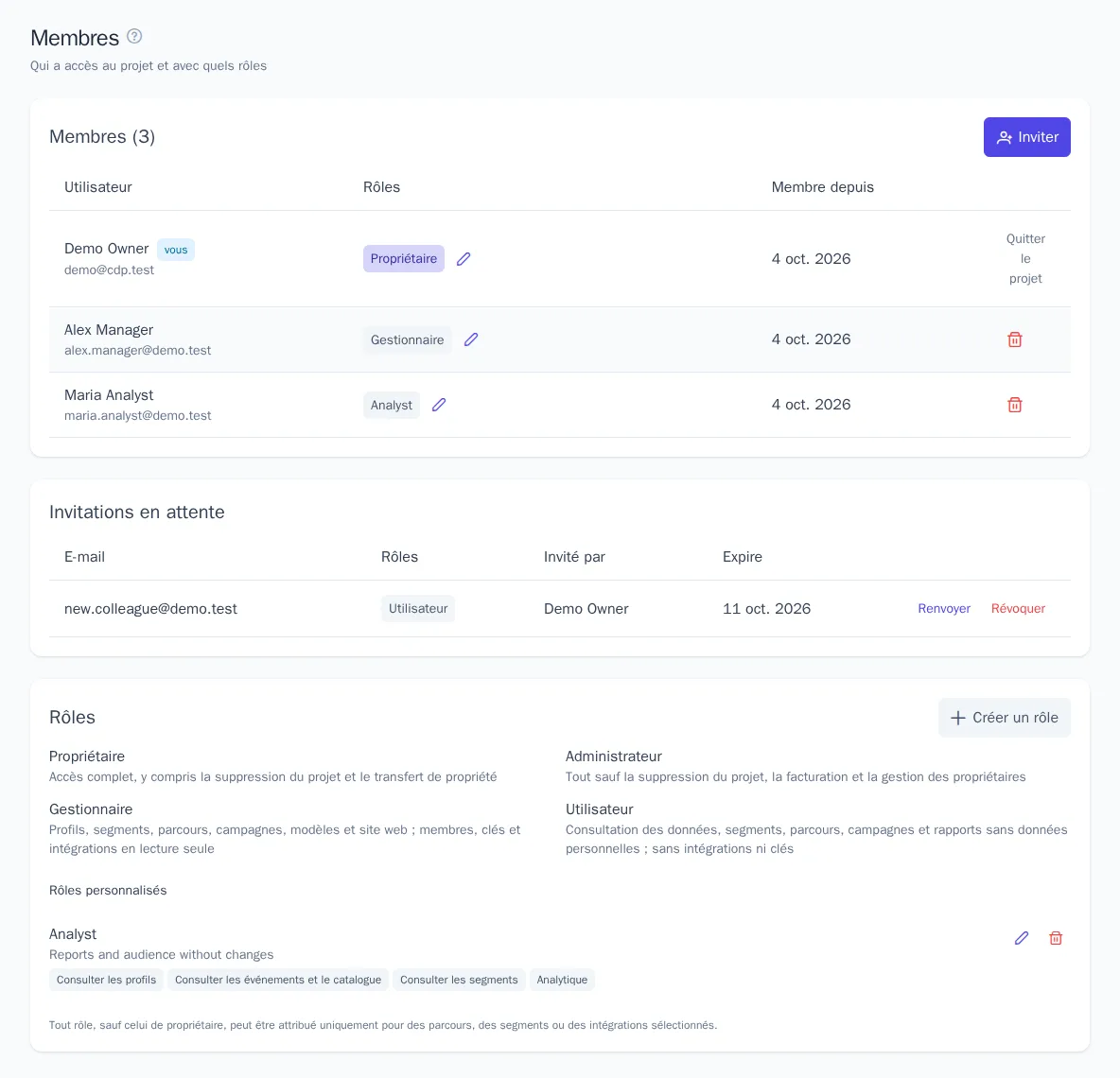
La section « Membres » montre qui a accès au projet et ce que chacun peut faire. Vous pouvez y inviter des collègues par e-mail, leur attribuer des rôles, créer vos propres rôles et limiter l'accès à certains parcours, segments ou intégrations.
La section se trouve dans le menu « Paramètres » → « Membres ». Tous les membres du projet voient la liste, mais seuls le « Propriétaire » et l'« Administrateur » peuvent inviter, modifier les rôles et retirer des membres.
Inviter un membre
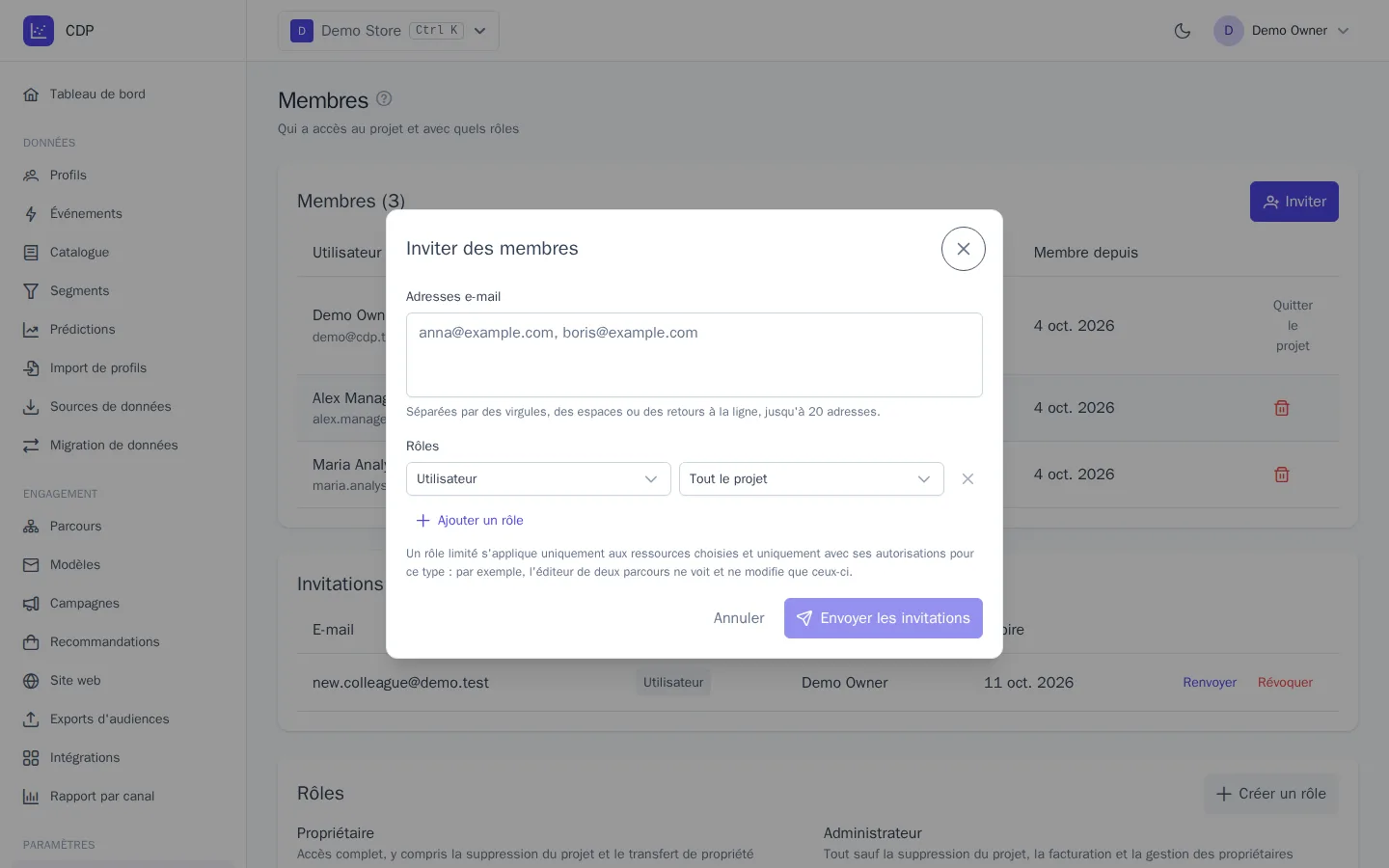
- Cliquez sur « Inviter ».
- Dans le champ « Adresses e-mail », saisissez les adresses séparées par une virgule, un espace ou un retour à la ligne, jusqu'à 20 à la fois.
- Dans le bloc « Rôles », choisissez un rôle. Le bouton « Ajouter un rôle » permet d'attribuer plusieurs rôles à la fois.
- Cliquez sur « Envoyer les invitations ».
La personne invitée reçoit un e-mail avec un lien. Si elle a déjà un compte, elle se connecte et clique sur « Accepter ». Sinon, elle s'inscrit via le lien. Une invitation ne peut être acceptée qu'avec le compte dont l'e-mail correspond à celui du destinataire. Un utilisateur connecté voit aussi l'invitation sur la page « Mes projets » et dans le sélecteur de projets.
Invitations en attente
Les invitations sans réponse apparaissent dans le bloc « Invitations en attente » : destinataire, rôles, auteur de l'invitation et date d'expiration.
- Renvoyer : un nouvel e-mail avec un nouveau lien ; l'ancien lien cesse de fonctionner.
- Révoquer : le lien de l'e-mail n'ouvre plus le projet.
Une invitation est valable 7 jours. Une invitation acceptée, refusée, révoquée ou expirée ne fonctionne plus. Le nombre d'invitations par heure est limité : si la limite est atteinte, réessayez une heure plus tard.
Rôles système
| Possibilité | Propriétaire | Administrateur | Gestionnaire | Utilisateur |
|---|---|---|---|---|
| Consultation des profils, événements, segments, parcours, modèles, campagnes, de l'analytique | ✓ | ✓ | ✓ | ✓ |
| Données personnelles non masquées (e-mail, téléphone) | ✓ | ✓ | ✓ | |
| Modification des profils, segments, parcours, modèles, du catalogue d'événements | ✓ | ✓ | ✓ | |
| Publication des parcours, lancement des campagnes, envoi manuel de messages | ✓ | ✓ | ✓ | |
| Recommandations, widgets et domaines du site, exports d'audiences, import | ✓ | ✓ | ✓ | |
| Consultation des intégrations et des clés API | ✓ | ✓ | ✓ | |
| Export et suppression de profils | ✓ | ✓ | ||
| Gestion des intégrations et des clés API | ✓ | ✓ | ||
| Invitation de membres et gestion des rôles | ✓ | ✓ | ||
| Paramètres du projet, règles d'envoi, paramètres des prédictions, journal d'audit | ✓ | ✓ | ||
| Forfait et consommation, suppression du projet, transfert de propriété | ✓ |
Tous les rôles voient la liste des membres. Si une personne a plusieurs rôles, ses droits s'additionnent.
Règles concernant les propriétaires :
- un projet a toujours au moins un « Propriétaire » : le dernier propriétaire ne peut pas partir ni se retirer ce rôle ;
- seul un propriétaire peut attribuer ou retirer le rôle « Propriétaire » ;
- personne ne peut accorder des droits plus étendus que les siens : par exemple, un administrateur ne peut pas attribuer le rôle de propriétaire.
Modifier les rôles ou retirer un membre
- Sur la ligne du membre, cliquez sur l'icône de crayon à côté des rôles.
- Ajoutez ou retirez des rôles et cliquez sur « Enregistrer ».
Pour retirer un membre, cliquez sur l'icône de corbeille sur sa ligne. L'accès est révoqué immédiatement : si la personne travaille dans le projet à ce moment-là, elle voit une notification et revient à la liste des projets. Pour partir vous-même, cliquez sur « Quitter le projet » sur votre ligne : vous ne pourrez revenir que sur une nouvelle invitation.
Rôles personnalisés
Si les rôles système ne conviennent pas, créez le vôtre : par exemple, « Responsable de contenu », qui ne modifie que les modèles d'e-mails.
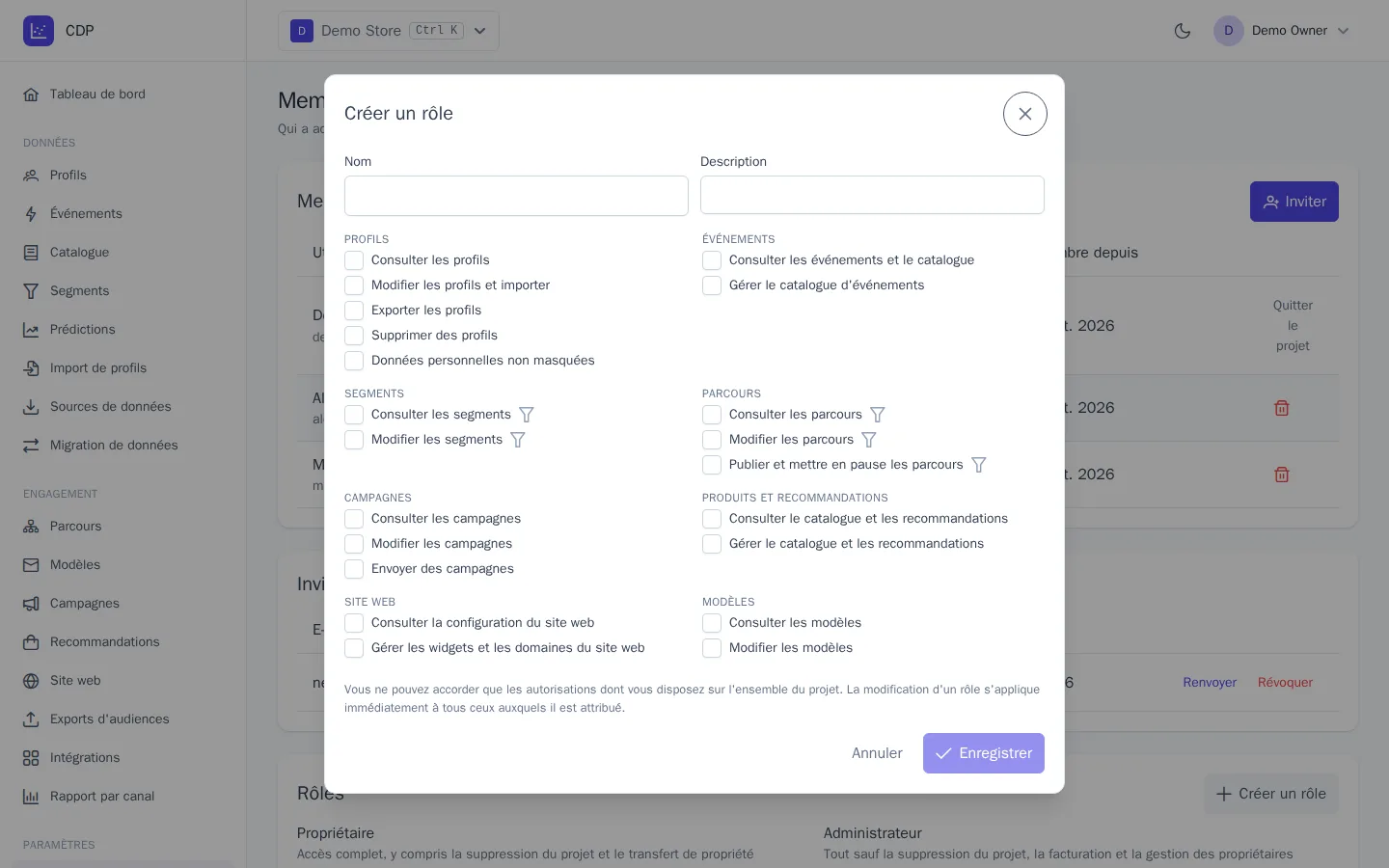
- Dans le bloc « Rôles », cliquez sur « Créer un rôle ».
- Indiquez un « Nom » et, si vous le souhaitez, une « Description ».
- Cochez les droits par groupe : profils, événements, segments, parcours, campagnes, modèles, etc.
- Cliquez sur « Enregistrer ».
Un rôle personnalisé s'attribue comme un rôle système : lors de l'invitation ou dans la modification des rôles d'un membre, dans le groupe « Rôles personnalisés ».
- Vous ne pouvez accorder que les droits dont vous disposez sur tout le projet.
- La modification d'un rôle s'applique immédiatement à tous ceux à qui il est attribué.
- Un rôle attribué à des membres ou indiqué dans une invitation en attente ne peut pas être supprimé : retirez-le d'abord ou révoquez l'invitation.
Accès limité à certains parcours, segments ou intégrations
Tout rôle, sauf « Propriétaire », peut être attribué non pas sur tout le projet, mais sur des ressources choisies. Par exemple, à un prestataire qui ne gère que le parcours « Panier abandonné ».
- Lors de l'invitation ou de la modification des rôles, choisissez un rôle.
- À côté, à la place de « Tout le projet », choisissez « Uniquement des parcours… », « Uniquement des segments… » ou « Uniquement des intégrations… ».
- Cochez les ressources souhaitées et enregistrez.
Fonctionnement de la limitation :
- Seuls les droits de ce type s'appliquent. Un « Gestionnaire » sur deux parcours ne peut consulter, modifier et publier que ceux-ci ; les profils, segments et autres sections ne lui sont pas ouverts par cette attribution.
- Le rôle doit permettre au moins la consultation des ressources choisies.
- Les listes n'affichent que les ressources accessibles ; les autres n'existent pas pour ce membre.
- Créer de nouveaux parcours, segments et intégrations, ainsi que créer des parcours à partir de modèles, nécessite des droits sur tout le projet.
- Dans l'éditeur de parcours, le membre voit les noms de tous les segments, modèles et intégrations du projet afin de pouvoir les choisir dans les étapes, mais il ne peut ouvrir et modifier que ceux qui lui sont accessibles.
À savoir
- Les clés API ne dépendent pas des rôles des membres : les autorisations d'une clé sont définies à sa création (voir Clés API).
- Toutes les invitations, acceptations, modifications de rôles et suppressions de membres sont consignées dans le journal d'audit : voir Paramètres du projet, forfait et audit.
- Le propriétaire ou un administrateur peut exiger l'authentification à deux facteurs de tous les membres dans les paramètres du projet : voir Profil et sécurité.