Miembros y roles
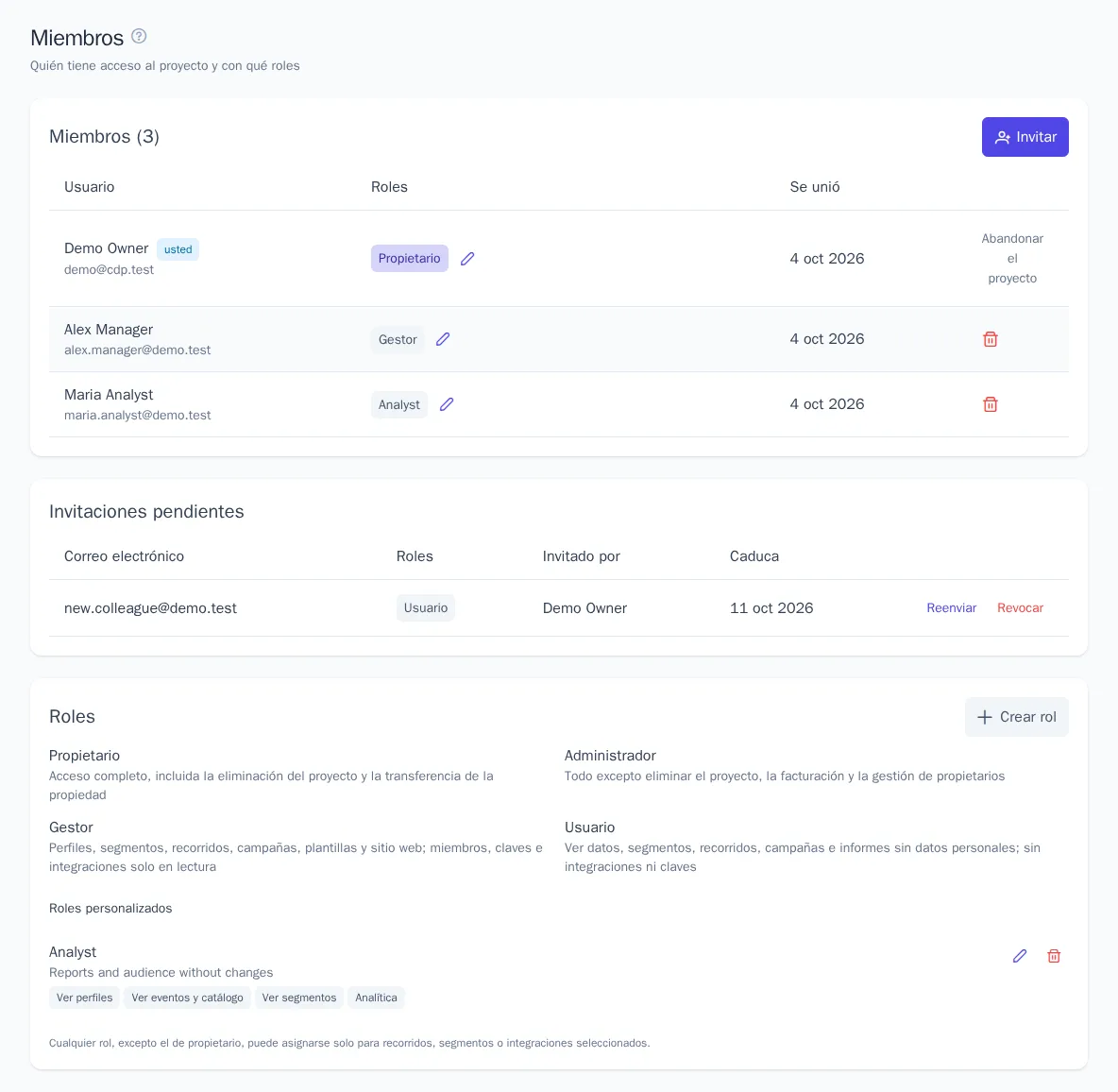
La sección «Miembros» muestra quién tiene acceso al proyecto y qué puede hacer cada persona. Aquí se invita a los compañeros por correo electrónico, se les asignan roles, se crean roles personalizados y se limita el acceso a recorridos, segmentos o integraciones concretos.
La sección está en el menú «Configuración» → «Miembros». Todos los miembros del proyecto ven la lista, pero solo «Propietario» y «Administrador» pueden invitar, cambiar roles y eliminar miembros.
Cómo invitar a un miembro
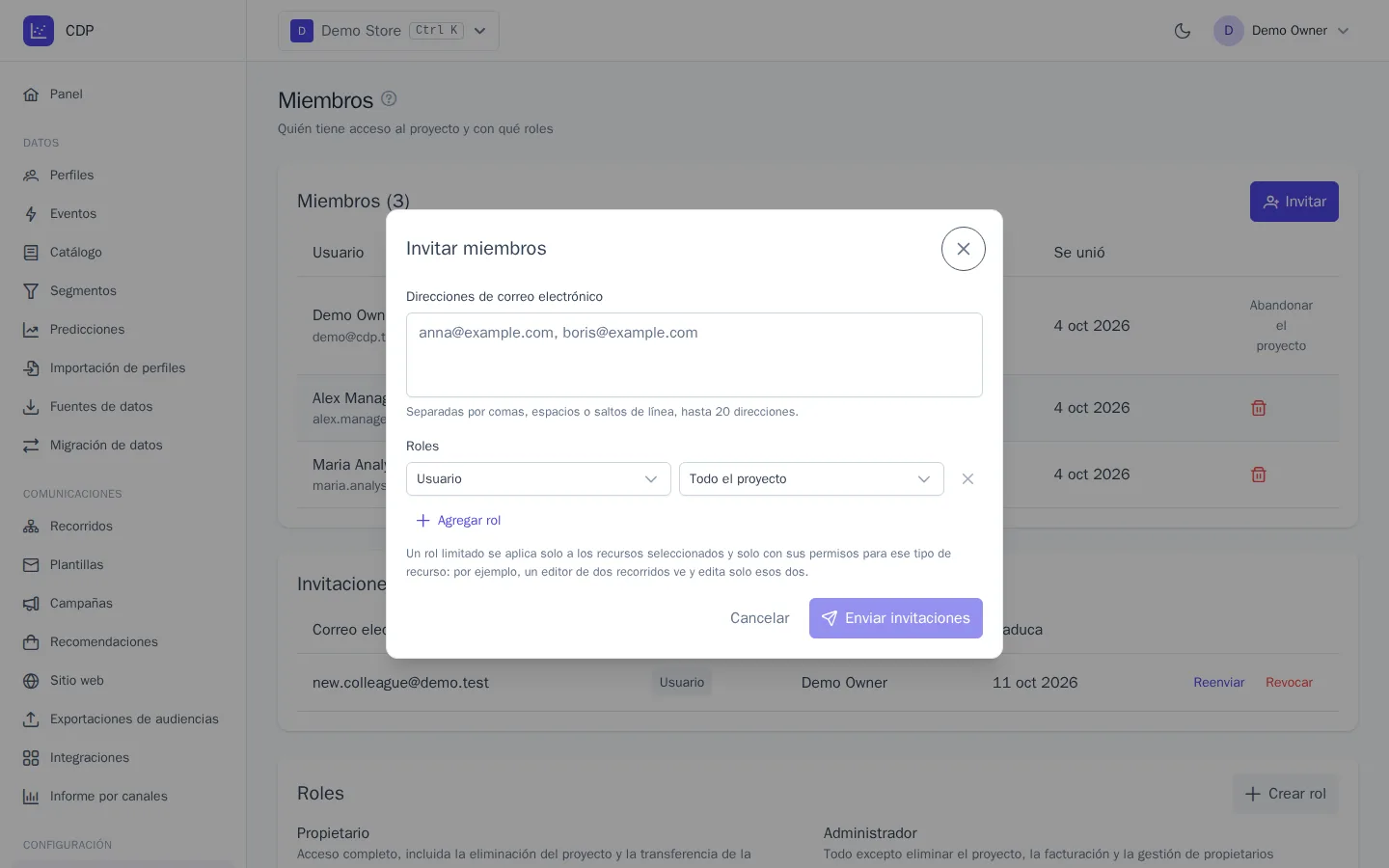
- Pulse «Invitar».
- En el campo «Direcciones de correo electrónico», escriba las direcciones separadas por comas, espacios o saltos de línea: hasta 20 a la vez.
- En el bloque «Roles», elija un rol. Con el botón «Agregar rol» puede asignar varios roles a la vez.
- Pulse «Enviar invitaciones».
La persona invitada recibe un correo con un enlace. Si ya tiene cuenta, inicia sesión y pulsa «Aceptar». Si no, se registra mediante el enlace. La invitación solo se puede aceptar con la cuenta del correo electrónico al que se envió. Un usuario que ya ha iniciado sesión también ve la invitación en la página «Mis proyectos» y en el selector de proyectos.
Invitaciones pendientes
Las invitaciones sin respuesta aparecen en el bloque «Invitaciones pendientes»: a quién se enviaron, con qué roles, quién invitó y hasta qué fecha son válidas.
- Reenviar: un correo nuevo con un enlace nuevo; el enlace anterior deja de funcionar.
- Revocar: el enlace del correo ya no abrirá el proyecto.
Una invitación es válida durante 7 días. Una invitación aceptada, rechazada, revocada o caducada deja de funcionar. El número de invitaciones por hora está limitado: si alcanza el límite, inténtelo de nuevo una hora después.
Roles de sistema
| Capacidad | Propietario | Administrador | Gestor | Usuario |
|---|---|---|---|---|
| Ver perfiles, eventos, segmentos, recorridos, plantillas, campañas y analítica | ✓ | ✓ | ✓ | ✓ |
| Datos personales sin enmascarar (correo electrónico, teléfono) | ✓ | ✓ | ✓ | |
| Modificar perfiles, segmentos, recorridos, plantillas y el catálogo de eventos | ✓ | ✓ | ✓ | |
| Publicar recorridos, iniciar campañas, enviar mensajes manualmente | ✓ | ✓ | ✓ | |
| Recomendaciones, widgets y dominios del sitio web, exportaciones de audiencias, importación | ✓ | ✓ | ✓ | |
| Ver integraciones y claves de API | ✓ | ✓ | ✓ | |
| Exportar y eliminar perfiles | ✓ | ✓ | ||
| Gestionar integraciones y claves de API | ✓ | ✓ | ||
| Invitar miembros y gestionar roles | ✓ | ✓ | ||
| Configuración del proyecto, reglas de mensajería, configuración de predicciones, registro de auditoría | ✓ | ✓ | ||
| Plan y uso, eliminación del proyecto, transferencia de la propiedad | ✓ |
Todos los roles ven la lista de miembros. Si una persona tiene varios roles, sus permisos se suman.
Reglas para los propietarios:
- el proyecto siempre tiene al menos un «Propietario»: el último propietario no puede salir ni quitarse ese rol;
- solo un propietario puede asignar o retirar el rol «Propietario»;
- nadie puede otorgar permisos más amplios que los suyos: por ejemplo, un administrador no puede asignar el rol de propietario.
Cómo cambiar los roles o eliminar a un miembro
- En la fila del miembro, pulse el icono del lápiz junto a los roles.
- Añada o quite roles y pulse «Guardar».
Para eliminar a un miembro, pulse el icono de la papelera en su fila. El acceso se revoca de inmediato: si la persona está trabajando en el proyecto en ese momento, verá un aviso y volverá a la lista de proyectos. Para salir usted mismo, pulse «Abandonar el proyecto» en su fila; solo podrá volver con una nueva invitación.
Roles personalizados
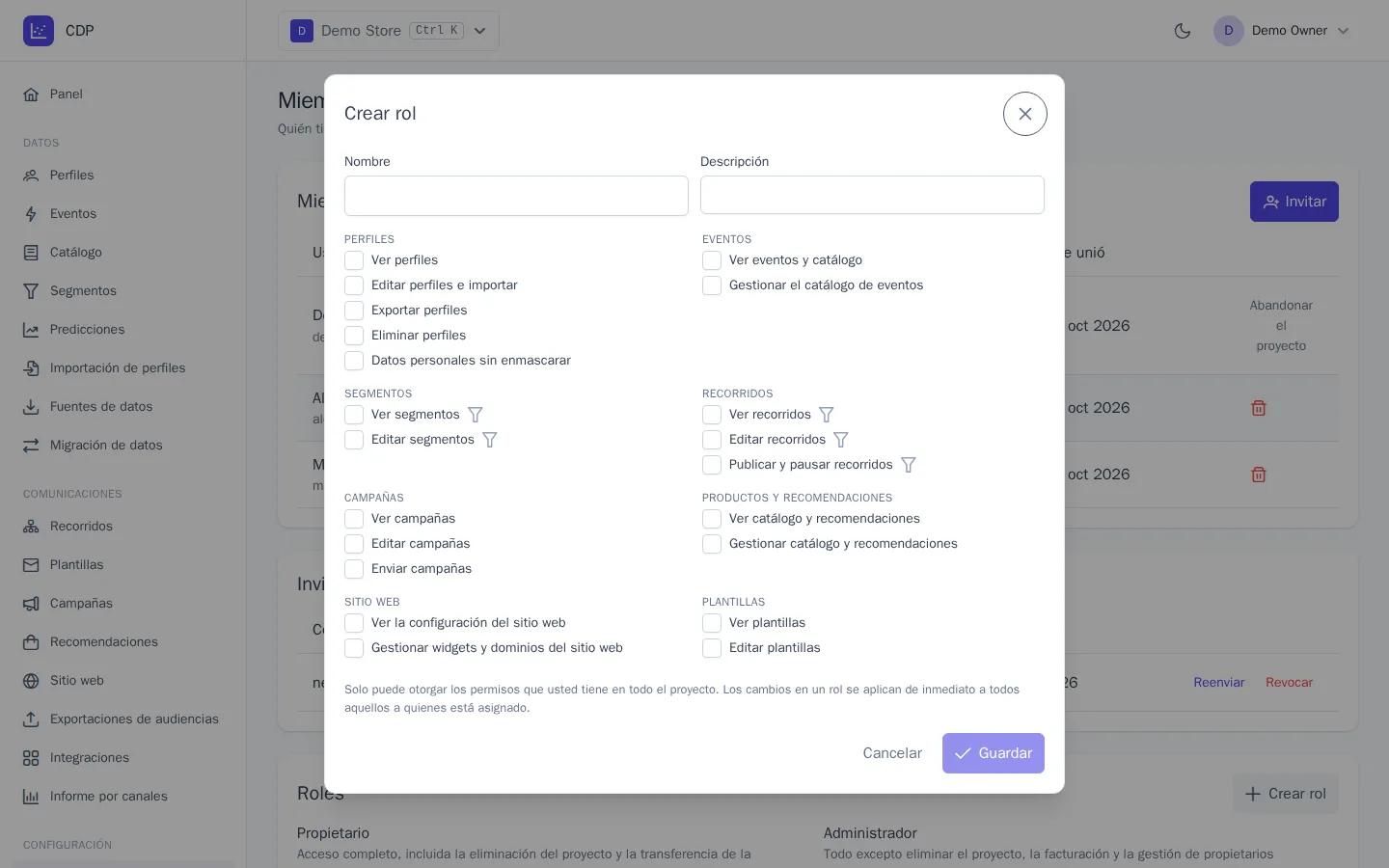
Si los roles de sistema no se ajustan a sus necesidades, cree uno propio: por ejemplo, «Gestor de contenido», que solo edita las plantillas de correo.
- En el bloque «Roles», pulse «Crear rol».
- Indique el «Nombre» y, si lo desea, la «Descripción».
- Marque los permisos por grupos: perfiles, eventos, segmentos, recorridos, campañas, plantillas, etc.
- Pulse «Guardar».
Un rol personalizado se asigna igual que uno de sistema: al invitar o al editar los roles de un miembro, en el grupo «Roles personalizados».
- Solo puede otorgar los permisos que usted tiene sobre todo el proyecto.
- Los cambios en un rol se aplican de inmediato a todas las personas que lo tienen asignado.
- No se puede eliminar un rol asignado a miembros o incluido en una invitación pendiente: primero retírelo o revoque la invitación.
Acceso solo a recorridos, segmentos o integraciones concretos
Cualquier rol, excepto el de «Propietario», puede asignarse no para todo el proyecto, sino para recursos seleccionados. Por ejemplo, a un contratista que solo gestiona el recorrido «Carrito abandonado».
- Al invitar o al cambiar los roles, elija el rol.
- A su lado, en lugar de «Todo el proyecto», elija «Solo recorridos…», «Solo segmentos…» o «Solo integraciones…».
- Marque los recursos necesarios y guarde.
Cómo funciona la limitación:
- Solo se aplican los permisos de ese tipo de recurso. Un «Gestor» con dos recorridos solo puede ver, editar y publicar esos recorridos; esta asignación no le da acceso a perfiles, segmentos ni otras secciones.
- El rol debe conceder al menos acceso de lectura a los recursos elegidos.
- En las listas solo aparecen los recursos accesibles; para el miembro, los demás es como si no existieran.
- Crear recorridos, segmentos e integraciones nuevos, así como crear recorridos a partir de plantillas, solo es posible con permisos sobre todo el proyecto.
- En el editor de recorridos, el miembro ve los nombres de todos los segmentos, plantillas e integraciones del proyecto para poder elegirlos en los pasos, pero solo puede abrir y modificar los que tiene accesibles.
Qué debe saber
- Las claves de API no dependen de los roles de los miembros: los permisos de la clave se definen al crearla; consulte Claves de API.
- Todas las invitaciones, aceptaciones, cambios de rol y eliminaciones de miembros se registran en el registro de auditoría; consulte Configuración del proyecto, plan y auditoría.
- El propietario o un administrador puede exigir la autenticación de dos factores a todos los miembros en la configuración del proyecto; consulte Perfil y seguridad.