Mitglieder und Rollen
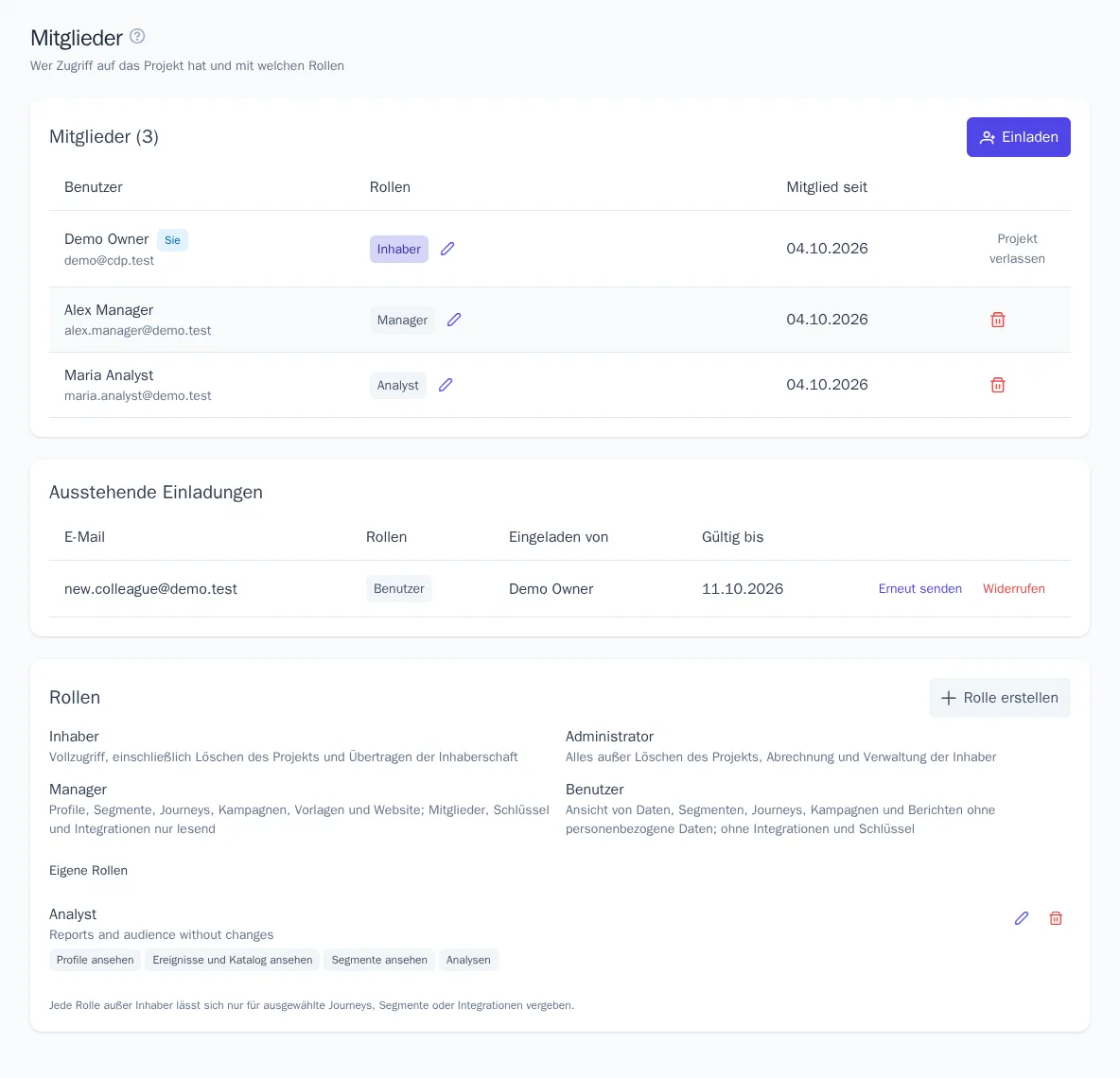
Der Bereich „Mitglieder“ zeigt, wer Zugriff auf das Projekt hat und was jede Person tun darf. Hier laden Sie Kolleginnen und Kollegen per E-Mail ein, weisen ihnen Rollen zu, legen eigene Rollen an und beschränken den Zugriff auf einzelne Journeys, Segmente oder Integrationen.
Sie finden den Bereich im Menü unter „Einstellungen“ → „Mitglieder“. Die Liste sehen alle Projektmitglieder; einladen, Rollen ändern und Mitglieder entfernen können „Inhaber“ und „Administrator“.
Mitglieder einladen
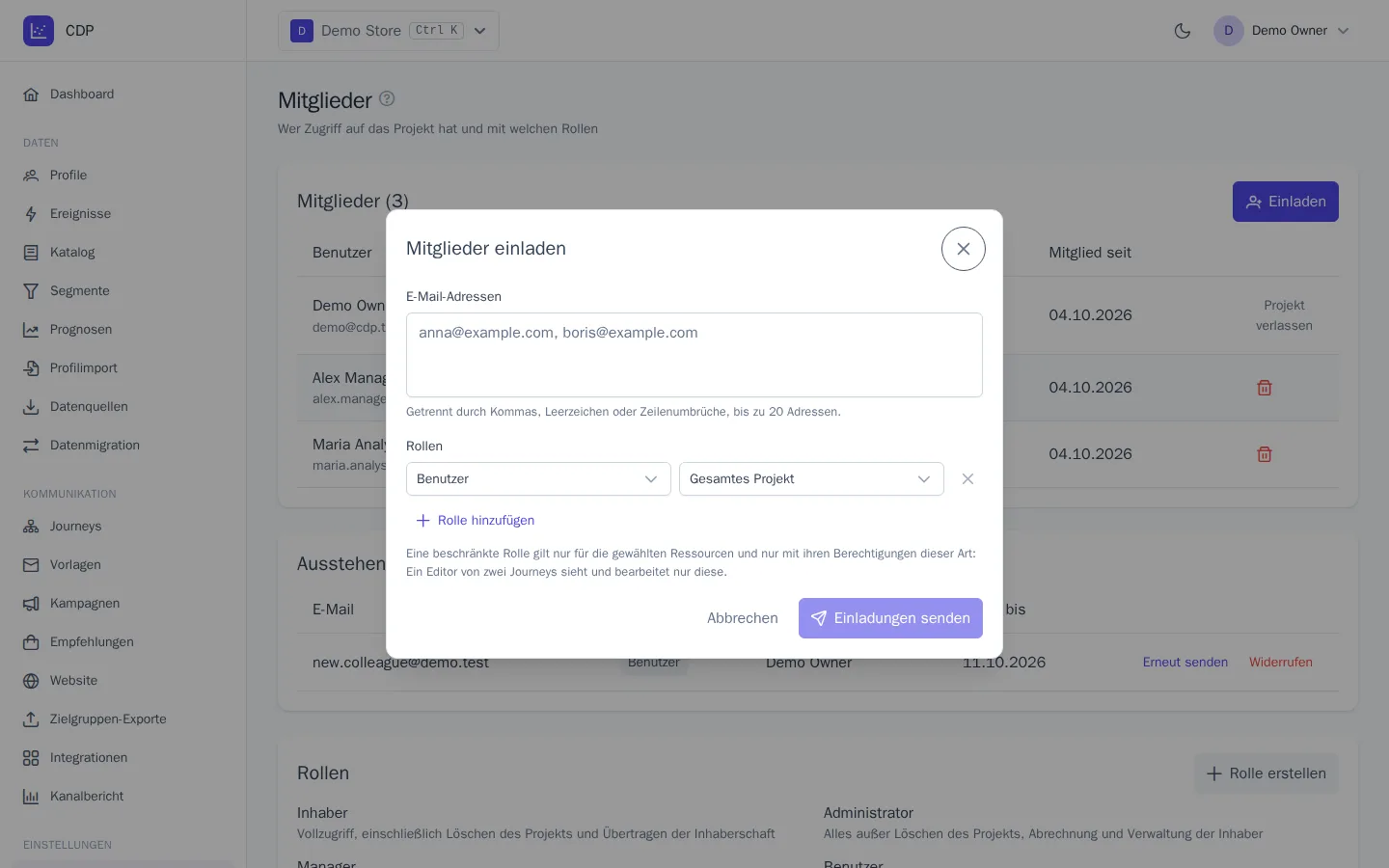
- Klicken Sie auf „Einladen“.
- Geben Sie im Feld „E-Mail-Adressen“ die Adressen ein, getrennt durch Komma, Leerzeichen oder Zeilenumbruch – bis zu 20 auf einmal.
- Wählen Sie im Block „Rollen“ eine Rolle. Über „Rolle hinzufügen“ können Sie mehrere Rollen gleichzeitig vergeben.
- Klicken Sie auf „Einladungen senden“.
Die eingeladene Person erhält eine E-Mail mit einem Link. Hat sie bereits ein Konto, meldet sie sich an und klickt auf „Annehmen“. Andernfalls registriert sie sich über den Link. Eine Einladung kann nur mit dem Konto angenommen werden, an dessen E-Mail-Adresse sie gesendet wurde. Angemeldete Benutzer sehen die Einladung außerdem auf der Seite „Meine Projekte“ und im Projektwechsler.
Ausstehende Einladungen
Unbeantwortete Einladungen stehen im Block „Ausstehende Einladungen“: an wen sie ging, mit welchen Rollen, wer eingeladen hat und bis wann sie gilt.
- Erneut senden – eine neue E-Mail mit neuem Link; der alte Link funktioniert dann nicht mehr.
- Widerrufen – der Link in der E-Mail öffnet das Projekt nicht mehr.
Eine Einladung gilt 7 Tage. Angenommene, abgelehnte, widerrufene und abgelaufene Einladungen funktionieren nicht mehr. Die Zahl der Einladungen pro Stunde ist begrenzt: Ist das Limit erreicht, versuchen Sie es in einer Stunde erneut.
Systemrollen
| Möglichkeit | Inhaber | Administrator | Manager | Benutzer |
|---|---|---|---|---|
| Profile, Ereignisse, Segmente, Journeys, Vorlagen, Kampagnen und Analysen ansehen | ✓ | ✓ | ✓ | ✓ |
| Unmaskierte personenbezogene Daten (E-Mail, Telefon) | ✓ | ✓ | ✓ | |
| Profile, Segmente, Journeys, Vorlagen und Ereigniskatalog bearbeiten | ✓ | ✓ | ✓ | |
| Journeys veröffentlichen, Kampagnen starten, Nachrichten manuell senden | ✓ | ✓ | ✓ | |
| Empfehlungen, Website-Widgets und -Domains, Zielgruppen-Exporte, Import | ✓ | ✓ | ✓ | |
| Integrationen und API-Schlüssel ansehen | ✓ | ✓ | ✓ | |
| Profile exportieren und löschen | ✓ | ✓ | ||
| Integrationen und API-Schlüssel verwalten | ✓ | ✓ | ||
| Mitglieder einladen und Rollen verwalten | ✓ | ✓ | ||
| Projekteinstellungen, Versandregeln, Prognoseeinstellungen, Audit-Log | ✓ | ✓ | ||
| Tarif und Nutzung, Projekt löschen, Inhaberschaft übertragen | ✓ |
Die Mitgliederliste sehen alle Rollen. Hat eine Person mehrere Rollen, addieren sich ihre Berechtigungen.
Regeln für Inhaber:
- Ein Projekt hat immer mindestens einen „Inhaber“ – der letzte Inhaber kann das Projekt nicht verlassen und sich diese Rolle nicht entziehen;
- die Rolle „Inhaber“ kann nur ein Inhaber vergeben oder entziehen;
- niemand kann weitergehende Berechtigungen vergeben als die eigenen: Ein Administrator kann zum Beispiel keine Inhaberrolle zuweisen.
Rollen ändern oder Mitglied entfernen
- Klicken Sie in der Zeile des Mitglieds auf das Stiftsymbol neben den Rollen.
- Fügen Sie Rollen hinzu oder entfernen Sie sie und klicken Sie auf „Speichern“.
Um ein Mitglied zu entfernen, klicken Sie auf das Papierkorbsymbol in seiner Zeile. Der Zugriff wird sofort entzogen: Arbeitet die Person gerade im Projekt, sieht sie eine Benachrichtigung und kehrt zur Projektliste zurück. Um das Projekt selbst zu verlassen, klicken Sie in Ihrer Zeile auf „Projekt verlassen“ – zurückkehren können Sie nur über eine neue Einladung.
Eigene Rollen
Passen die Systemrollen nicht, legen Sie eine eigene an: zum Beispiel „Content-Manager“, der nur E-Mail-Vorlagen bearbeitet.
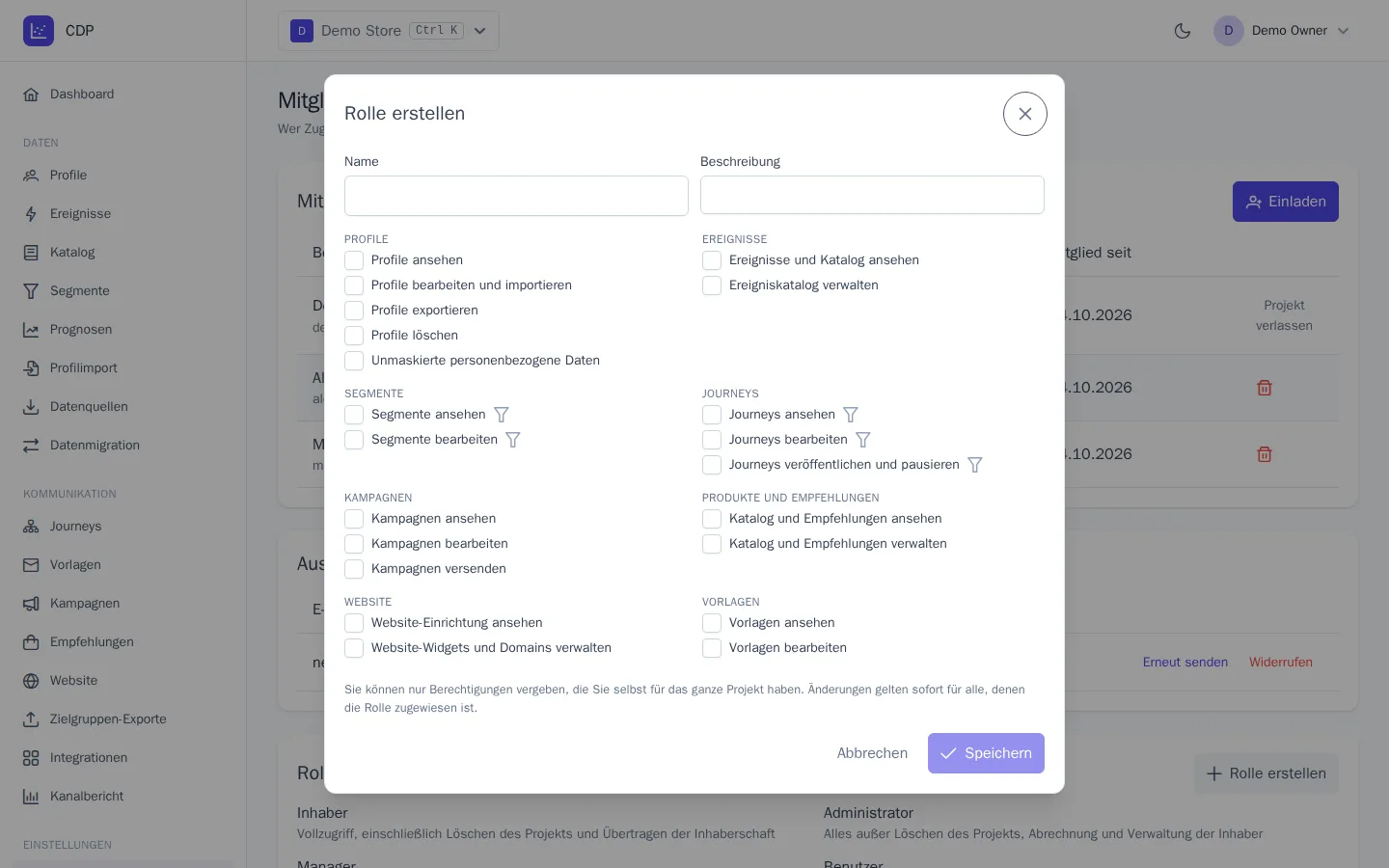
- Klicken Sie im Block „Rollen“ auf „Rolle erstellen“.
- Geben Sie einen „Name“ und optional eine „Beschreibung“ ein.
- Markieren Sie die Berechtigungen nach Gruppen: Profile, Ereignisse, Segmente, Journeys, Kampagnen, Vorlagen usw.
- Klicken Sie auf „Speichern“.
Eine eigene Rolle weisen Sie genauso zu wie eine Systemrolle: bei der Einladung oder beim Bearbeiten der Rollen eines Mitglieds, in der Gruppe „Eigene Rollen“.
- Sie können nur Berechtigungen vergeben, die Sie selbst für das gesamte Projekt haben.
- Änderungen an einer Rolle gelten sofort für alle, denen sie zugewiesen ist.
- Eine Rolle, die Mitgliedern zugewiesen oder in einer ausstehenden Einladung angegeben ist, lässt sich nicht löschen – entziehen Sie sie zuerst oder widerrufen Sie die Einladung.
Zugriff nur auf einzelne Journeys, Segmente oder Integrationen
Jede Rolle außer „Inhaber“ lässt sich statt für das gesamte Projekt auch nur für ausgewählte Ressourcen vergeben. Etwa für einen Dienstleister, der ausschließlich die Journey „Verlassener Warenkorb“ betreut.
- Wählen Sie bei der Einladung oder beim Ändern der Rollen eine Rolle.
- Wählen Sie daneben statt „Gesamtes Projekt“ die Option „Nur Journeys…“, „Nur Segmente…“ oder „Nur Integrationen…“.
- Markieren Sie die gewünschten Ressourcen und speichern Sie.
So wirkt die Beschränkung:
- Es gelten nur die Berechtigungen dieser Art. Ein „Manager“ für zwei Journeys kann nur diese ansehen, bearbeiten und veröffentlichen; Profile, Segmente und andere Bereiche öffnet ihm diese Zuweisung nicht.
- Die Rolle muss mindestens das Ansehen der gewählten Ressourcen erlauben.
- In Listen sind nur die zugänglichen Ressourcen sichtbar, die übrigen existieren für das Mitglied quasi nicht.
- Neue Journeys, Segmente und Integrationen anlegen sowie Journeys aus Vorlagen erstellen ist nur mit Berechtigungen für das gesamte Projekt möglich.
- Im Journey-Editor sieht das Mitglied die Namen aller Segmente, Vorlagen und Integrationen des Projekts, um sie in Schritten auszuwählen, öffnen und ändern kann es aber nur die ihm zugänglichen.
Wichtig zu wissen
- API-Schlüssel hängen nicht von den Rollen der Mitglieder ab: Die Berechtigungen eines Schlüssels werden beim Erstellen festgelegt – siehe API-Schlüssel.
- Alle Einladungen, Annahmen, Rollenänderungen und Entfernungen von Mitgliedern werden im Audit-Log erfasst – siehe Projekteinstellungen, Tarif und Audit.
- Inhaber oder Administratoren können in den Projekteinstellungen die Zwei-Faktor-Authentifizierung für alle Mitglieder verlangen – siehe Profil und Sicherheit.