Membri e ruoli
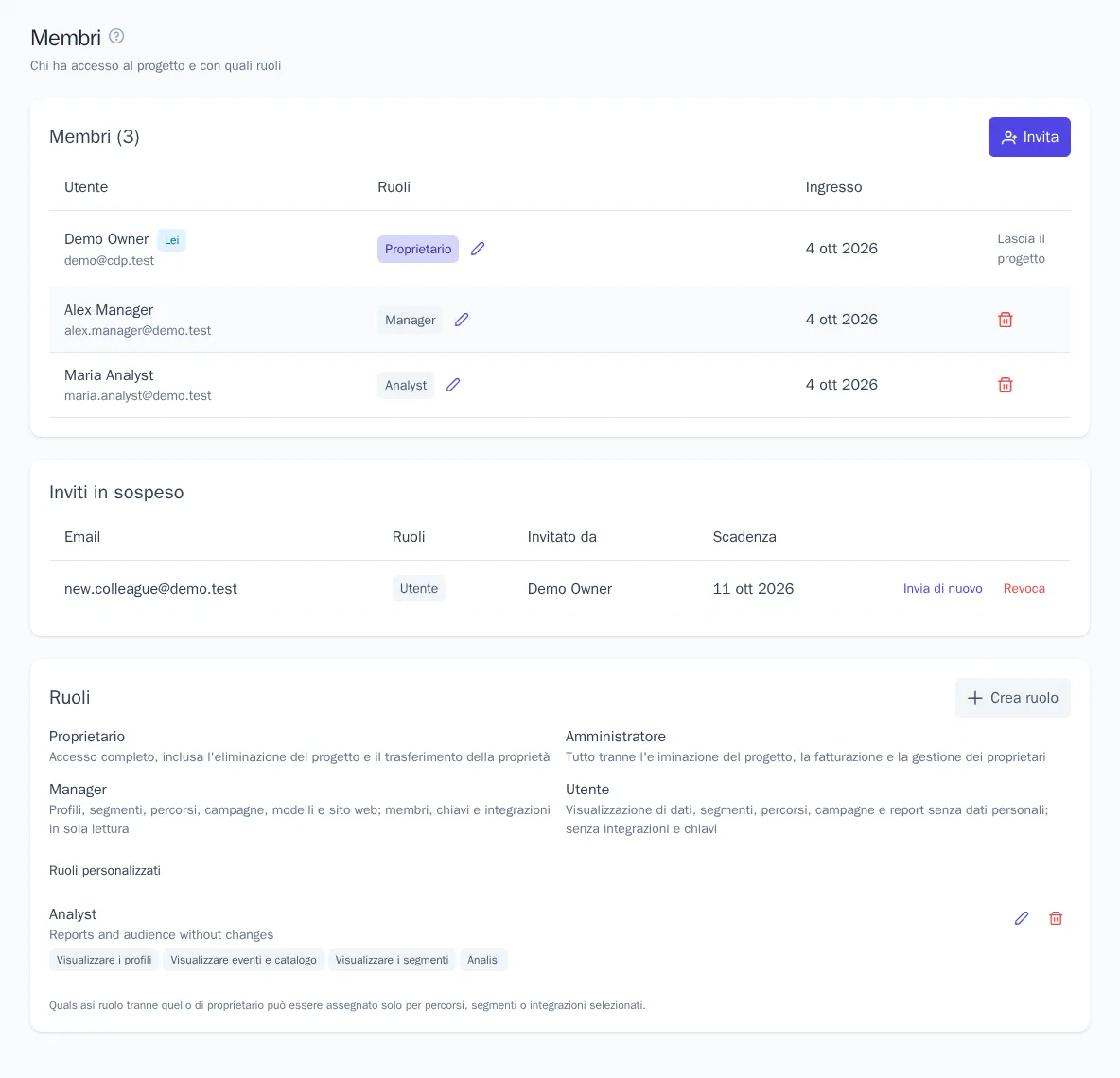
La sezione «Membri» mostra chi ha accesso al progetto e che cosa può fare ciascuno. Qui si invitano i colleghi via email, si assegnano loro i ruoli, si creano ruoli personalizzati e si limita l'accesso a singoli percorsi, segmenti o integrazioni.
La sezione si trova nel menu «Impostazioni» → «Membri». L'elenco è visibile a tutti i membri del progetto, mentre invitare, modificare i ruoli e rimuovere i membri possono il «Proprietario» e l'«Amministratore».
Come invitare un membro
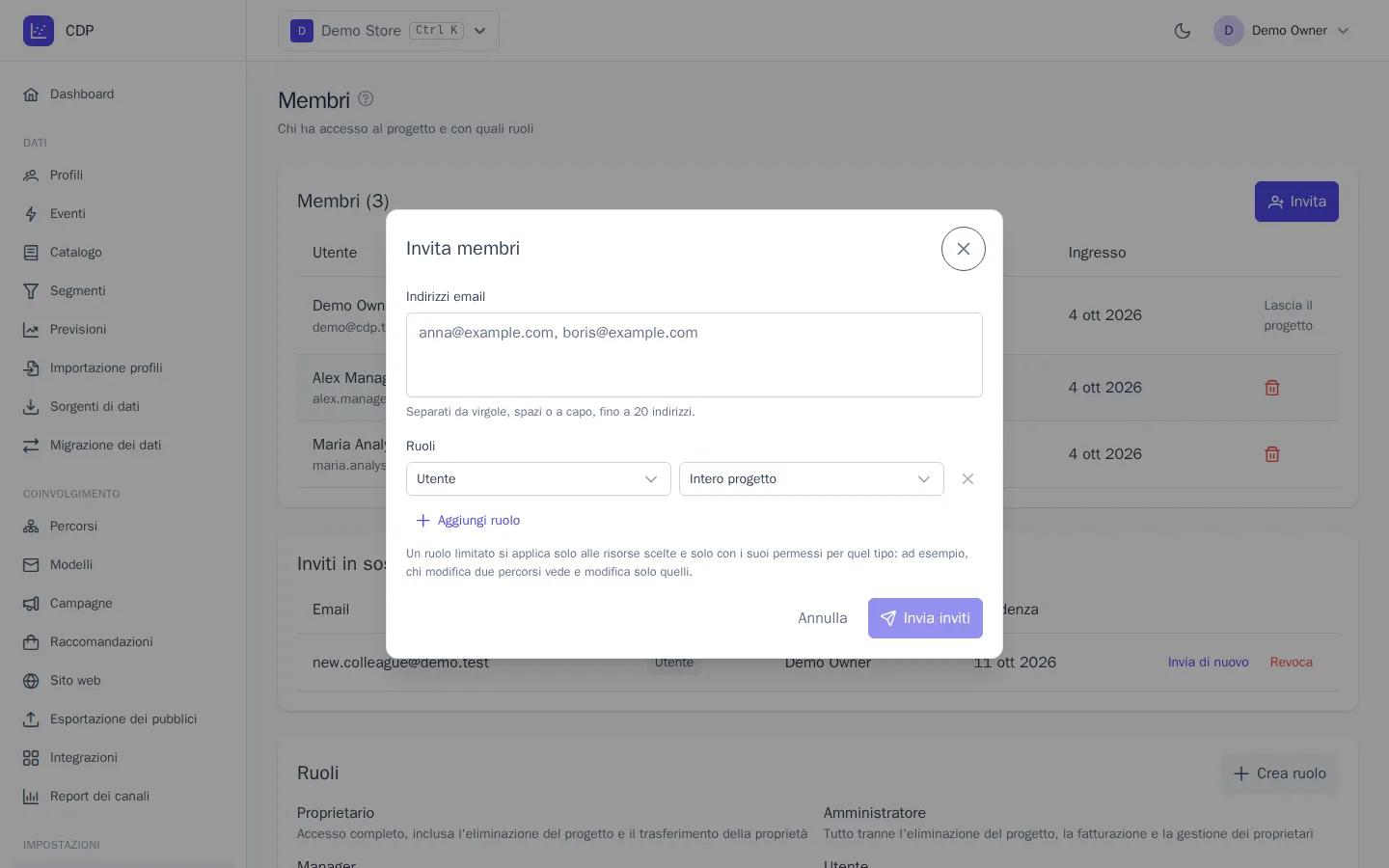
- Faccia clic su «Invita».
- Nel campo «Indirizzi email» elenchi gli indirizzi separati da virgola, spazio o a capo, fino a 20 alla volta.
- Nel blocco «Ruoli» scelga un ruolo. Con il pulsante «Aggiungi ruolo» è possibile assegnare più ruoli contemporaneamente.
- Faccia clic su «Invia inviti».
La persona invitata riceve un'email con un link. Se ha già un account, accede e fa clic su «Accetta». In caso contrario, si registra tramite il link. L'invito può essere accettato solo con l'account corrispondente all'email a cui è stato inviato. Un utente che ha effettuato l'accesso vede l'invito anche nella pagina «I miei progetti» e nel selettore dei progetti.
Inviti in sospeso
Gli inviti senza risposta compaiono nel blocco «Inviti in sospeso»: a chi è stato inviato, con quali ruoli, chi ha invitato e fino a quando è valido.
- Invia di nuovo: una nuova email con un nuovo link; il link precedente smette di funzionare.
- Revoca: il link nell'email non aprirà più il progetto.
L'invito è valido 7 giorni. Un invito accettato, rifiutato, revocato o scaduto non funziona più. Il numero di inviti all'ora è limitato: se il limite è esaurito, riprovi tra un'ora.
Ruoli di sistema
| Funzionalità | Proprietario | Amministratore | Manager | Utente |
|---|---|---|---|---|
| Visualizzazione di profili, eventi, segmenti, percorsi, modelli, campagne, analisi | ✓ | ✓ | ✓ | ✓ |
| Dati personali non mascherati (email, telefono) | ✓ | ✓ | ✓ | |
| Modifica di profili, segmenti, percorsi, modelli, catalogo degli eventi | ✓ | ✓ | ✓ | |
| Pubblicazione dei percorsi, avvio delle campagne, invio manuale di messaggi | ✓ | ✓ | ✓ | |
| Raccomandazioni, widget e domini del sito, esportazione dei pubblici, importazione | ✓ | ✓ | ✓ | |
| Visualizzazione di integrazioni e chiavi API | ✓ | ✓ | ✓ | |
| Esportazione ed eliminazione dei profili | ✓ | ✓ | ||
| Gestione di integrazioni e chiavi API | ✓ | ✓ | ||
| Invito dei membri e gestione dei ruoli | ✓ | ✓ | ||
| Impostazioni del progetto, regole di invio, impostazioni delle previsioni, registro attività | ✓ | ✓ | ||
| Piano e utilizzo, eliminazione del progetto, trasferimento della proprietà | ✓ |
L'elenco dei membri è visibile a tutti i ruoli. Se una persona ha più ruoli, i suoi permessi si sommano.
Regole per i proprietari:
- nel progetto c'è sempre almeno un «Proprietario»: l'ultimo proprietario non può uscire né rinunciare a questo ruolo;
- solo un proprietario può assegnare o revocare il ruolo «Proprietario»;
- nessuno può concedere permessi più ampi dei propri: ad esempio, un amministratore non può assegnare il ruolo di proprietario.
Come modificare i ruoli o rimuovere un membro
- Nella riga del membro faccia clic sull'icona della matita accanto ai ruoli.
- Aggiunga o rimuova ruoli e faccia clic su «Salva».
Per rimuovere un membro, faccia clic sull'icona del cestino nella sua riga. L'accesso viene revocato immediatamente: se la persona sta lavorando nel progetto in quel momento, vedrà una notifica e tornerà all'elenco dei progetti. Per uscire Lei stesso, faccia clic su «Lascia il progetto» nella Sua riga: potrà rientrare solo con un nuovo invito.
Ruoli personalizzati
Se i ruoli di sistema non sono adatti, ne crei uno personalizzato: ad esempio «Content manager», che modifica solo i modelli delle email.
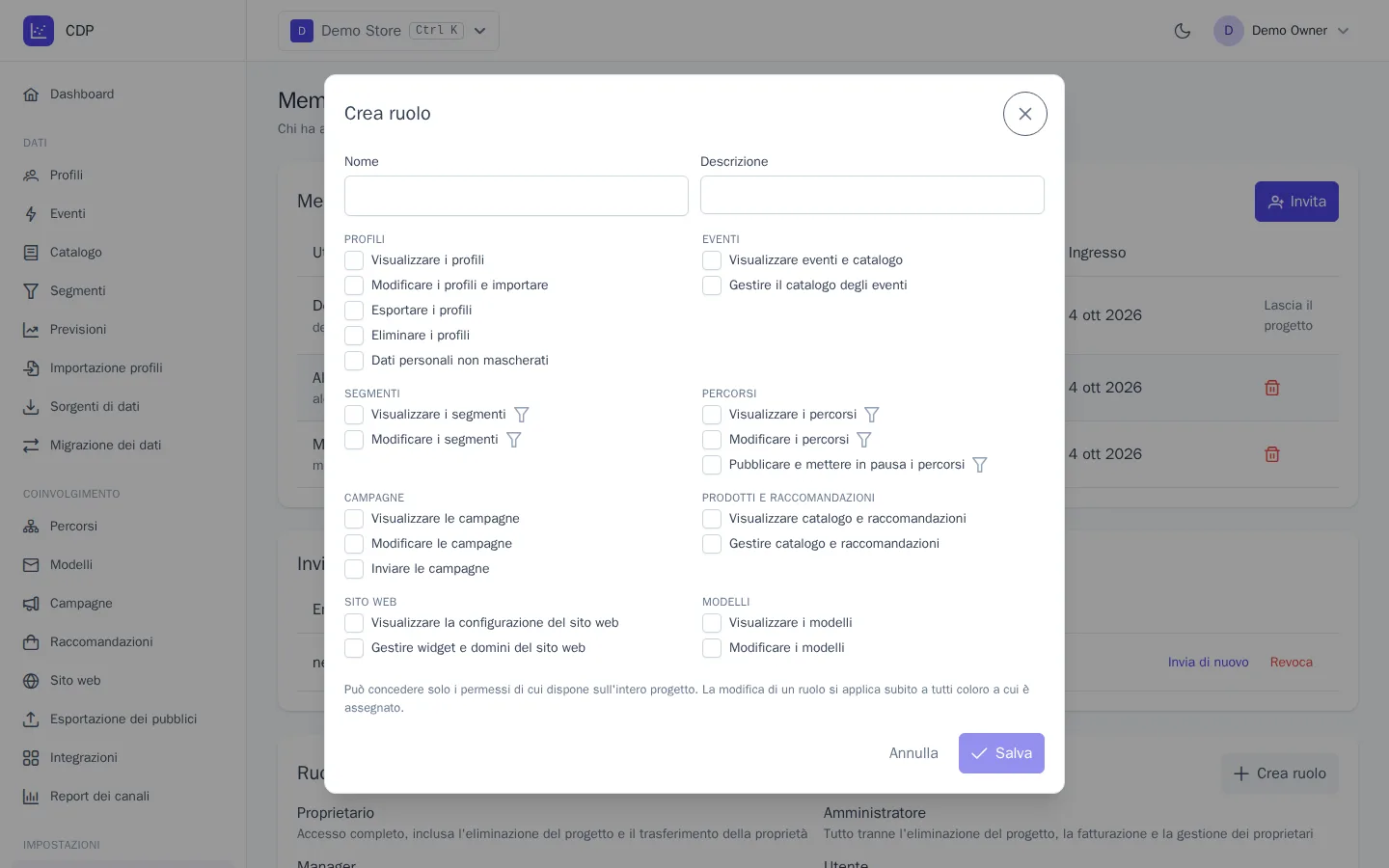
- Nel blocco «Ruoli» faccia clic su «Crea ruolo».
- Indichi il «Nome» e, se lo desidera, una «Descrizione».
- Selezioni i permessi per gruppo: profili, eventi, segmenti, percorsi, campagne, modelli e così via.
- Faccia clic su «Salva».
Un ruolo personalizzato si assegna come uno di sistema: durante l'invito o nella modifica dei ruoli del membro, nel gruppo «Ruoli personalizzati».
- Si possono concedere solo i permessi di cui si dispone sull'intero progetto.
- La modifica di un ruolo vale subito per tutti coloro a cui è assegnato.
- Un ruolo assegnato a membri o indicato in un invito in sospeso non può essere eliminato: prima lo revochi o revochi l'invito.
Accesso solo a singoli percorsi, segmenti o integrazioni
Qualsiasi ruolo, tranne «Proprietario», può essere concesso non sull'intero progetto ma su risorse selezionate. Ad esempio, a un collaboratore esterno che gestisce solo il percorso «Carrello abbandonato».
- Durante l'invito o la modifica dei ruoli, scelga il ruolo.
- Accanto, al posto di «Intero progetto», scelga «Solo percorsi…», «Solo segmenti…» o «Solo integrazioni…».
- Selezioni le risorse necessarie e salvi.
Come funziona la limitazione:
- Valgono solo i permessi di quel tipo. Un «Manager» su due percorsi può vedere, modificare e pubblicare solo quelli, mentre profili, segmenti e le altre sezioni non gli vengono aperti da questa assegnazione.
- Il ruolo deve consentire almeno la visualizzazione delle risorse selezionate.
- Negli elenchi sono visibili solo le risorse accessibili; le altre, per il membro, è come se non esistessero.
- Creare nuovi percorsi, segmenti e integrazioni, così come creare percorsi da modelli, è possibile solo con permessi sull'intero progetto.
- Nell'editor del percorso il membro vede i nomi di tutti i segmenti, modelli e integrazioni del progetto per sceglierli nei passaggi, ma può aprire e modificare solo quelli a cui ha accesso.
Da sapere
- Le chiavi API non dipendono dai ruoli dei membri: i permessi della chiave si impostano alla sua creazione, vedi Chiavi API.
- Tutti gli inviti, le accettazioni, i cambi di ruolo e le rimozioni di membri vengono registrati nel registro attività: vedi Impostazioni del progetto, piano e registro attività.
- Il proprietario o l'amministratore può rendere obbligatoria per tutti i membri l'autenticazione a due fattori nelle impostazioni del progetto: vedi Profilo e sicurezza.