网站推荐小组件
小组件是网站上现成的商品区块:首页的“您可能还喜欢”、商品详情页的“一起购买”、购物车中的“最近浏览”。您在 OneTrace.pro 中配置小组件,只需在网站上插入一次简短代码。之后,推荐类型、外观、显示规则和开关都可以在不修改网站的情况下调整。
使用小组件需要已安装追踪器(接入网站)、商品目录,以及浏览、加购和购买事件(推荐与商品目录)。“所有者”“管理员”和“经理”可以创建和修改小组件,其他成员可以查看设置和统计,但无法保存。
小组件列表
打开网站 → 小组件。每个小组件的卡片中显示状态、30 天内的统计、变体对比(如有)以及网站代码。
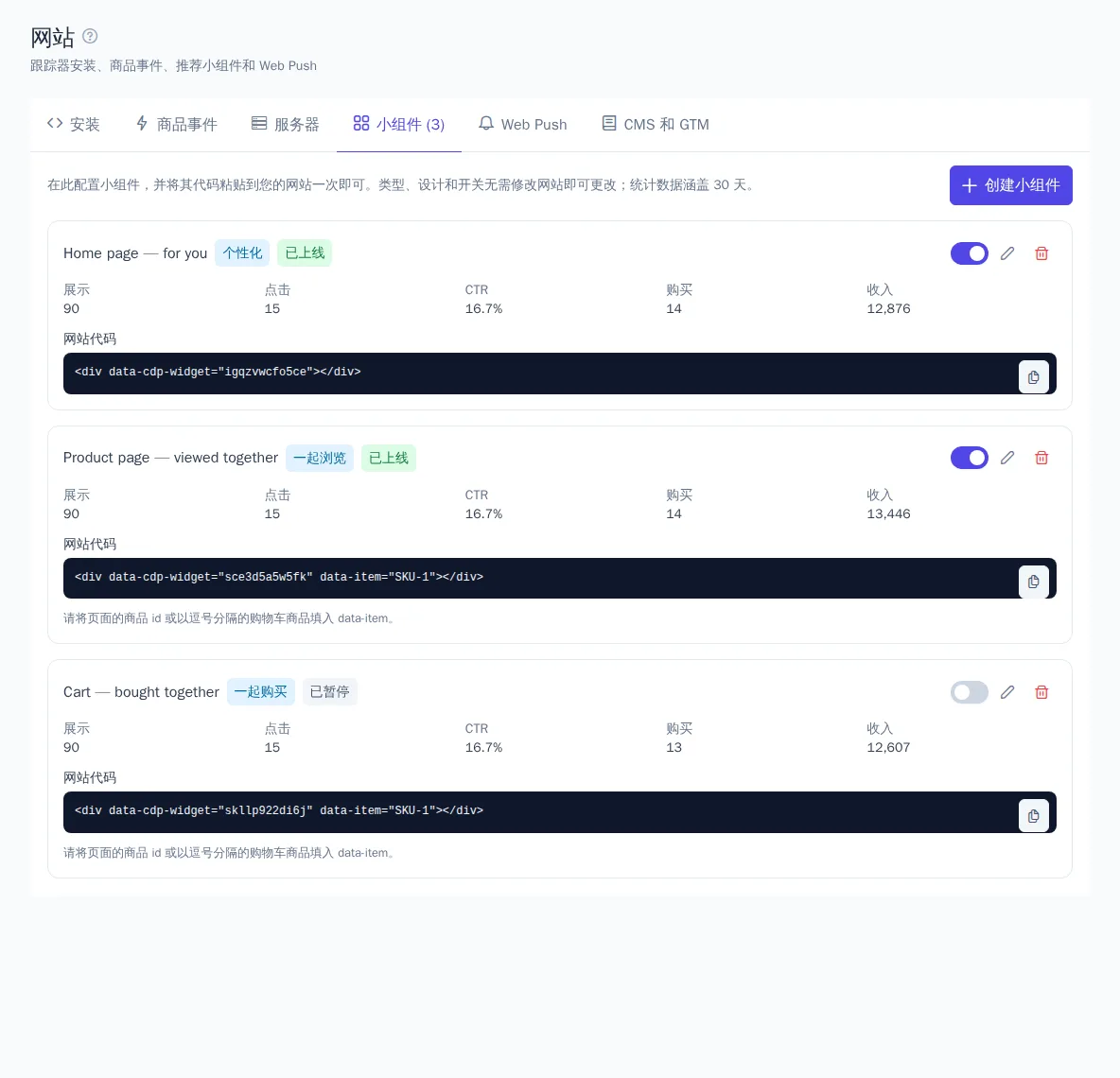
在网站上显示开关可以在不修改网站的情况下关闭小组件:状态变为“已暂停”,页面上的区块会被清空。重新开启后,商品会再次显示。垃圾桶按钮会彻底删除小组件。
要创建小组件,请点击创建小组件。要修改小组件,请点击其名称或铅笔按钮。两种操作都会打开编辑器页面。
小组件编辑器
左侧是设置,分为四个部分:商品、外观、显示和变体。右侧是预览:它使用您目录中的真实商品,以与网站上相同的方式渲染小组件。如果某个部分有错误,其名称旁会出现标记。点击保存后,更改会在下次加载页面时显示在网站上,无需修改代码。如果在有未保存更改时离开页面,浏览器会提醒您。
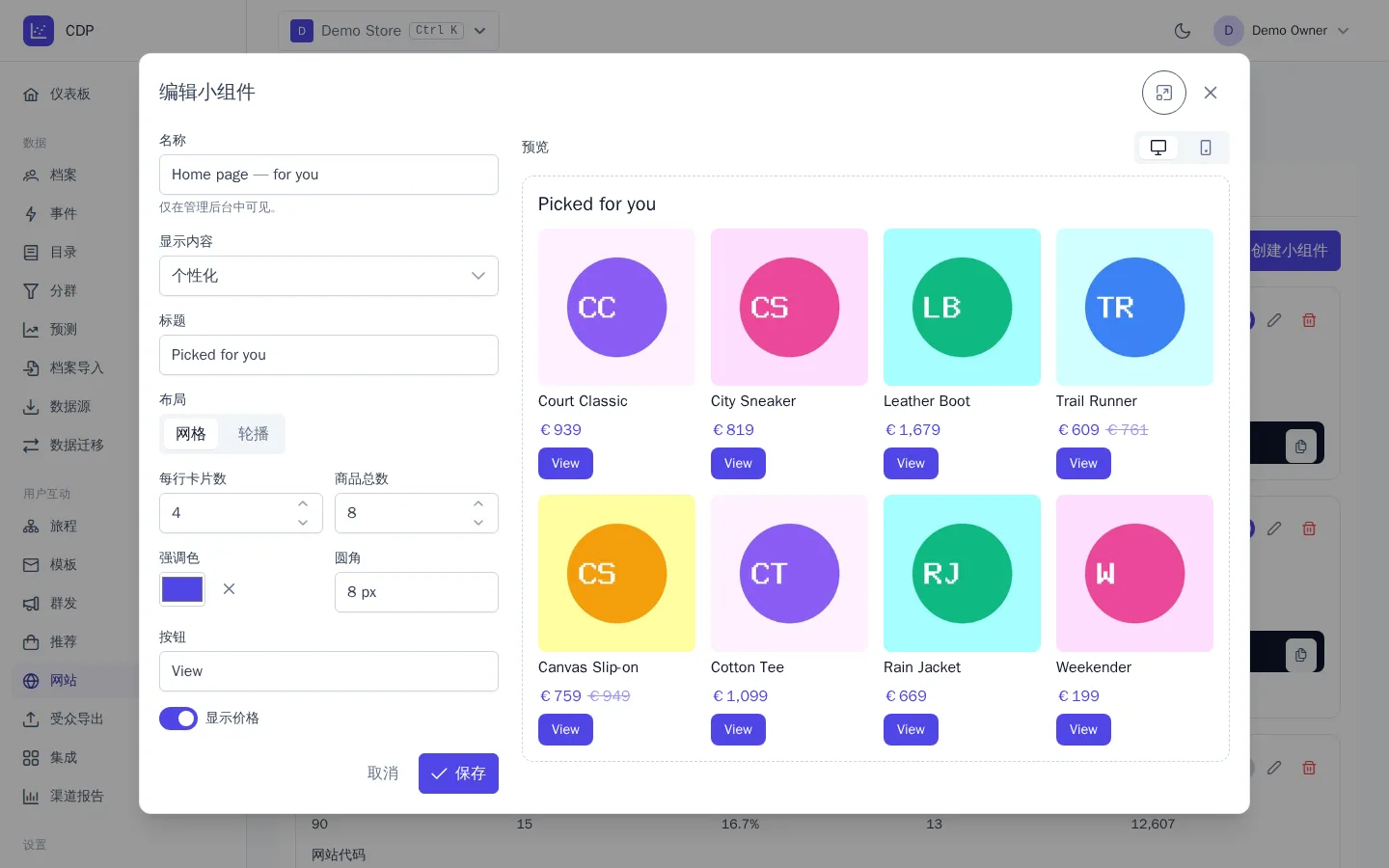
预览上方的桌面端 / 手机切换器可以查看两种布局。在网站上,布局会根据所在区域的宽度而不是屏幕宽度进行调整:在较窄的栏中,小组件的样子与手机上相同。如果您没有设置自己的字体和文字颜色,小组件会沿用网站的设置。
商品
| 字段 | 作用 |
|---|---|
| 名称 | 小组件名称;仅在管理后台中可见 |
| 显示内容 | 推荐类型:个性化、热门、趋势、一起浏览、一起购买、相似、最近浏览、该补货了 |
| 类目 | 用于热门和趋势:目录中的类目 id;留空表示整个目录 |
| 商品总数 | 1 到 24 |
| 用于预览的商品 | 用于“一起浏览”“一起购买”和“相似”:生成预览所依据的商品 id;留空则使用第一个有货商品 |
如果没有匹配的商品,预览会显示灰色占位卡片,以便评估外观。
外观
| 字段 | 作用 |
|---|---|
| 标题 | 商品上方的文字,例如“您可能还喜欢” |
| 按钮 | 卡片中的按钮文字,例如“详情”;留空表示无按钮 |
| 布局 | 网格或可滚动的轮播 |
| 每行卡片数 | 1 到 8 |
| 显示价格 | 在卡片中显示价格 |
| 预设样式 | “与网站一致”“卡片”“极简”“高对比”:填充外观字段,之后可以继续修改 |
| 卡片显示内容 | 品牌、原价、折扣标签、卡片边框和阴影 |
| 图片比例和图片 | 1:1、3:4 或 4:3;完整显示图片,或裁剪边缘填满区域 |
| 颜色 | 强调色、卡片背景、图片背景、文字、价格、按钮和按钮文字;不设置时与网站一致,图片背景为白色 |
| 文字大小、标题大小、标题 | 相对于网站字体的百分比大小,以及标题对齐方式 |
| 圆角、卡片间距、卡片内边距 | 以像素为单位 |
| 轮播箭头 | 轮播两侧的滚动按钮 |
| 手机 | 窄屏上的每行卡片数(1 到 3)和单独的布局,例如用轮播代替网格 |
| 自定义 CSS | 针对小组件类的规则:.cdp-rec__name、.cdp-rec__price、.cdp-rec__button 等 |
自定义 CSS 只在该小组件内生效,不会影响页面其他部分。其中不能加载外部资源:@import、url() 等写法会在保存时被拒绝。
如果项目有多种语言,标题上方会出现文字语言切换器。在默认语言下填写标题和按钮,在其他语言下填写它们的翻译;空白字段显示默认语言的文字。访客会以自己的语言看到标题和按钮,即追踪器发送到档案中的语言(客户语言);没有翻译时使用默认语言。价格按访客语言的格式显示。
按图片设置样式
外观部分中的按图片设置样式按钮会根据带有商品卡片的截图匹配外观,截图可以来自您的网站,也可以来自您喜欢的网站。
- 点击按图片设置样式。
- 拖入图片、从剪贴板粘贴(Ctrl+V)或选择文件:PNG、JPEG 或 WebP,不超过 3 MB。
- 如果小组件有变体,请选择要应用样式的变体。
- 点击匹配样式。
AI 会填写颜色、大小、圆角、布局和卡片显示内容,设置中没有的部分会写入自定义 CSS。每个值都会像手动输入时一样经过检查,不合适的值会被丢弃。结果只是草稿:请查看预览后保存,或点击撤销。
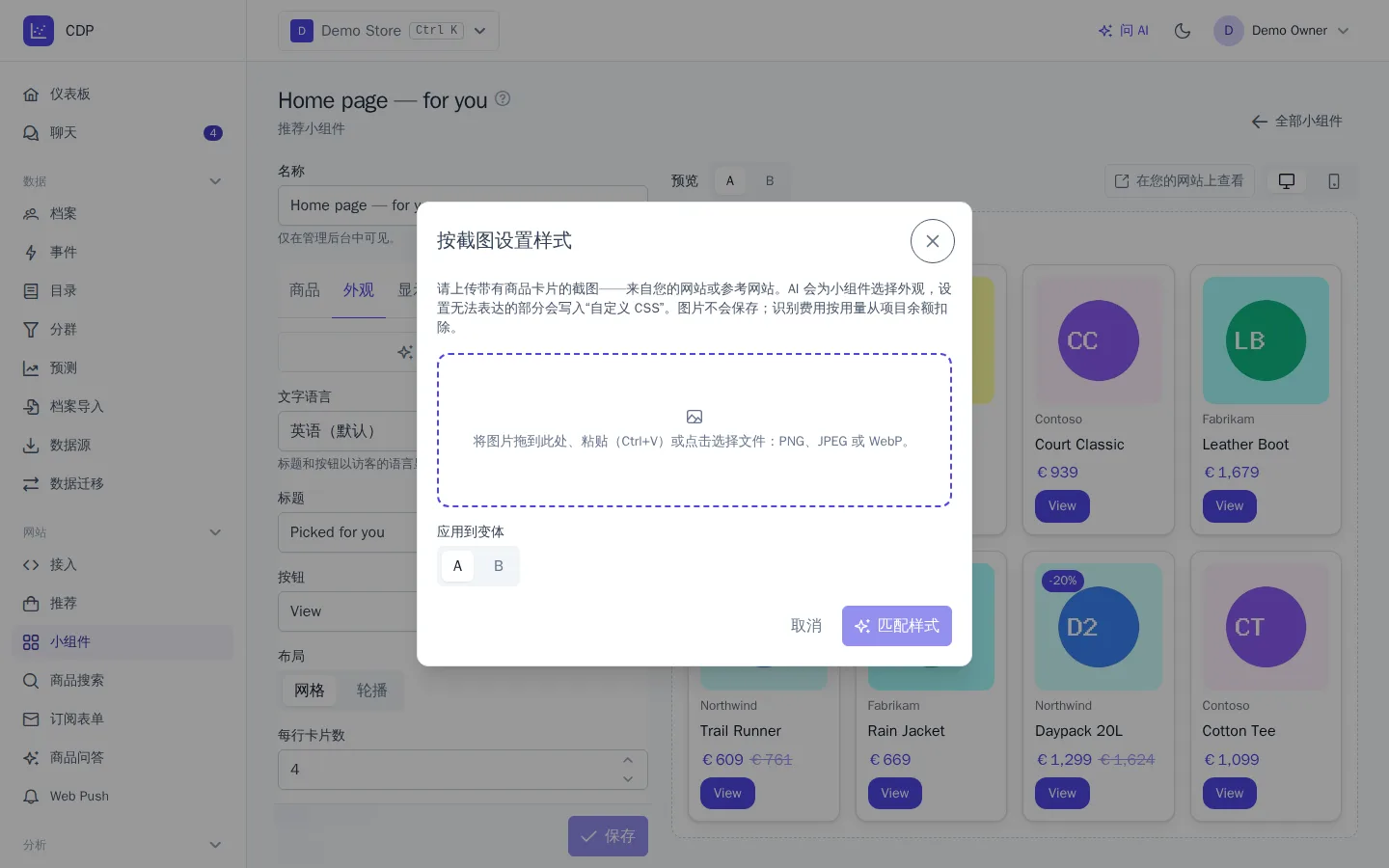
图片不会保存。匹配费用按实际用量从项目余额扣除;如果余额不足或套餐不包含 AI,按钮将不可用,其下方会显示原因。
显示
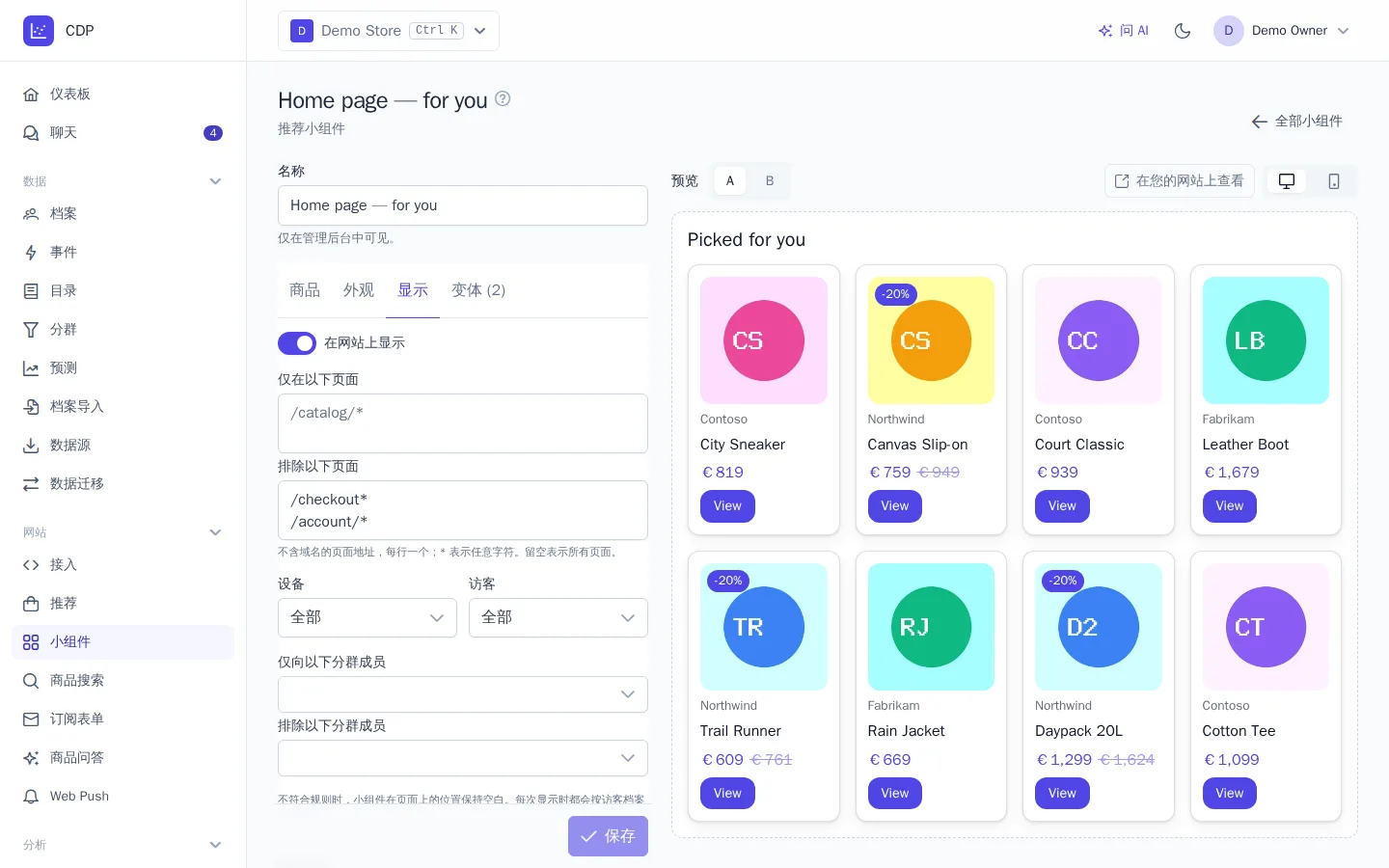
| 字段 | 作用 |
|---|---|
| 在网站上显示 | 开启或关闭小组件,与列表中的开关相同 |
| 仅在以下页面和排除以下页面 | 不含域名的页面地址,每行一个;* 表示任意字符,例如 /catalog/*。留空表示所有页面 |
| 设备 | 全部、仅桌面端或仅手机 |
| 访客 | 全部、仅新访客或仅回访访客 |
| 仅向以下分群成员和排除以下分群成员 | 访客所属的分群;每次展示时都会按档案检查成员资格 |
每次加载小组件时,服务器都会检查规则。不符合规则时,页面上的位置会保持空白,不会破坏页面布局。这些规则与订阅表单的规则相同。
这里还有网站代码,详见下文。
变体
变体用于检验哪种标题、推荐类型或外观能带来更多点击和购买。小组件的基本设置即为变体 A。点击添加变体,最多可以添加三个变体:B、C 和 D。每个变体中可以修改:
- 推荐类型,即显示内容;
- 标题和按钮(含翻译);
- 布局和全部外观设置。
留空的字段沿用变体 A 的设置。
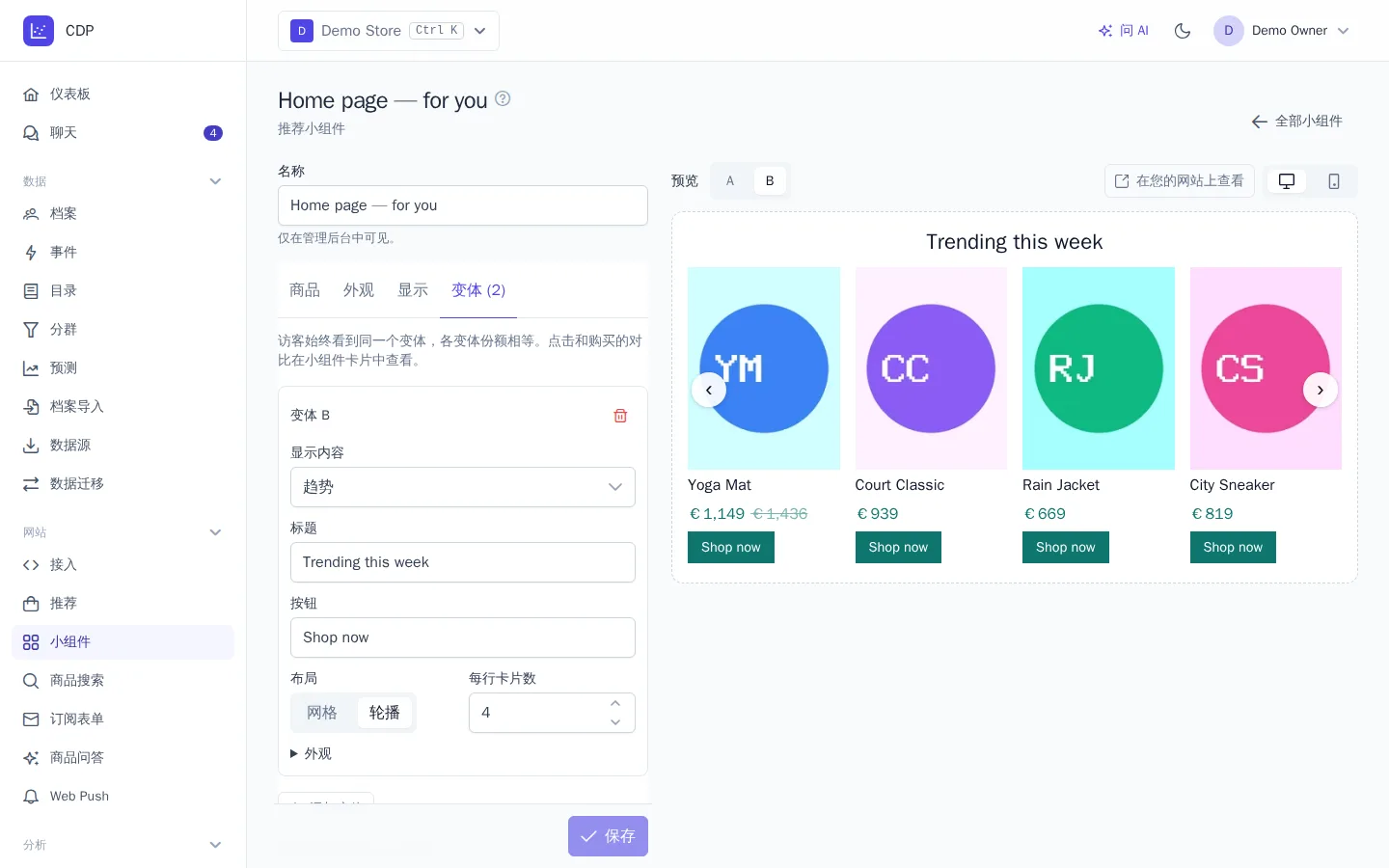
访客会被平均分配到各个变体,每位访客始终看到同一个变体。预览上方的切换器显示所选变体。对比结果见编辑器下方的统计。
在您的网站上查看
预览上方的在您的网站上查看按钮会打开您网站的页面,并显示已保存的小组件。请填写插入了小组件代码的页面地址,选择变体,然后点击打开。
这样即使小组件已关闭或页面不符合显示规则,也能看到它。此模式下的展示和点击不计入统计。链接 24 小时内有效;只要标签页保持打开,在网站内切换页面时也会保持预览模式。未保存的更改不会显示在网站上,请先保存。
网站代码
小组件的代码位于列表中的卡片里,以及编辑器的显示部分。请将代码插入页面模板中需要显示区块的位置:
<div data-cdp-widget="a1b2c3d4e5f6" data-item="SKU-1"></div>
属性:
data-item:当前页面的商品 id,或以逗号分隔的购物车商品 id:data-item="SKU-1,SKU-7"。对于“一起浏览”“一起购买”和“相似”类型为必填项,请从页面模板中填入。data-category:热门商品的类目 id,适用于不同页面需要不同类目的情况。data-exclude:以逗号分隔的不需要显示的商品 id,例如已在购物车中的商品。
个性化和最近浏览的商品根据访客挑选,不需要 data-item。
如果没有匹配的商品,页面上的该位置会保持空白,不会破坏页面布局。
统计
编辑器下方显示小组件 7 天、30 天或 90 天内的统计:汇总、按日图表和变体对比。在图表上方选择指标:展示、点击、CTR 或收入。如果小组件有变体,每个变体在图表上都有自己的曲线。
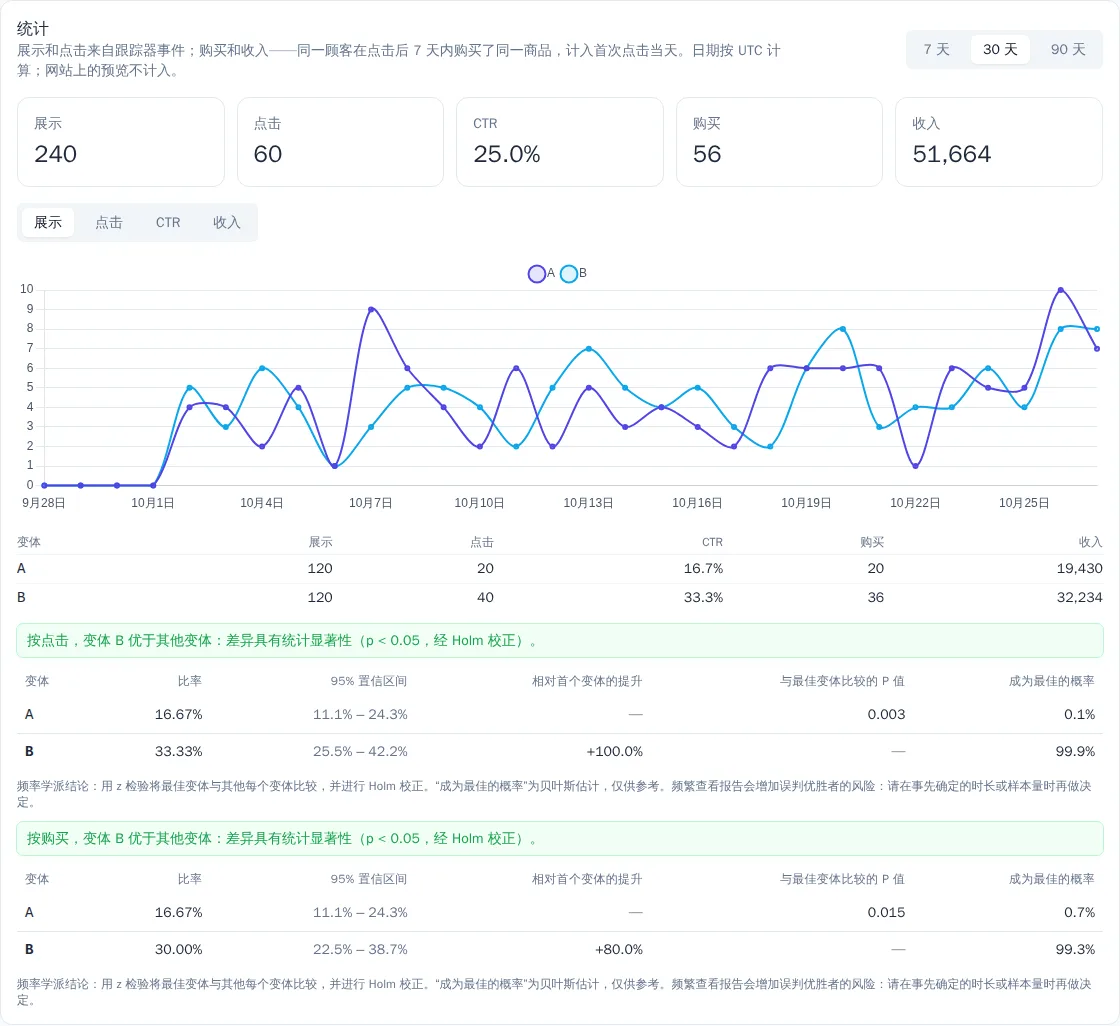
| 指标 | 计算方式 |
|---|---|
| 展示 | 小组件至少有一半进入访客视野。加载页面但未滚动到区块时不计入,因此页面底部小组件的 CTR 是真实的 |
| 点击 | 点击商品卡片的次数 |
| CTR | 点击数除以展示数 |
| 购买 | 同一客户在点击商品后 7 天内购买该商品的次数;在图表上计入首次点击当天 |
| 收入 | 这些购买的总金额 |
日期按 UTC 计算。在您的网站上查看时产生的展示和点击不计入统计。
变体表格中列出每个变体的展示、点击、CTR、购买和收入。表格下方是按点击和按每次展示购买得出的结论:哪个变体更好,以及数据是否已足以作为依据。数据不足时,结论会明确说明,请继续等待,不要根据偶然差异选择变体。
网站上各类型推荐的总体效果请参阅推荐板块。
单页应用网站
追踪器会在页面加载后、出现新元素时以及 data-item 变化时自动查找小组件。因此,在基于 React、Vue 等框架的网站上,只需修改属性,区块就会重新渲染。
如果需要在不修改属性的情况下刷新商品,例如在购物车变化后,请调用:
cdp.widgets({ force: true });
用自定义代码代替小组件
开发人员可以直接通过代码输出推荐区块,无需在管理后台中配置:
window.addEventListener('load', () => {
  cdp.renderRecommendations('#recs', {
    type: 'viewed_with', item: 'SKU-1', title: '一起浏览', layout: 'carousel', columns: 4,
  });
});
该区块的外观与小组件相同,展示和点击会自动统计。也可以在追踪器加载前调用:调用会在队列中等待。元素必须已在页面上,因此示例会等待 load 事件。结果为空时会清空该元素。外观使用与管理后台小组件相同的参数,例如 imageRatio: '4:3', imageFit: 'cover', imageBackground: 'transparent', background: '#111827', textColor: '#f9fafb';imageBackground 为颜色或 transparent。显示规则和变体仅适用于在管理后台中创建的小组件。