集成与渠道
集成是 OneTrace.pro 与外部服务之间的连接:邮件服务器、短信网关、即时通讯机器人、广告平台或文件存储。旅程和群发通过已接入的渠道运行,受众导出通过广告平台运行,定期数据导入则通过数据源运行。
在菜单中打开用户互动 → 集成。
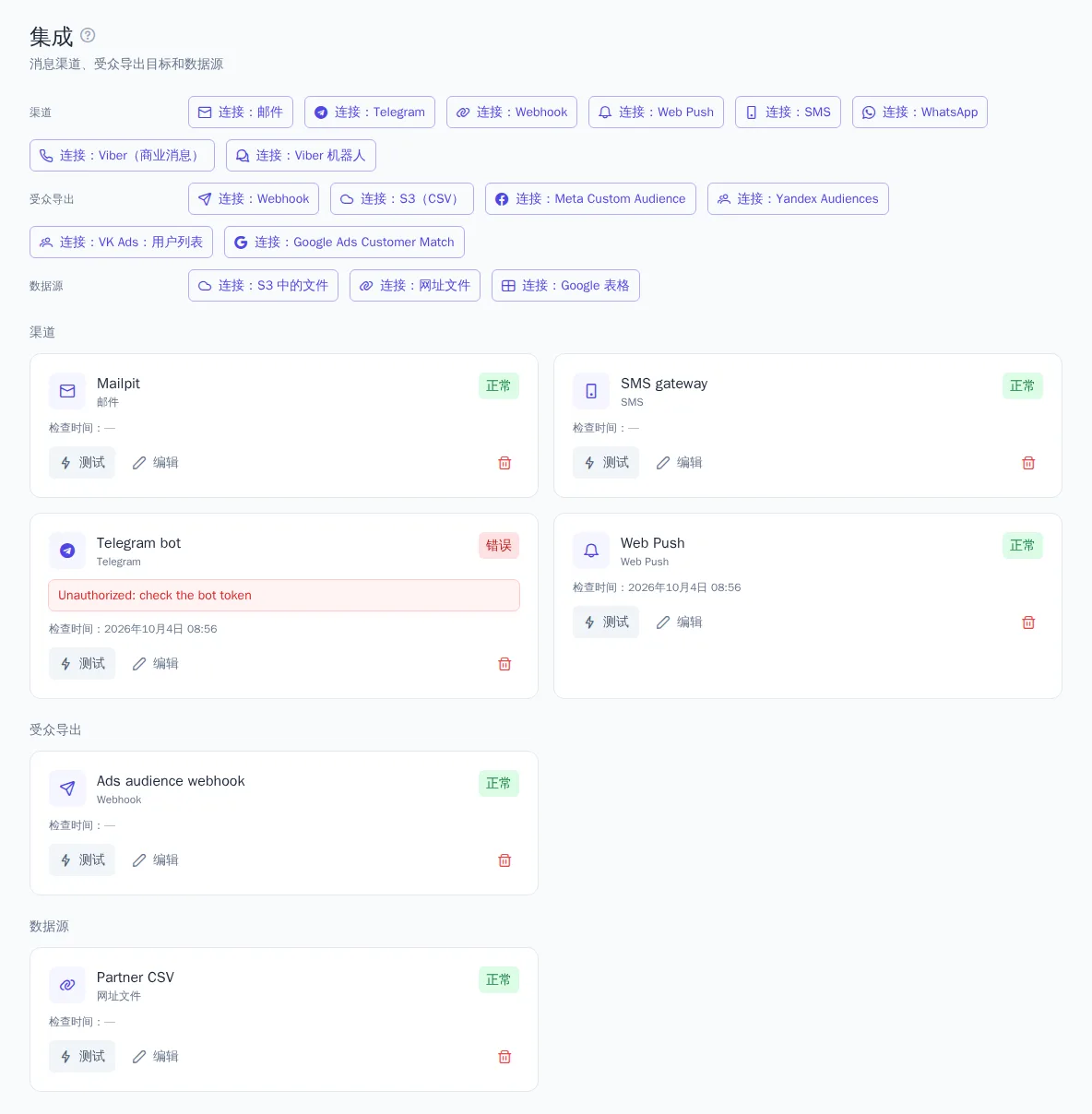
可以接入哪些服务
连接:… 按钮按类型分组。
渠道:用于发送消息。
| 渠道 | 工作方式 |
|---|---|
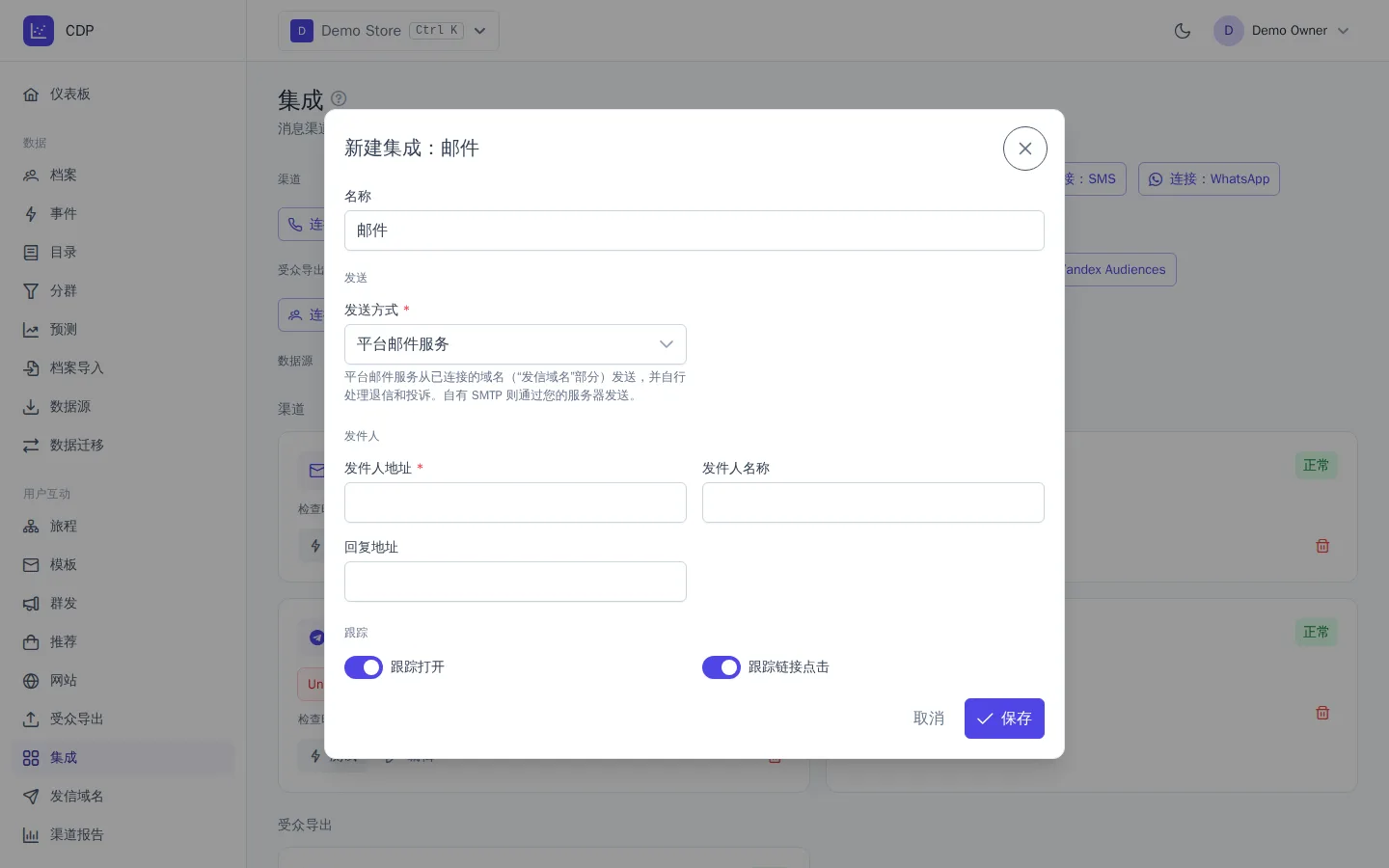
| 邮件 | 平台邮件服务:从您在发信域名中连接的域名发送,DKIM 签名、退信、投诉和屏蔽列表均自动处理;或自有 SMTP 服务器:地址、端口、加密方式、用户名和密码。两种方式都需要填写发件人地址和名称,并可开启打开和点击追踪。使用自有 SMTP 服务器时,可以指定退信域名和退信邮箱,使无法送达的邮件自动将地址退订 |
| SMS | 可选服务商:SMS.ru、SMSC.ru、Twilio 或您自己网关的 HTTP API。投递状态会发送到集成中显示的网址 |
| Telegram | 在 BotFather 中创建的机器人:只需令牌,机器人会自动获取接收消息的网址 |
| Viber(商业消息) | 通过聚合商按电话号码发送消息:SMSC.ru、Infobip 或您自己的 HTTP API |
| Viber 机器人 | 使用合作伙伴后台中的令牌接入 Viber 机器人,并可为新订阅者设置欢迎语 |
| WhatsApp Business Cloud API:号码 ID、账户 ID、令牌和 Meta 应用密钥 | |
| Web Push | 浏览器通知;密钥自动生成,订阅由网站上的代码收集,参见接入网站 |
| Webhook | 向您的服务器发送包含消息数据的请求,例如用于您自己的通知系统 |
受众导出:Webhook、S3(CSV)、Meta Custom Audience、Yandex Audiences、VK Ads 和 Google Ads Customer Match。
数据源:网址文件、S3 中的文件和 Google 表格。
同一类型可以接入多个集成:例如,两台分别用于营销邮件和交易邮件的 SMTP 服务器。在模板、旅程和群发中,您可以选择通过哪个集成发送。
如何接入集成
- 点击所需服务的按钮,例如连接:邮件。
- 设置名称,它会显示在模板、旅程和导出中,例如“营销邮件”。
- 填写设置。字段下方的提示说明了在服务后台的何处获取令牌或密钥。
- 点击保存。
- 在集成卡片上点击测试。
对于部分服务,保存后设置中会出现系统字段,例如 WhatsApp 的 Webhook 网址和验证令牌(Verify token),或 SMS 的投递状态网址。请将它们复制到服务后台,否则将无法收到投递状态和传入消息。
Telegram、Viber 机器人和 WhatsApp 通过您的 OneTrace.pro 部署地址接收传入消息:该地址必须能通过 HTTPS 从互联网访问。
测试与状态
测试按钮会连接服务并显示结果:“连接正常”及详细信息(机器人名称、短信服务商余额、可访问的存储桶),或“测试失败”及错误信息。上次测试的时间显示在卡片上。
| 状态 | 含义 |
|---|---|
| 正常 | 连接正常 |
| 错误 | 上次测试或配置失败;错误信息显示在卡片上。请修正设置并重新测试 |
| 已停用 | 集成已通过其设置中的已启用开关关闭;不会通过它发送消息 |
通过自有 HTTP API 测试 SMS 时,只会确认网关地址可访问:真实短信需要付费,因此请通过模板发送测试消息来检查实际发送。
修改与删除
- 编辑会打开设置。密码、令牌和密钥保存后不再显示:将此类字段留空即可保留原值。
- 如需暂时停止发送,请关闭已启用开关,设置会被保留。
- 删除集成:将不再通过它发送消息,使用此连接的导出和数据源会因错误而停止。
谁可以管理集成
| 操作 | 角色 |
|---|---|
| 查看集成 | “所有者”“管理员”“经理” |
| 接入、修改、测试和删除 | “所有者”“管理员” |
成员的角色可以限定于特定集成,参见成员与角色。这样的成员在此板块中只能看到自己的集成,并且仅在角色允许时才能管理它们。他无法接入新集成:这需要整个项目的权限。在模板和旅程编辑器中,他仍可以从项目中所有已接入的集成中进行选择。