Виджеты рекомендаций на сайте
Виджет — готовый блок товаров на сайте: «Вам может понравиться» на главной, «С этим покупают» в карточке товара, «Недавно просмотренные» в корзине. Вы настраиваете его в OneTrace.pro, а на сайт вставляете короткий код один раз. Дальше вид, оформление, правила показа и включение меняются без правки сайта.
Для работы нужны установленный трекер (Подключение сайта), товарный каталог и события просмотров, корзины и покупок (Рекомендации и каталог товаров). Создавать и менять виджеты могут «Владелец», «Администратор» и «Менеджер», остальные видят настройки и статистику без права сохранять.
Список виджетов
Откройте Сайт → Виджеты. В карточке каждого виджета — статус, статистика за 30 дней, сравнение вариантов, если они есть, и код для сайта.
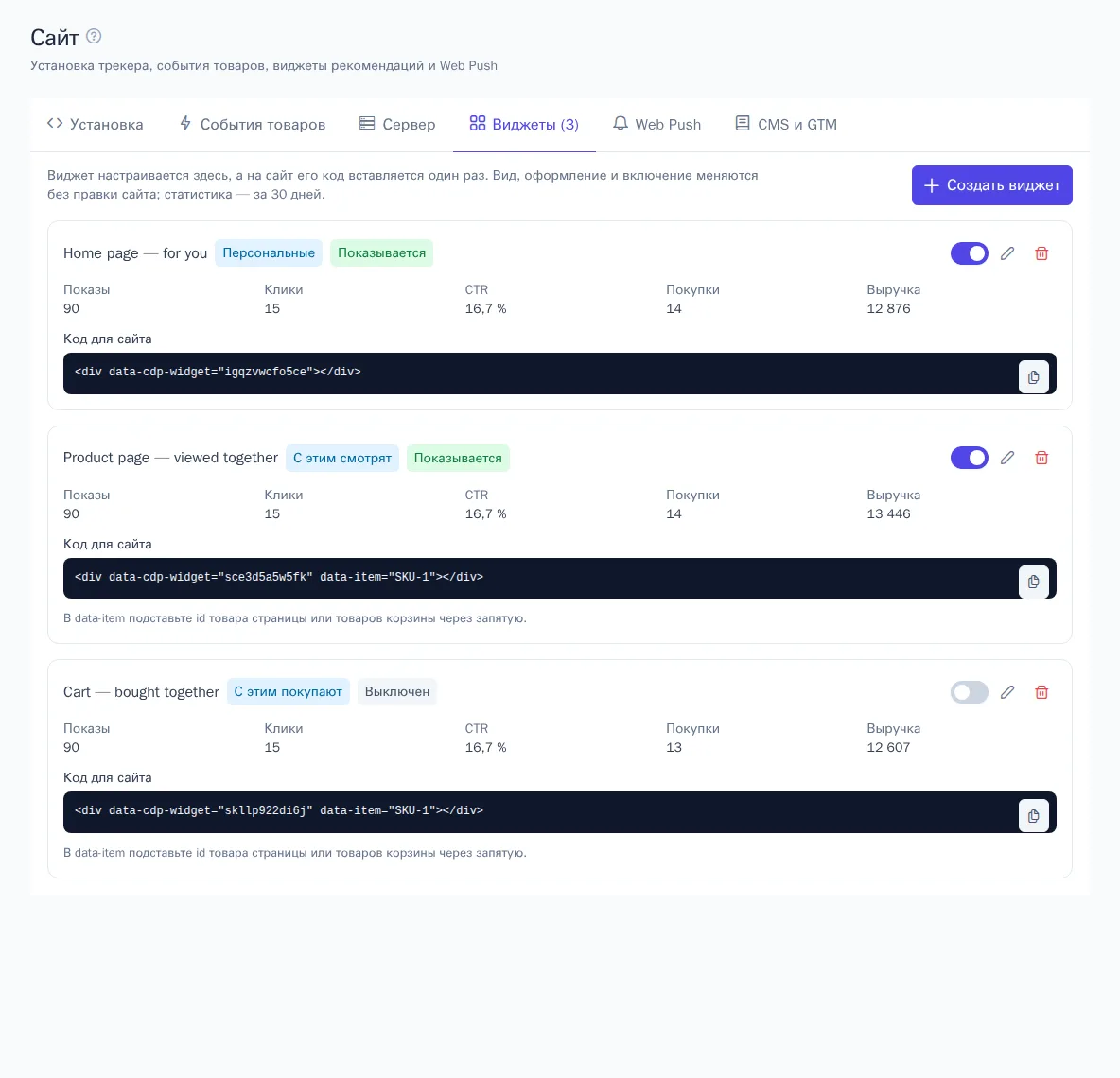
Переключатель Показывать на сайте выключает виджет без правки сайта: статус меняется на «Выключен», блок на странице очищается. Включите снова — товары вернутся. Кнопка с корзиной удаляет виджет совсем.
Чтобы создать виджет, нажмите Создать виджет. Чтобы изменить, нажмите на название или на кнопку с карандашом. Оба действия открывают страницу редактора.
Редактор виджета
Слева — настройки в четырёх разделах: Товары, Вид, Показ и Варианты. Справа — предпросмотр: он рисует виджет так же, как на сайте, на настоящих товарах вашего каталога. Если в разделе есть ошибка, рядом с его названием появляется отметка. Нажмите Сохранить — изменения появятся на сайте при следующей загрузке страницы, код менять не нужно. Если уйти со страницы с несохранёнными изменениями, браузер предупредит.
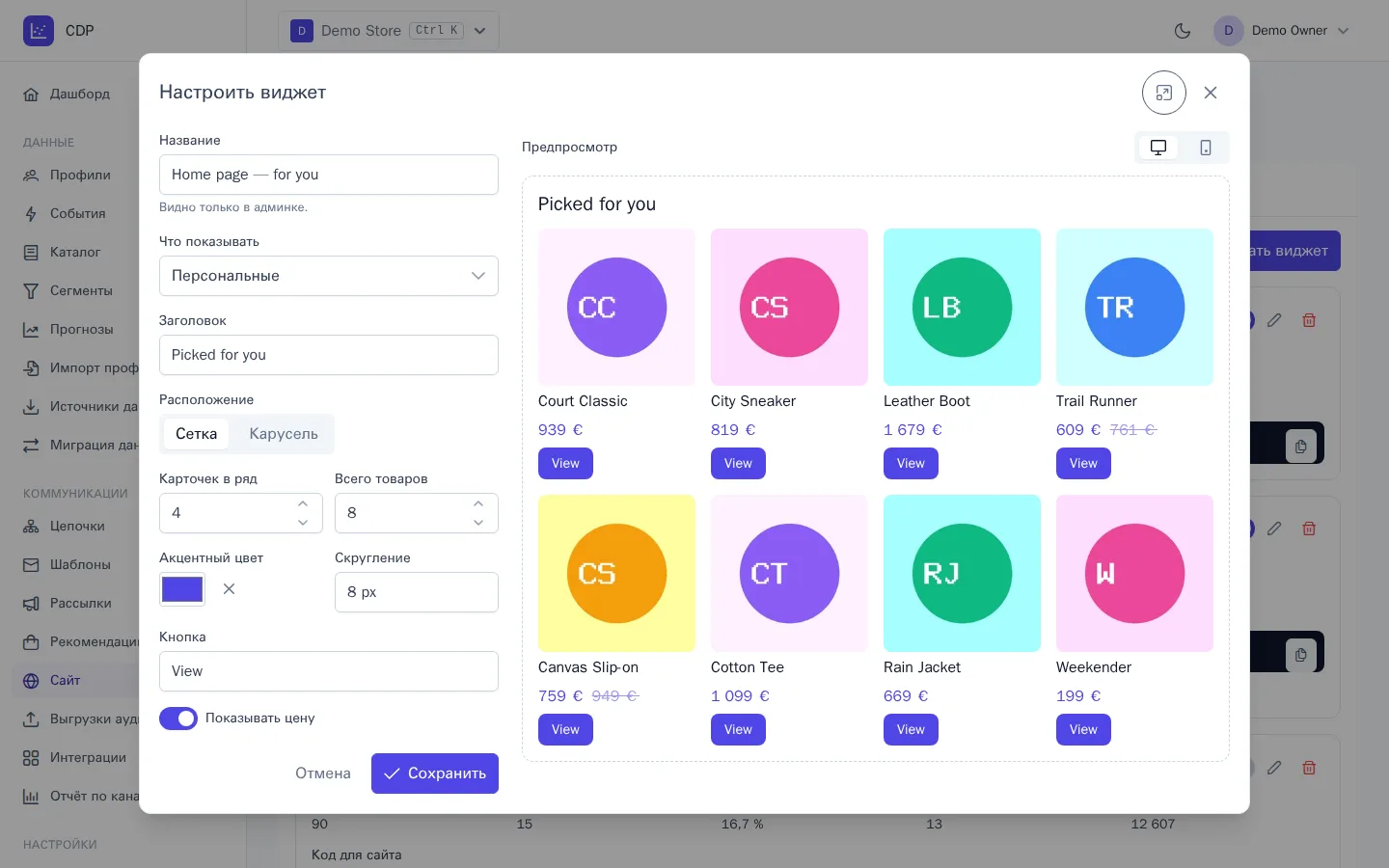
Переключатель Компьютер / Телефон над предпросмотром показывает обе раскладки. На сайте раскладка подстраивается под ширину места, а не экрана: в узкой колонке виджет выглядит так же, как на телефоне. Шрифт и цвет текста виджет берёт у сайта, если вы не задали свои.
Товары
| Поле | Что задаёт |
|---|---|
| Название | имя виджета; видно только в админке |
| Что показывать | вид рекомендаций: Персональные, Популярные, Набирают популярность, С этим смотрят, С этим покупают, Похожие, Недавно просмотренные, Пора повторить |
| Категория | для популярных и набирающих популярность: id категории каталога; пусто — весь каталог |
| Всего товаров | от 1 до 24 |
| Товар для предпросмотра | для «С этим смотрят», «С этим покупают» и «Похожие»: id товара, для которого строится предпросмотр; пусто — первый товар в наличии |
Если подходящих товаров нет, предпросмотр показывает серые заглушки, чтобы можно было оценить оформление.
Вид
| Поле | Что задаёт |
|---|---|
| Заголовок | текст над товарами, например «Вам может понравиться» |
| Кнопка | текст кнопки в карточке, например «Подробнее»; пусто — без кнопки |
| Расположение | Сетка или Карусель с прокруткой |
| Карточек в ряд | от 1 до 8 |
| Показывать цену | цена в карточке |
| Готовые стили | «Как на сайте», «Карточки», «Минимализм», «Контраст» — заполняют поля оформления, дальше их можно менять |
| Что показывать в карточке | бренд, старая цена, бейдж скидки, рамка и тень карточки |
| Пропорции картинки и Картинка | 1:1, 3:4 или 4:3; картинка целиком или заполняет место с обрезкой краёв |
| Цвета | акцент, фон карточки, фон картинки, текст, цена, кнопка и текст кнопки; без цвета — как на сайте, фон картинки — белый |
| Размер текста, Размер заголовка, Заголовок | размеры в процентах от шрифта сайта и выравнивание заголовка |
| Скругление, Между карточками, Отступ внутри карточки | в пикселях |
| Стрелки карусели | кнопки прокрутки по краям карусели |
| Телефон | карточек в ряд на узком экране (от 1 до 3) и своя раскладка, например карусель вместо сетки |
| Свой CSS | правила для классов виджета: .cdp-rec__name, .cdp-rec__price, .cdp-rec__button и других |
Свой CSS действует только внутри этого виджета и не меняет остальную страницу. В нём нельзя загружать внешние ресурсы: @import, url() и подобные конструкции отклоняются при сохранении.
Если в проекте несколько языков, над заголовком есть переключатель Язык текстов. На языке по умолчанию заполняются Заголовок и Кнопка, на остальных — их переводы; в пустом поле показан текст языка по умолчанию. Посетитель видит заголовок и кнопку на своём языке — том же, который трекер передаёт в профиль (Язык покупателя), а если перевода нет — на языке по умолчанию. Цены выводятся в формате языка посетителя.
Стиль по картинке
Кнопка Стиль по картинке в разделе Вид подбирает оформление по снимку экрана с карточками товаров — с вашего сайта или с сайта, который нравится.
- Нажмите Стиль по картинке.
- Перетащите картинку, вставьте её из буфера (Ctrl+V) или выберите файл: PNG, JPEG или WebP до 3 МБ.
- Если у виджета есть варианты, выберите, к какому применить стиль.
- Нажмите Подобрать стиль.
ИИ заполнит цвета, размеры, скругления, раскладку и что показывать в карточке, а то, чего нет в настройках, допишет в Свой CSS. Каждое значение проверяется так же, как при ручном вводе, неподходящие отбрасываются. Результат — черновик: посмотрите предпросмотр и сохраните или нажмите Вернуть как было.
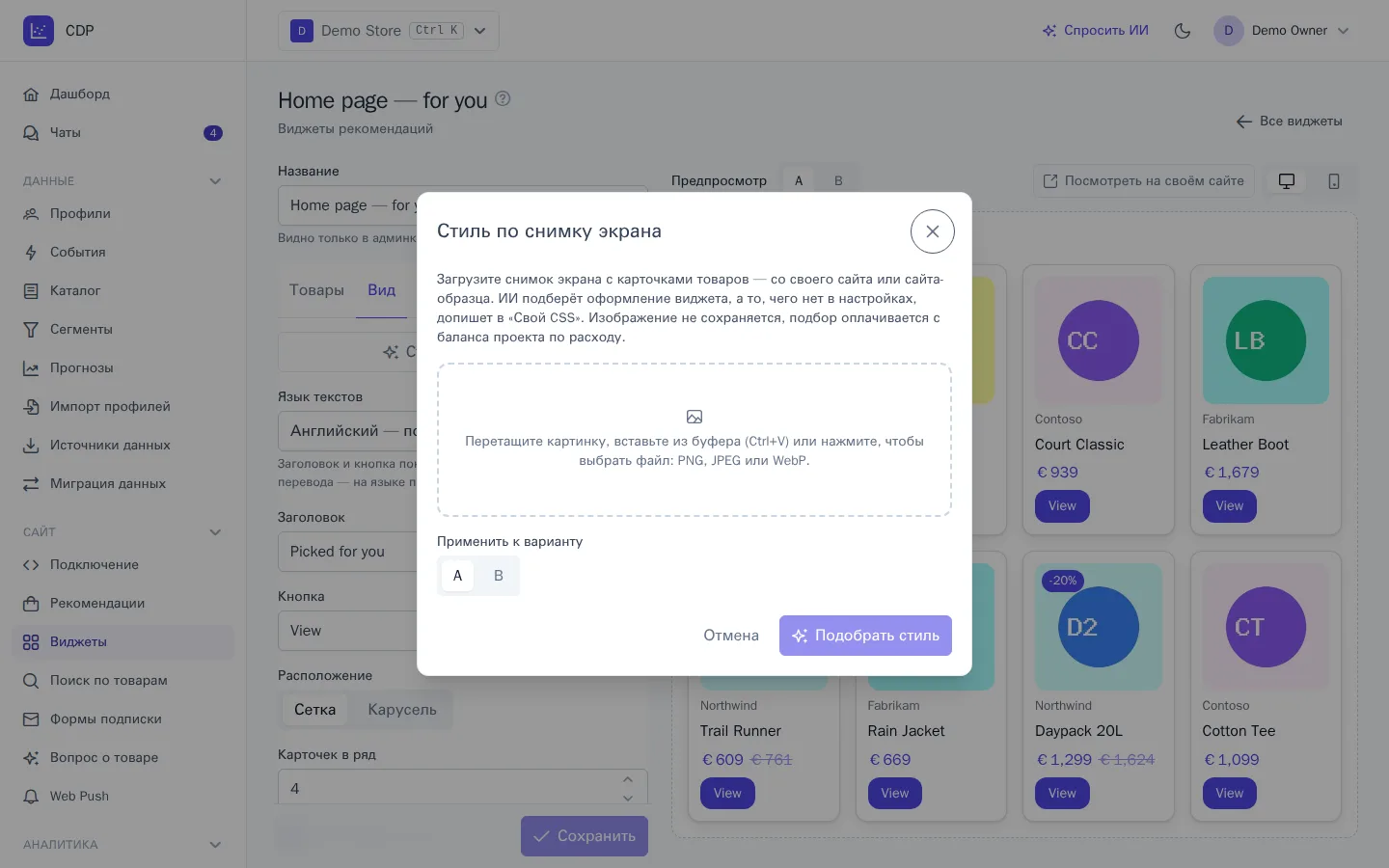
Картинка не сохраняется. Подбор оплачивается с баланса проекта по фактическому расходу; если баланса не хватает или ИИ не входит в тариф, кнопка недоступна, а под ней написана причина.
Показ
| Поле | Что задаёт |
|---|---|
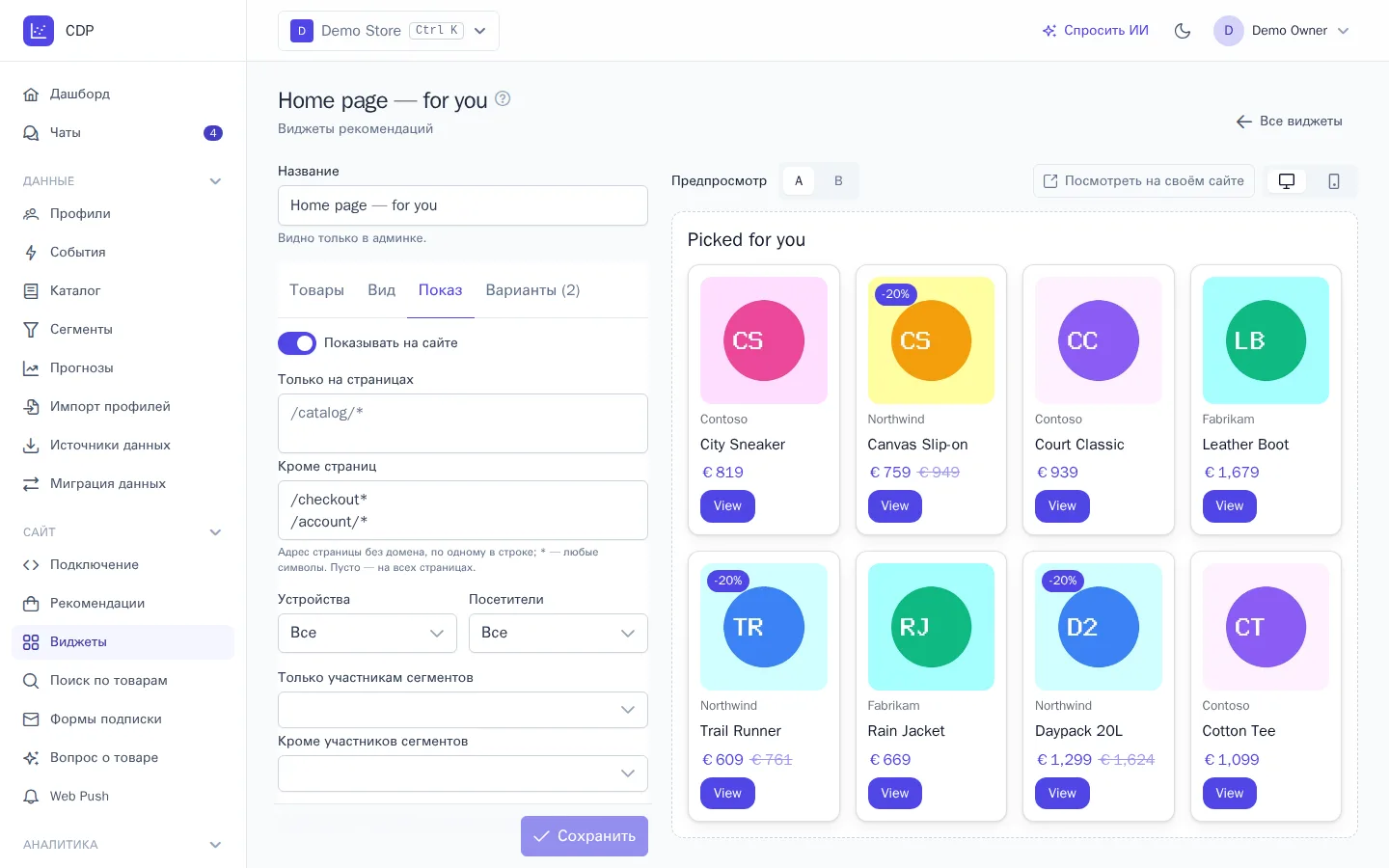
| Показывать на сайте | включение виджета, как в списке |
| Только на страницах и Кроме страниц | адреса страниц без домена, по одному в строке; * — любые символы, например /catalog/*. Пусто — на всех страницах |
| Устройства | все, только компьютеры или только телефоны |
| Посетители | все, только новые или только вернувшиеся |
| Только участникам сегментов и Кроме участников сегментов | сегменты посетителя; участие проверяется по профилю при каждом показе |
Правила проверяет сервер при каждой загрузке виджета. Вне правил место на странице остаётся пустым, и вёрстка не ломается. Правила те же, что у форм подписки.
Здесь же — Код для сайта, о нём ниже.
Варианты
Варианты нужны, чтобы проверить, какой заголовок, вид рекомендаций или оформление приносят больше кликов и покупок. Основные настройки виджета — вариант A. Нажмите Добавить вариант — можно добавить до трёх вариантов: B, C и D. В каждом можно поменять:
- вид рекомендаций — Что показывать;
- Заголовок и Кнопку с переводами;
- раскладку и всё оформление.
Пустые поля берутся у варианта A.
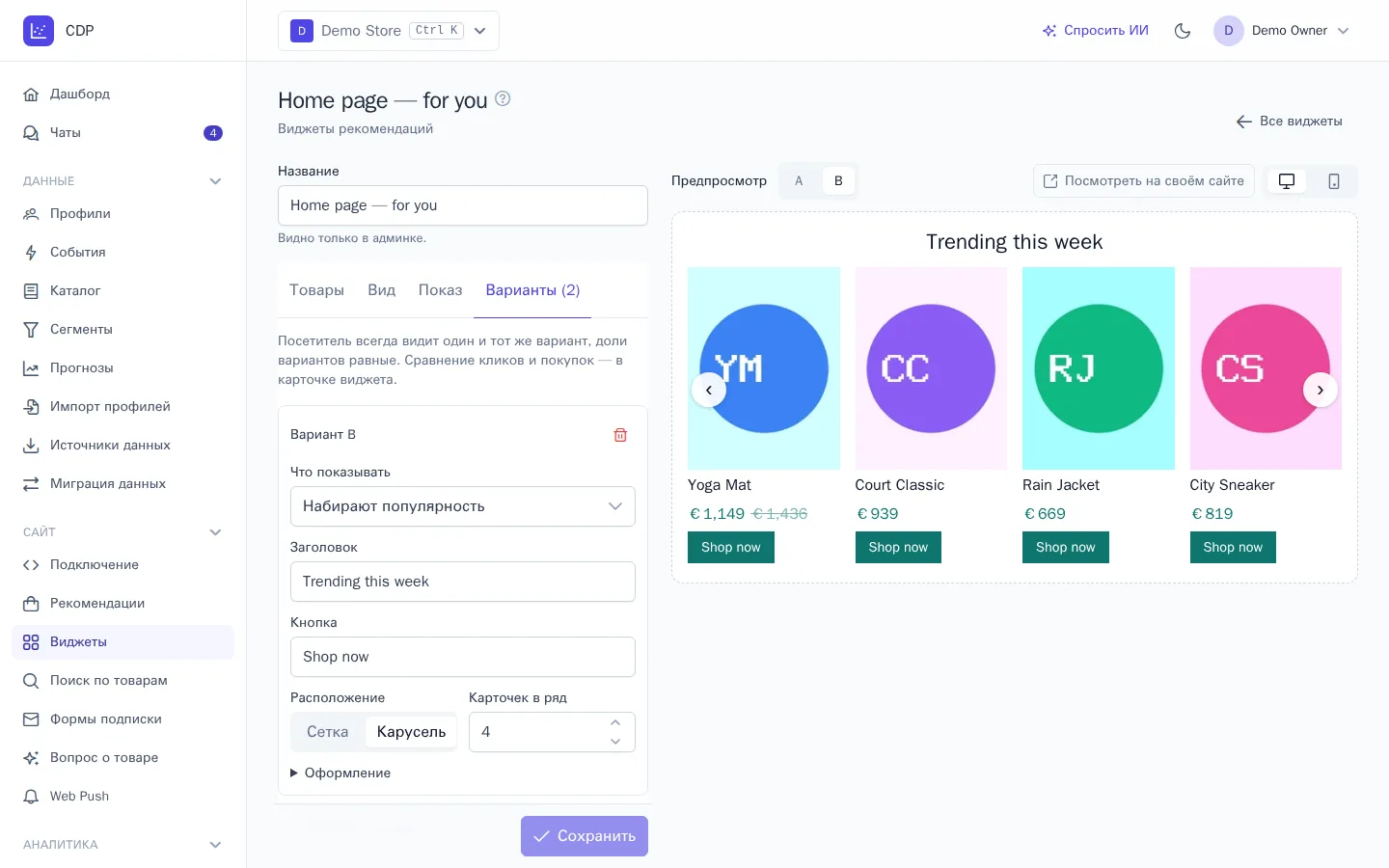
Посетители делятся между вариантами поровну, и каждый посетитель всегда видит один и тот же вариант. Переключатель над предпросмотром показывает выбранный вариант. Результаты сравнения — в статистике под редактором.
Посмотреть на своём сайте
Кнопка Посмотреть на своём сайте над предпросмотром открывает страницу вашего сайта с виджетом в сохранённом виде. Укажите адрес страницы, где стоит код виджета, выберите вариант и нажмите Открыть.
Так виджет виден, даже если он выключен или страница не подходит под правила показа. Показы и клики в таком режиме в статистику не попадают. Ссылка действует сутки; пока вкладка открыта, режим просмотра сохраняется и при переходах по страницам сайта. Несохранённые изменения на сайте не видны — сначала сохраните.
Код для сайта
Код виджета есть в его карточке в списке и в разделе Показ редактора. Вставьте его в шаблон страницы там, где должен быть блок:
<div data-cdp-widget="a1b2c3d4e5f6" data-item="SKU-1"></div>
Атрибуты:
data-item— id товара страницы или товаров корзины через запятую:data-item="SKU-1,SKU-7". Обязателен для видов «С этим смотрят», «С этим покупают» и «Похожие» — подставьте его из шаблона страницы.data-category— id категории для популярных товаров, если на разных страницах нужны разные категории.data-exclude— id товаров через запятую, которые не нужно показывать, например уже лежащие в корзине.
Персональные и недавно просмотренные товары подбираются по посетителю, им data-item не нужен.
Если подходящих товаров нет, место на странице остаётся пустым — вёрстка не ломается.
Статистика
Под редактором — статистика виджета за 7, 30 или 90 дней: итоги, график по дням и сравнение вариантов. Над графиком выберите показатель: показы, клики, CTR или выручку. Если у виджета есть варианты, на графике у каждого своя линия.
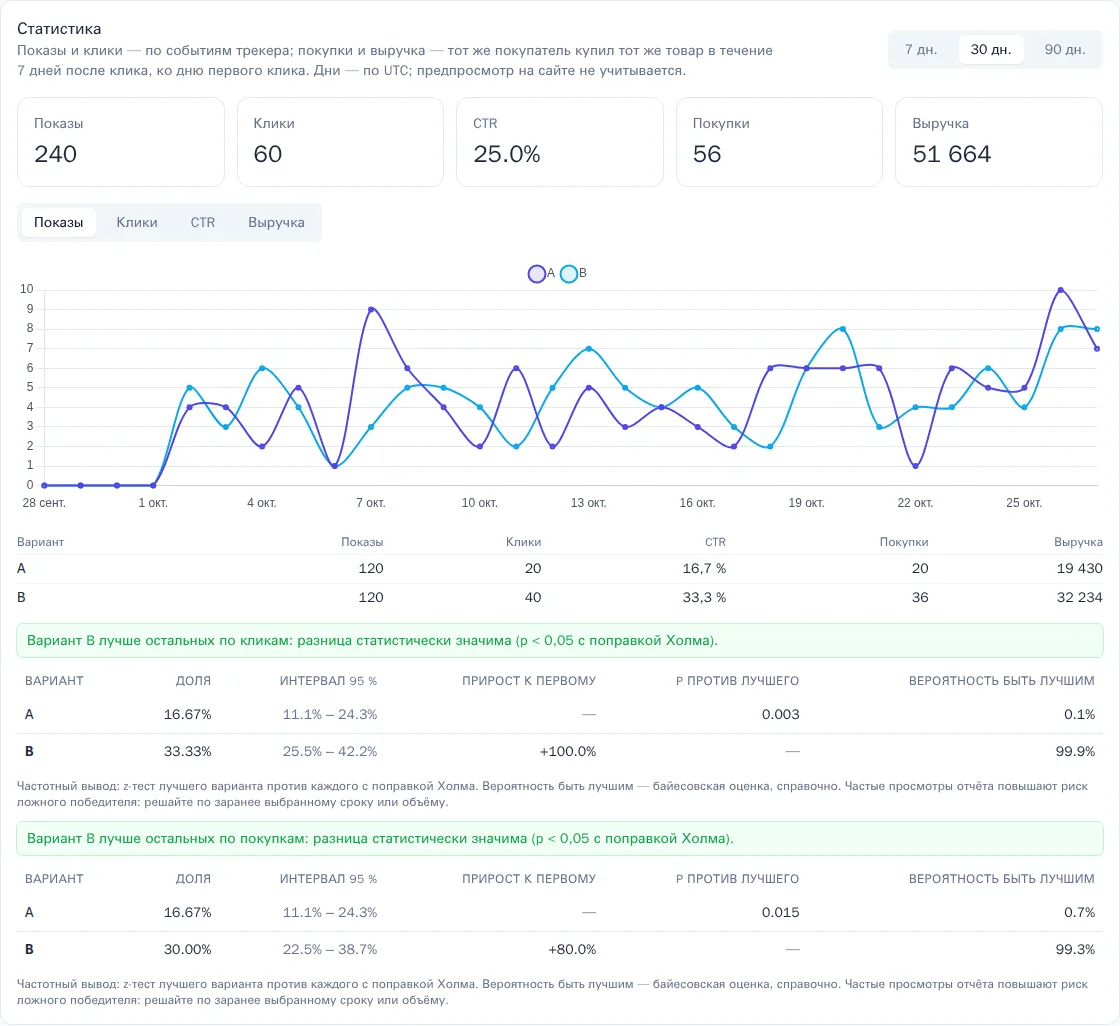
| Показатель | Как считается |
|---|---|
| Показы | виджет попал в поле зрения посетителя хотя бы наполовину. Загрузка страницы без прокрутки до блока не считается, поэтому CTR виджета внизу страницы честный |
| Клики | переходы по карточкам товаров |
| CTR | клики, делённые на показы |
| Покупки | покупки товара тем же покупателем в течение 7 дней после клика по нему; на графике — в день первого клика |
| Выручка | сумма этих покупок |
Дни считаются по UTC. Показы и клики при просмотре на своём сайте не учитываются.
В таблице вариантов — показы, клики, CTR, покупки и выручка каждого варианта. Под ней — вывод по кликам и по покупкам на показ: какой вариант лучше и достаточно ли уже данных, чтобы на него полагаться. Пока данных мало, вывод так и говорит — подождите, а не выбирайте вариант по случайной разнице.
Общий эффект рекомендаций на сайте по видам — в разделе Рекомендации.
Одностраничные сайты
Трекер сам находит виджеты после загрузки страницы, при появлении новых элементов и при смене data-item. Поэтому на сайтах на React, Vue и подобных достаточно менять атрибут — блок перерисуется.
Если товары нужно обновить без изменения атрибутов, например после изменения корзины, вызовите:
cdp.widgets({ force: true });
Свой код вместо виджета
Разработчики могут вывести блок рекомендаций из кода, без настройки в админке:
window.addEventListener('load', () => {
  cdp.renderRecommendations('#recs', {
    type: 'viewed_with', item: 'SKU-1', title: 'С этим смотрят', layout: 'carousel', columns: 4,
  });
});
Блок выглядит так же, как виджет, показы и клики учитываются сами. Вызов можно делать и до загрузки трекера: он подождёт в очереди. Элемент должен уже быть на странице, поэтому в примере вызов ждёт события load. Пустая выдача очищает элемент. Оформление задаётся теми же параметрами, что у виджетов из админки, например imageRatio: '4:3', imageFit: 'cover', imageBackground: 'transparent', background: '#111827', textColor: '#f9fafb'; imageBackground — цвет или transparent. Правила показа и варианты доступны только у виджетов из админки.