分析与报告
分析功能展示项目的运行情况:有多少事件和活跃客户、发送了多少消息以及打开情况如何、哪些旅程带来了转化。报告基于原始数据实时计算,无需额外配置。
项目的所有系统角色都可以查看报告:“所有者”“管理员”“经理”“用户”。查看旅程报告还需要拥有该旅程的访问权限。
仪表板上的项目分析
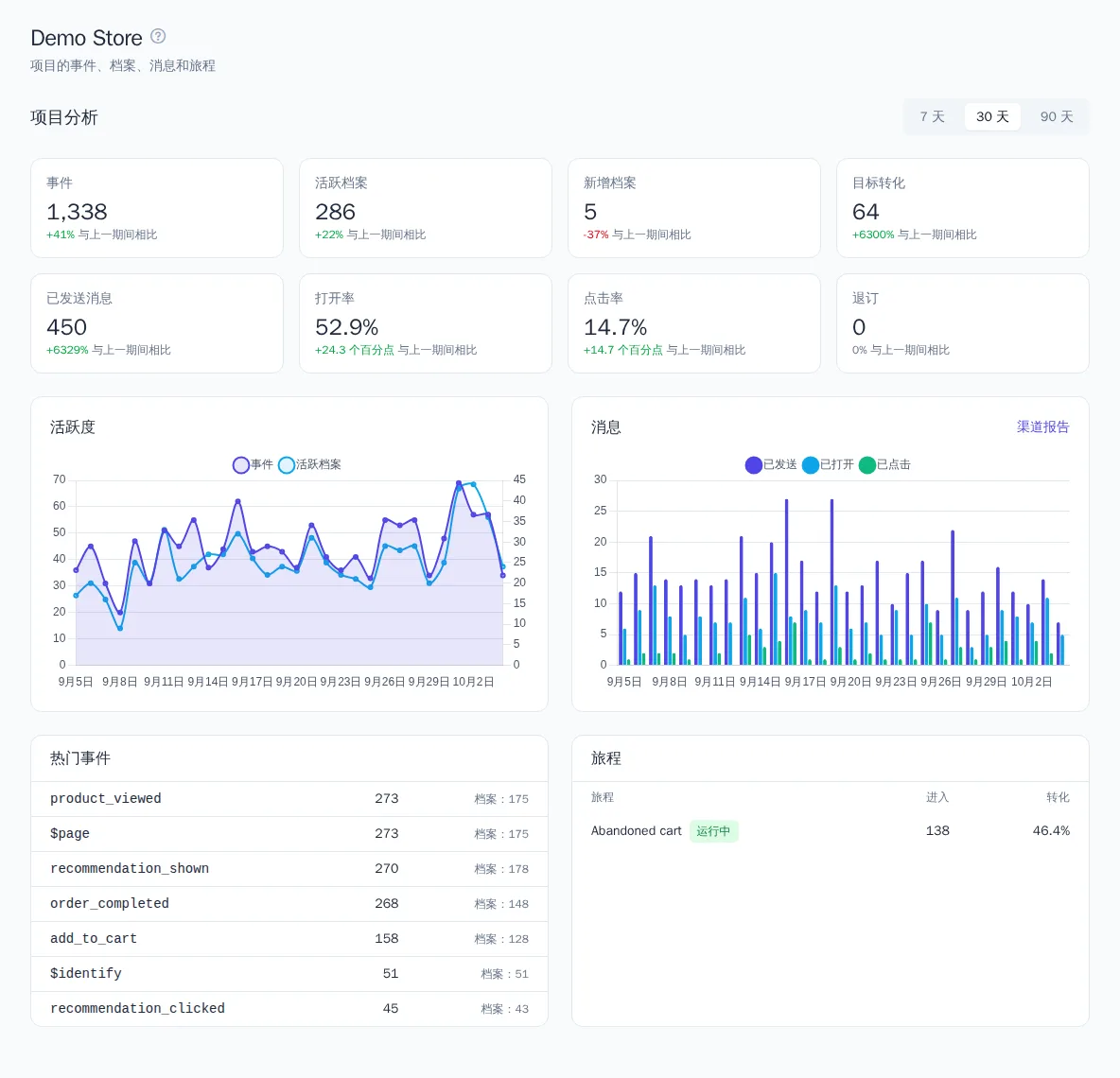
“项目分析”模块位于仪表板,即项目菜单的第一项。在右上角选择时间段:7、30 或 90 天。时间段包含今天,并按项目时区计算。
| 指标 | 统计内容 |
|---|---|
| 事件 | 来自网站、应用和服务器的所有事件,不含系统事件 |
| 活跃档案 | 至少有一个事件的客户。合并后的档案计为一个 |
| 新增档案 | 在该时间段内首次出现的档案 |
| 目标转化 | 达成目标的旅程参与者 |
| 已发送消息 | 所有渠道合计 |
| 打开率、点击率 | 已打开消息和产生点击的消息所占比例。同一封邮件的重复打开不计入 |
| 退订 | 渠道和主题的退订 |
每个数值下方显示与上一个等长时间段相比的变化。比例类指标的变化以百分点(“个百分点”)表示,退订数增长会被标记为负面信号。如果上一时间段没有数据,则显示“新增”标签。
仪表板下方还有:
- 活跃度图表:按天显示事件和活跃档案;
- 消息图表:按天显示已发送、已打开和点击数,并附有“渠道报告”的链接;
- 热门事件:最常见的十个事件及每个事件涉及的档案数;
- 旅程:进入人数最多的十个旅程及其转化率。点击旅程名称可打开其页面,查看详细报告。
仪表板数据每隔几分钟更新一次。
渠道报告
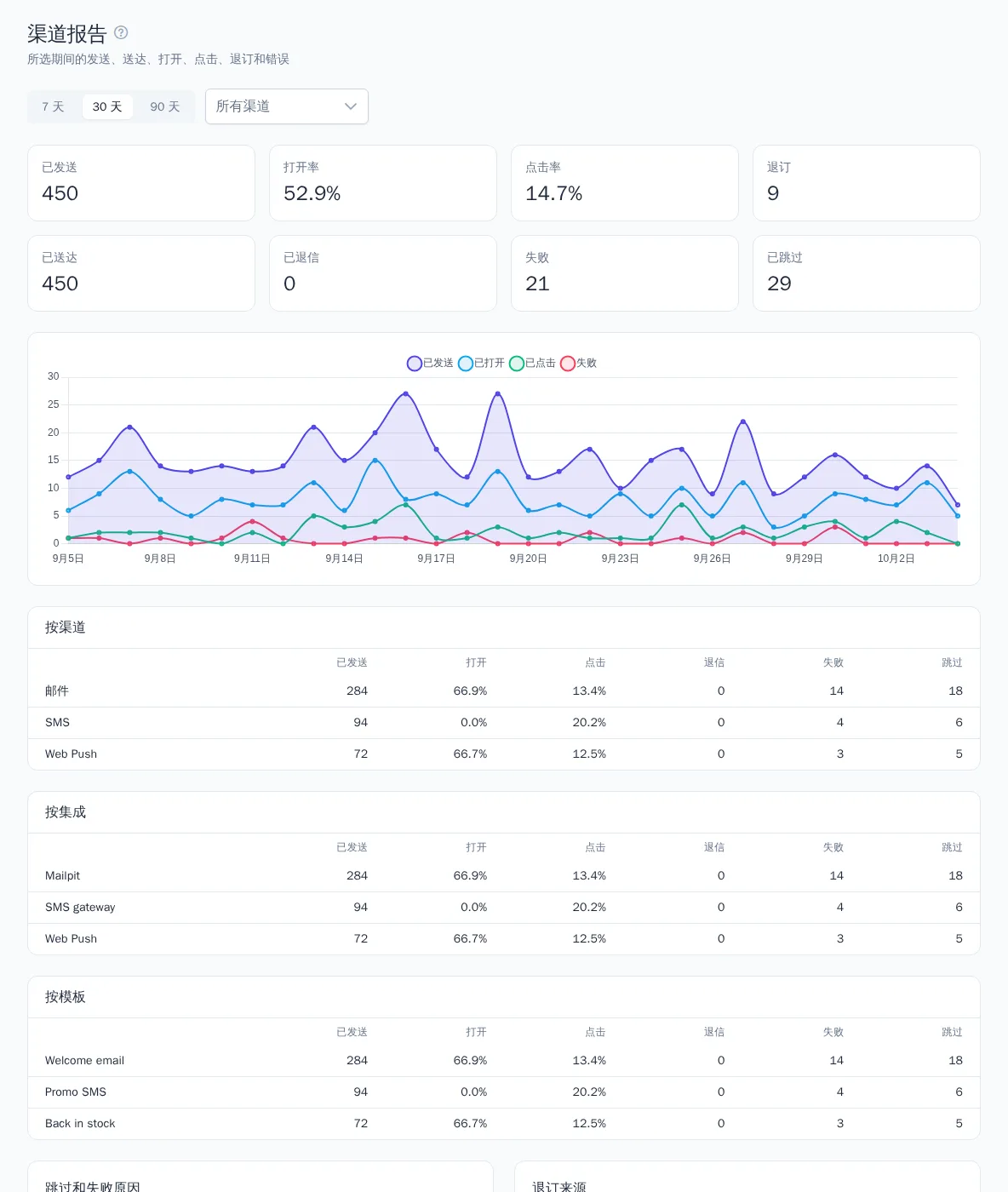
打开用户互动 → 渠道报告。在顶部选择时间段和渠道。如果不选择渠道,报告将涵盖所有渠道。
- 卡片:“已发送”“打开率”“点击率”“退订”“已送达”“退信”“失败”“已跳过”。
- 每日图表:已发送、已打开、点击和失败。
- “按渠道”“按集成”“按模板”表格,包含“已发送”“打开”“已点击”“退信”“失败”“已跳过”列。未使用模板发送的消息汇总在“无模板”行中。
- 跳过和失败原因:例如“未订阅”“频率限制”“无收件人地址”“模板错误”“套餐配额已用尽或品牌已停用”。
- 退订来源:“退订链接”“退信”“Telegram 中的 /stop”“手动”等。
打开率和点击率以已发送消息为基数计算。测试发送不计入报告。打开仅在渠道支持追踪时统计,例如邮件。点击按 OneTrace.pro 替换为自有追踪链接的链接统计。
消息状态
| 状态 | 含义 |
|---|---|
| 排队中 | 消息等待发送 |
| 已计划 | 当前处于项目的免打扰时段,将在其结束后发送 |
| 已发送 | 渠道已接收消息 |
| 已送达 | 服务商已确认送达 |
| 已跳过 | 消息未发送:未订阅、触发频率限制、无地址或配额已用尽 |
| 失败 | 多次重试后仍未发送成功,或集成不可用 |
| 已退信 | 邮件被退回,该地址已退订邮件 |
如何配置订阅、频率和免打扰时段,请参阅消息规则。
单个客户的消息
要排查客户为什么没有收到邮件,请在数据 → 档案中打开其档案。“消息”卡片中列出了该客户的所有消息,包括主题或模板名称、状态、日期和集成。卡片中还会标明消息是否被打开、是否有链接“已点击”,以及跳过或失败的原因。测试发送标有“测试”。
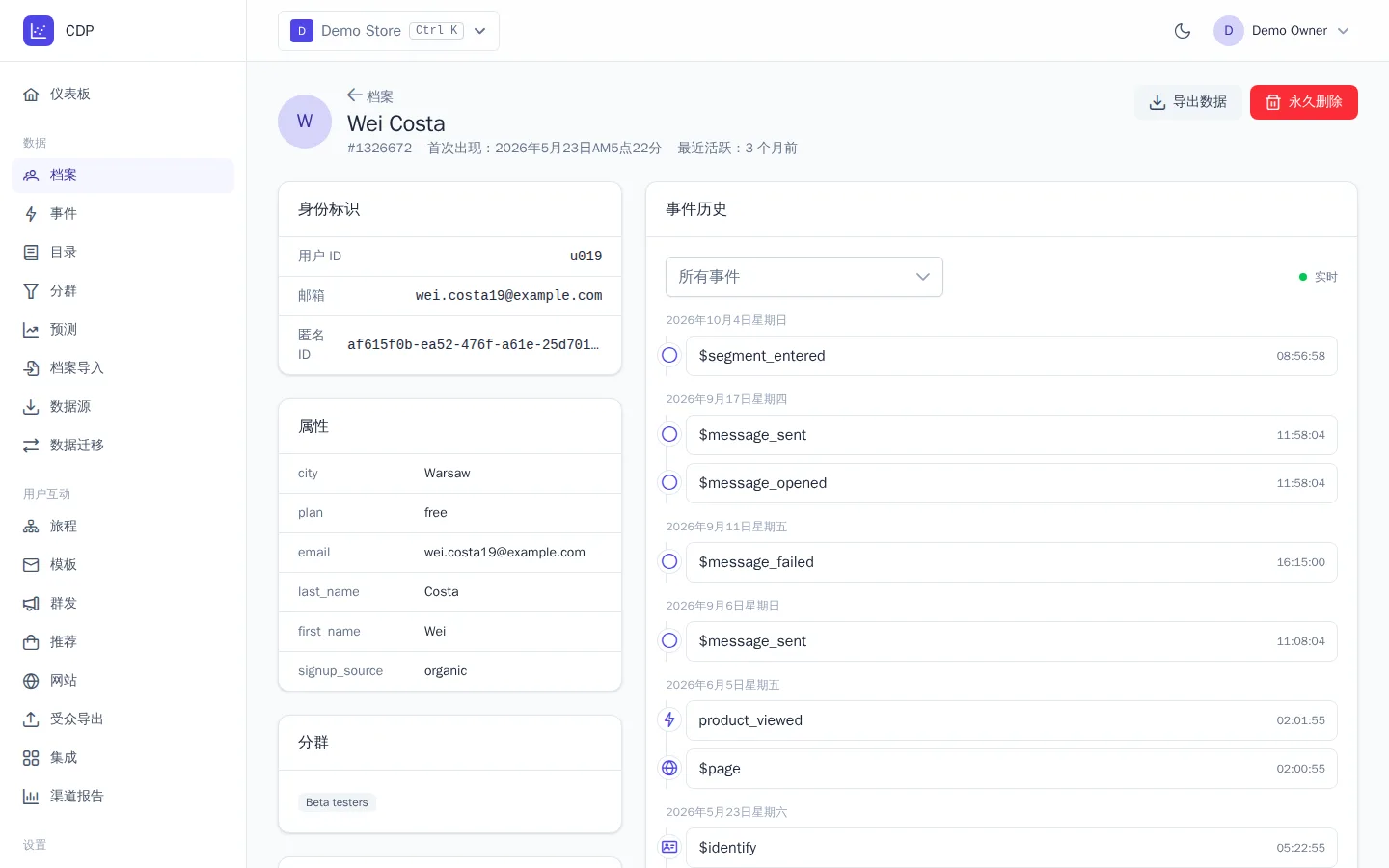
您还可以在该卡片中点击发送消息手动发送消息。“经理”及以上角色可以执行此操作。手动发送时同样会检查订阅、频率和免打扰时段。