快速入门
OneTrace.pro 收集客户在网站和应用中的行为,将其汇总为档案,把受众划分为分群,并启动自动化的消息旅程。本文介绍如何登录、创建第一个项目、熟悉界面以及从哪里开始配置。
登录与注册
- 打开 https://cdp.onetrace.pro,输入邮箱和密码,然后点击“登录”。
- 如果您尚未注册,请点击“注册”。如果没有该链接,说明仅限受邀注册:请让同事邀请您加入项目(参见成员与角色)。
- 注册后,请通过邮件中的链接验证邮箱。
- 如果您启用了双重身份验证,请输入身份验证器应用中的验证码或任一恢复码。
忘记密码时,请在登录页点击“忘记密码?”,重置链接将发送到您的邮箱。
登录后,您将进入上次打开的项目。如果还没有任何项目,将打开“我的项目”页面。
项目
项目是一个拥有独立数据的空间:档案、事件、分群、旅程、集成和 API 密钥。通常一个项目对应一个网站或一个店铺品牌。不同项目的数据完全隔离。
“我的项目”页面列出您参与的所有项目、您在其中的角色以及最近访问时间。同事发来的邀请也显示在这里,您可以接受或拒绝。
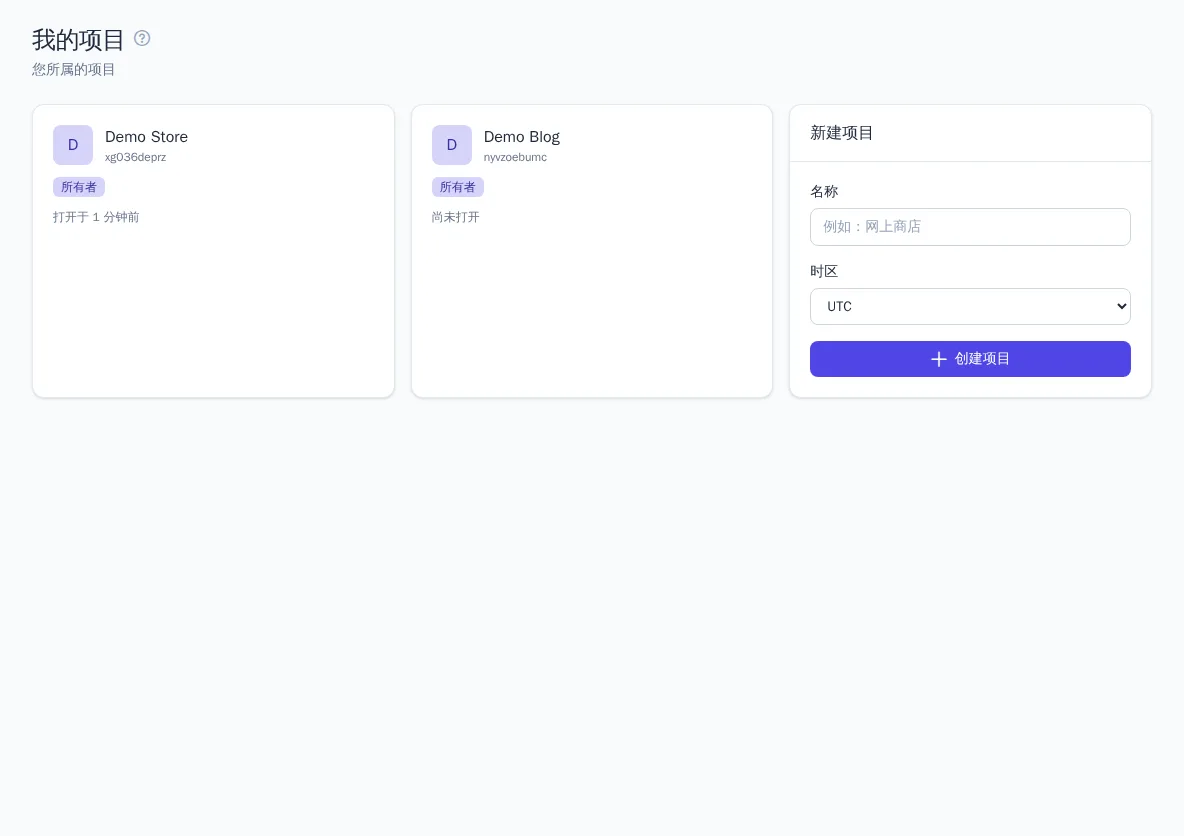
如何创建项目
- 打开“我的项目”(右上角您姓名下的菜单)。
- 在“新建项目”卡片中输入名称,例如“网上商店”。
- 选择时区。默认使用浏览器的时区。时区会影响按天统计的报告、群发计划和免打扰时段。
- 点击“创建项目”。
您将成为项目的所有者。每位用户可创建的项目数量可能有限制,达到上限时会显示提示。
切换项目
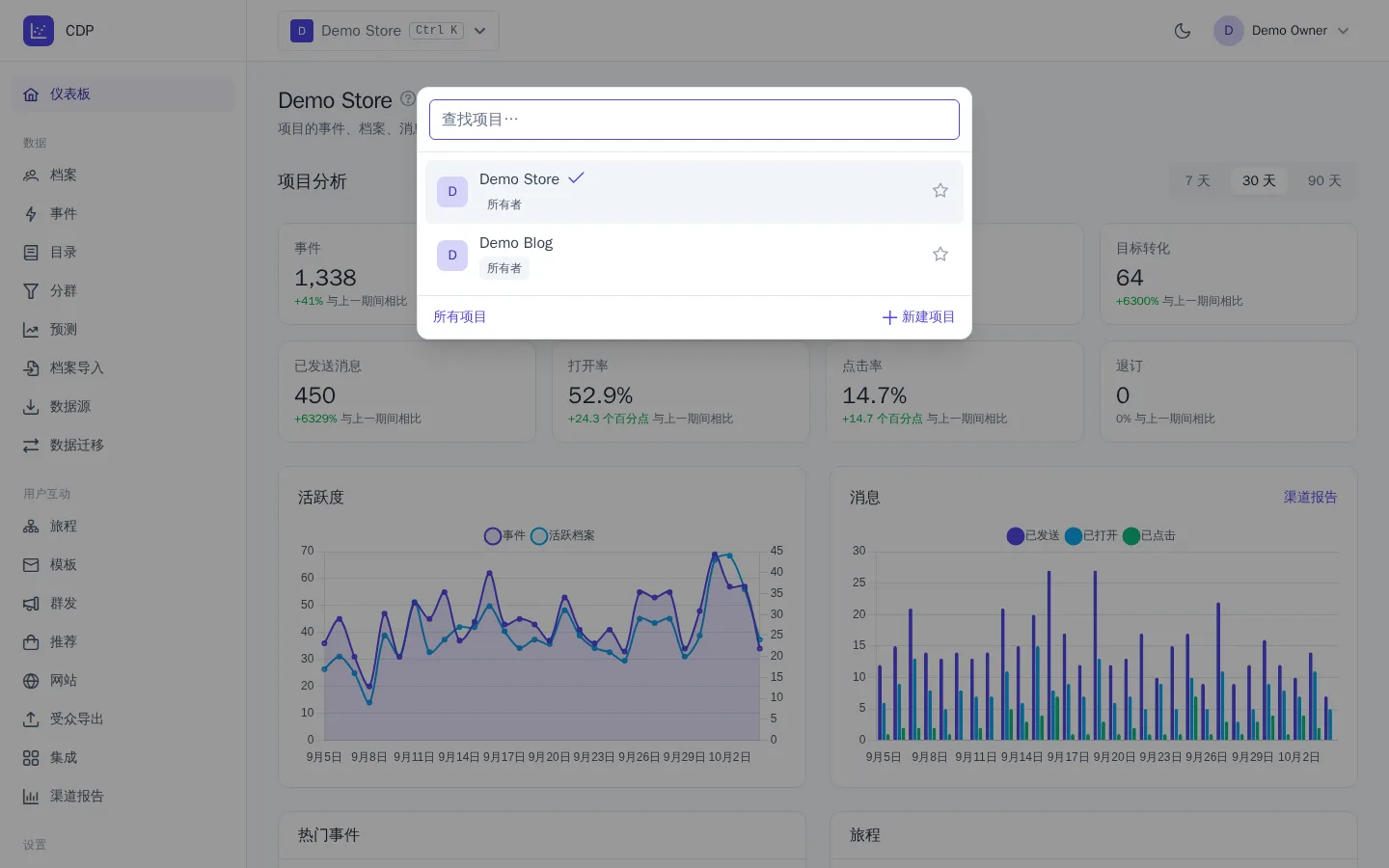
当前项目的名称显示在顶部栏中。点击名称或按 Ctrl K(Mac 上为 ⌘ K)即可打开项目切换器:
- 输入名称,列表会随之筛选;
- 用方向键选择项目并按 Enter;
- 用星标将项目标记为收藏;
- 底部有“所有项目”和“新建项目”链接,以及待接受邀请的计数。
切换到另一个项目时,会打开相同的板块:例如,从一个项目的分群切换后,会进入另一个项目的分群。如果您在该项目中没有此板块的访问权限,将打开仪表板。您可以在多个浏览器标签页中同时打开不同项目。
菜单
左侧是项目菜单。您只能看到自己有权限访问的菜单项。
| 板块 | 包含内容 |
|---|---|
| 仪表板 | 项目概览 |
| 数据 | 档案、事件、目录、分群、预测、数据源、数据迁移 |
| 用户互动 | 旅程、模板、群发、推荐、网站、受众导出、集成、渠道报告 |
| 设置 | 成员、API 密钥、套餐与用量、审计日志、消息规则、项目设置 |
| 帮助 | 本帮助中心 |
您姓名下的菜单包含“我的项目”“个人资料”“安全”和“退出登录”。品牌管理员还会看到“品牌”菜单项。
仪表板
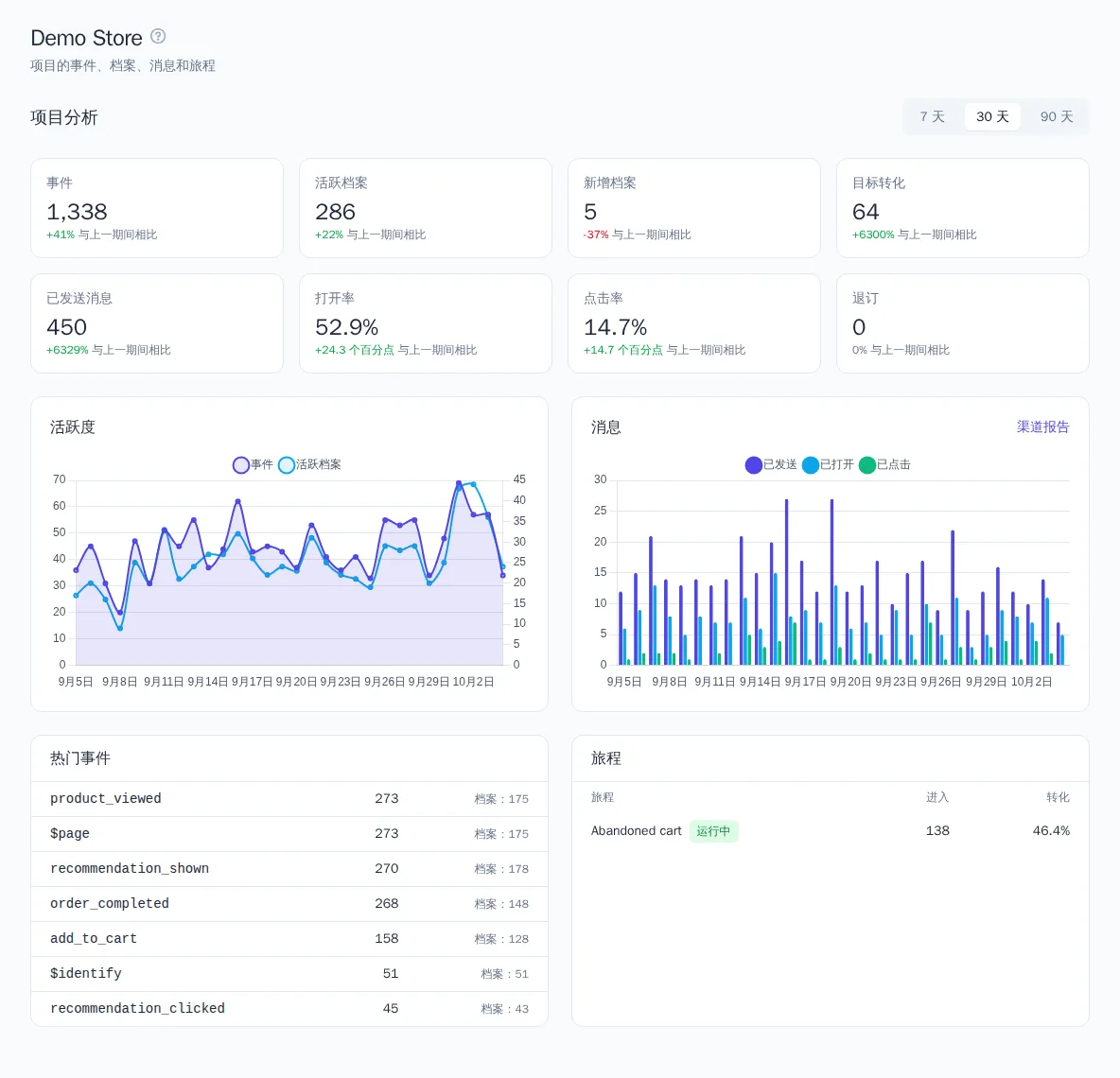
仪表板是项目的主页。“项目分析”模块显示最近 7、30 或 90 天的指标,并与上一周期对比:事件、活跃和新增档案、目标转化、已发送消息、打开率、点击率和退订。下方是活动和消息图表、热门事件以及旅程效果。
如果项目接近套餐限额,仪表板顶部会显示警告,并附有“套餐与用量”页面的链接(参见项目设置、套餐与审计)。
语言与主题
- 界面语言可在“个人资料”页面的“界面语言”模块中更改。登录前,可以在登录页底部选择语言。
- 深色模式通过顶部栏中的月亮按钮(“切换主题”)开启。默认跟随操作系统设置,手动选择的主题会保存在浏览器中。
获取帮助
- 菜单底部的“帮助”会打开可搜索的文章列表。
- 页面标题旁的 ? 图标会在新标签页中打开介绍该板块的文章。
从哪里开始
- **接入网站。**在“网站”板块安装追踪代码,参见接入网站。如果由您的服务器发送事件,请参见服务器端集成。
- **检查事件。**打开“事件”,确认浏览、加入购物车和购买事件都已到达,参见事件与事件目录。
- **创建分群。**例如“弃购”或“VIP 客户”,参见分群。
- 接入渠道:在“集成”板块接入邮件、短信和即时通讯工具(集成与渠道)。
- 启动旅程,例如弃购提醒邮件,参见旅程。一次性促销请使用群发。
- 邀请同事并为其分配角色,参见成员与角色。
为保障账户安全,请启用双重身份验证,参见个人资料与安全。