WhatsApp 购物
您可以通过 WhatsApp 向客户发送商品轮播和表单。轮播是一组可滑动的卡片,带有照片、价格和“购买”按钮,按钮会打开您网站上的商品页面。表单直接在聊天中打开:客户选择尺码、勾选选项或填写日期,回答会立即写入其档案。
该功能位于菜单用户互动 → WhatsApp 模板。连接 WhatsApp 后出现,从“增长版”套餐起提供。所有可以访问消息模板的人都可以查看模板和表单;可以修改消息模板的人才能创建和删除。
Meta 模板
WhatsApp 只允许使用经 Meta 审核并批准的模板向客户发送首条消息和群发。模板选项卡汇集了您 WhatsApp Business 账户中的所有模板:包括在这里和在 WhatsApp Manager 中创建的模板。
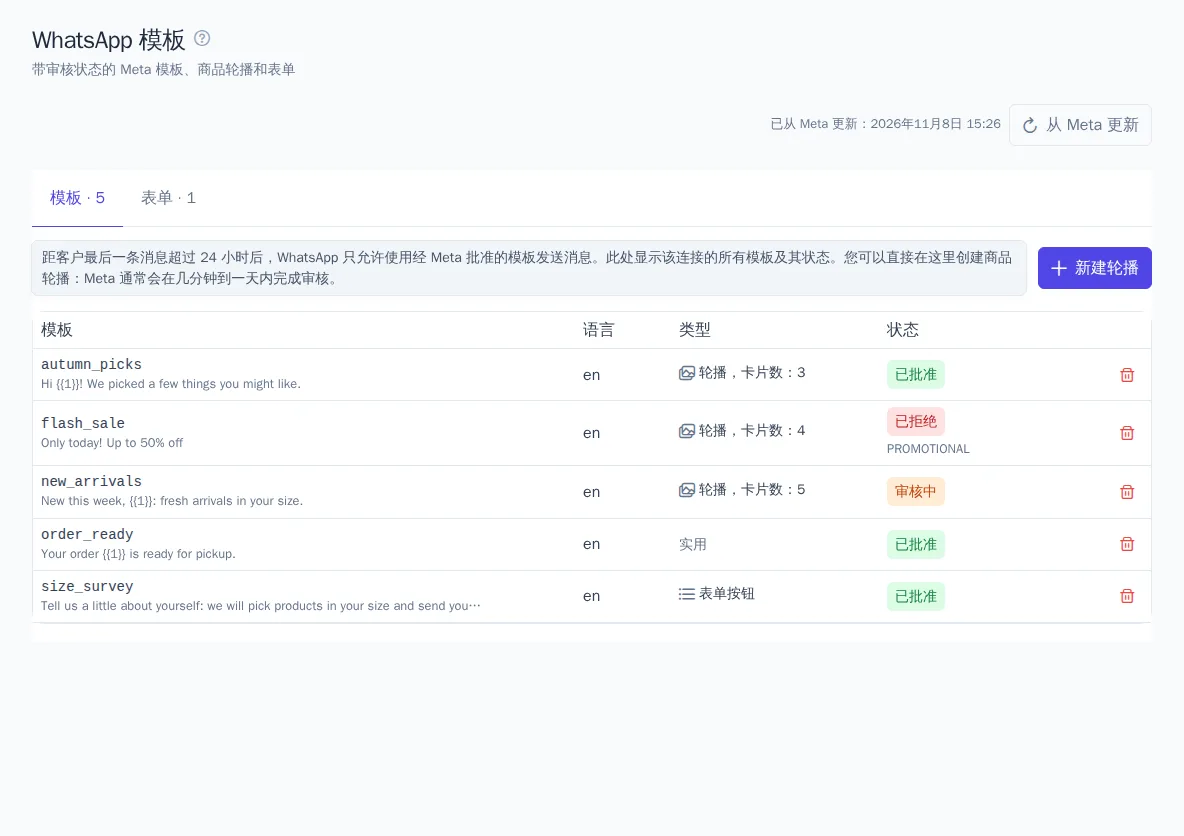
- 状态显示 Meta 的审核结果:已批准、审核中、已拒绝、已暂停。被拒绝的模板旁会显示原因。
- 如果列表超过 15 分钟未更新,会自动从 Meta 更新。从 Meta 更新按钮可以立即更新。
- 删除的模板也会在 Meta 中删除。
如果有多个 WhatsApp 连接,请在顶部选择所需的连接。
商品轮播
- 点击新建轮播。
- 填写模板名称(小写拉丁字母、数字和
_,例如autumn_picks)和语言:en、ru、de。 - 填写卡片上方的文本。变量
{{1}}、{{2}}在发送时替换,例如替换为客户姓名。Meta 要求为每个变量提供示例。文本不能以变量开头或结尾。 - 指定轮播中的卡片数:2 到 10 张。
- 填写卡片文本,最多 160 个字符。其中的变量是商品字段:名称、价格、原价、折扣、品牌。
- 添加一个或两个卡片按钮:“商品链接”和“快捷回复”。
- 从媒体库中选择示例图片,格式为 JPEG 或 PNG。Meta 审核时会查看它;发送时卡片中显示的是商品照片。
- 点击提交审核。
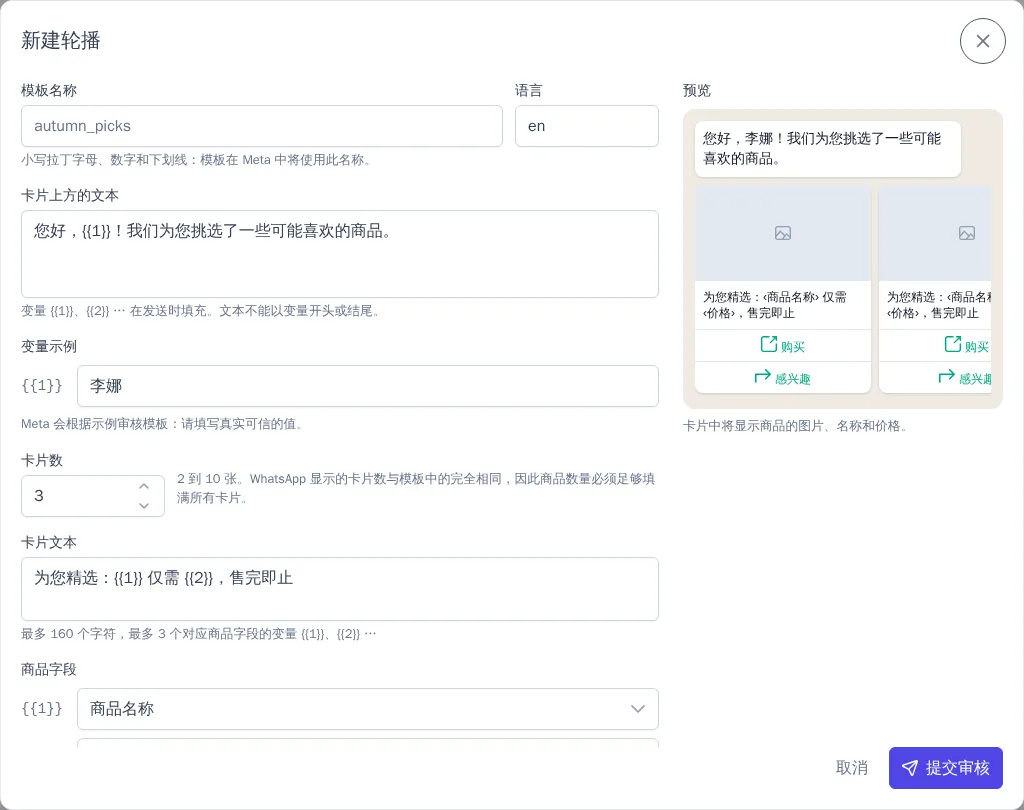
Meta 审核模板通常需要几分钟到一天,状态会自动更新。按照 Meta 的要求,轮播始终是营销模板。
发送轮播
轮播通过消息类型为商品轮播的 WhatsApp 消息模板发送,可用于群发或旅程。
- 为 WhatsApp 创建消息模板,消息类型选择商品轮播。
- 从 Meta 模板中选择轮播。只能发送已批准的轮播。
- 填写卡片上方文本的参数,例如
{{ traits.first_name }}。 - 选择轮播商品的来源:
- 推荐:个性化、热门、“一起浏览”、“一起购买”、相似及其他推荐类型。对于“一起浏览”、“一起购买”和相似推荐,请指定作为依据的商品,例如旅程事件中的
{{ event.properties.product_id }}。热门推荐可以限定类目; - 自定义列表:用逗号分隔的商品 ID,按列表顺序展示。
- 推荐:个性化、热门、“一起浏览”、“一起购买”、相似及其他推荐类型。对于“一起浏览”、“一起购买”和相似推荐,请指定作为依据的商品,例如旅程事件中的
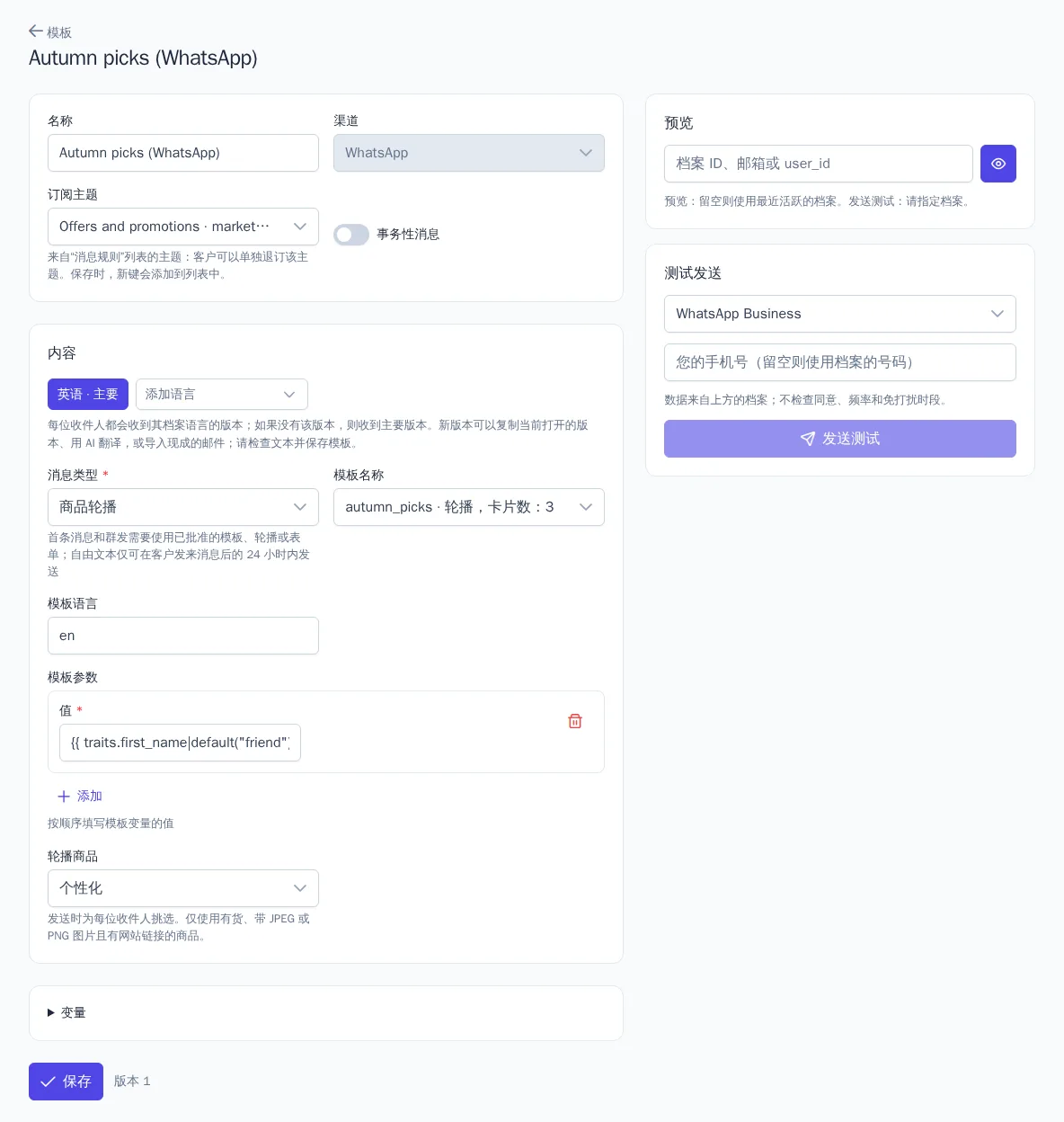
商品在发送时挑选,每位客户各不相同。卡片中只包含有库存、带 JPEG 或 PNG 照片并有网站链接的商品。
- 按照 Meta 的要求,发送的卡片数量必须与模板完全一致。如果合适的商品不足,消息不会发送,其状态中会显示找到了多少件商品。
- 商品链接按钮通过点击跟踪打开商品页面:点击数会显示在群发和旅程报告中,与邮件相同。
- 点击快捷回复会以带
product_id属性的whatsapp.message事件写入档案。可以据此启动旅程,或建立喜欢该商品的客户分群。 - 如果轮播不在连接的模板中,或 Meta 尚未批准,群发或旅程的启动前检查会发出提醒。
在 WhatsApp Manager 中创建的轮播也可以发送。商品字段按顺序填入:名称、价格、原价。形如 https://您的商店/{{1}} 的链接会补上商品地址的结尾部分。
表单
表单选项卡汇集了 WhatsApp 表单。客户通过消息中的按钮打开表单,回答会写入客户档案。
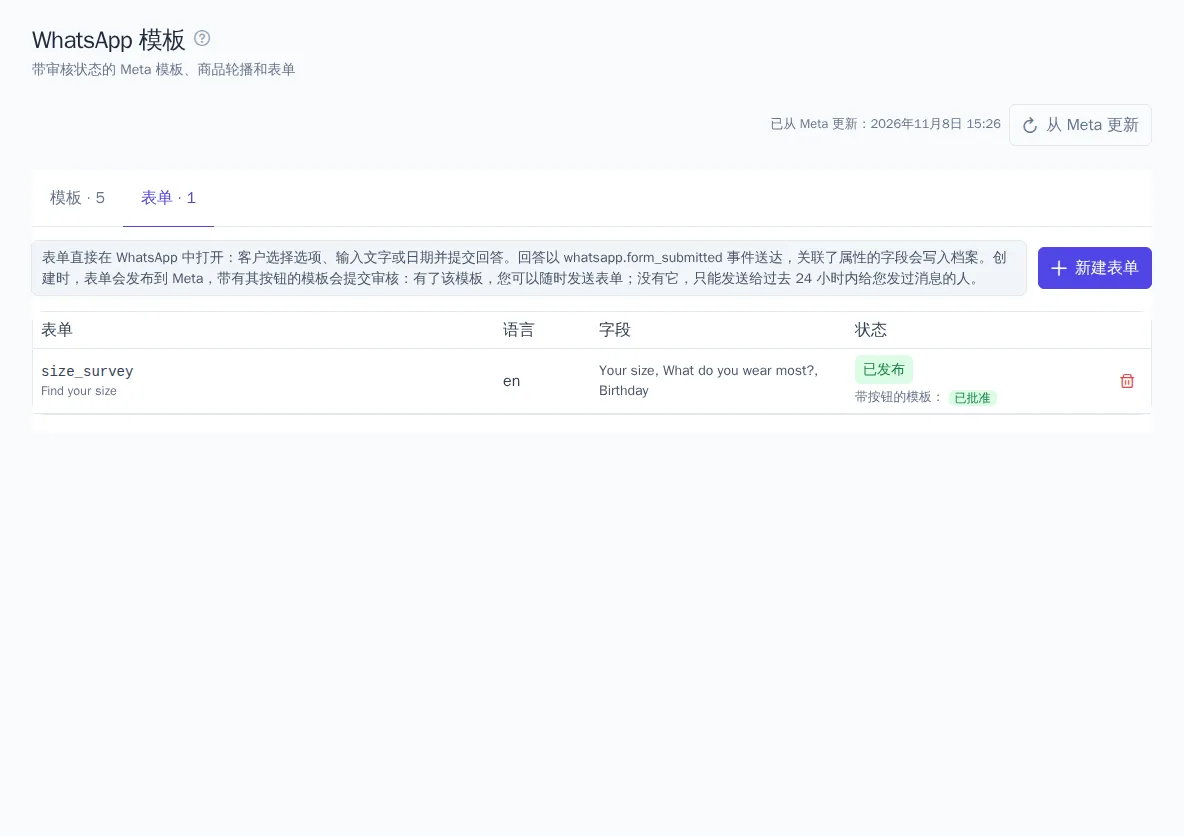
-
点击新建表单。
-
填写 Meta 中的名称:小写拉丁字母、数字和
_。表单和带表单按钮的模板都将使用这个名称。 -
选择语言和模板类别:营销或实用。
-
填写标题,如有需要,再填写字段上方的文字。
-
添加最多 8 个字段:
- 单选和多选:2 到 10 个选项,每行一个;
- 文本:简短回答;
- 日期:在日历中选择日期。
每个字段都有标签、键和必填标记。在写入属性中可以指定档案属性,例如
clothing_size或birthday:回答会写入该属性。 -
填写提交按钮的文字。
-
在带按钮的消息区块中,填写消息文本和打开表单的按钮文字。
-
点击发布。
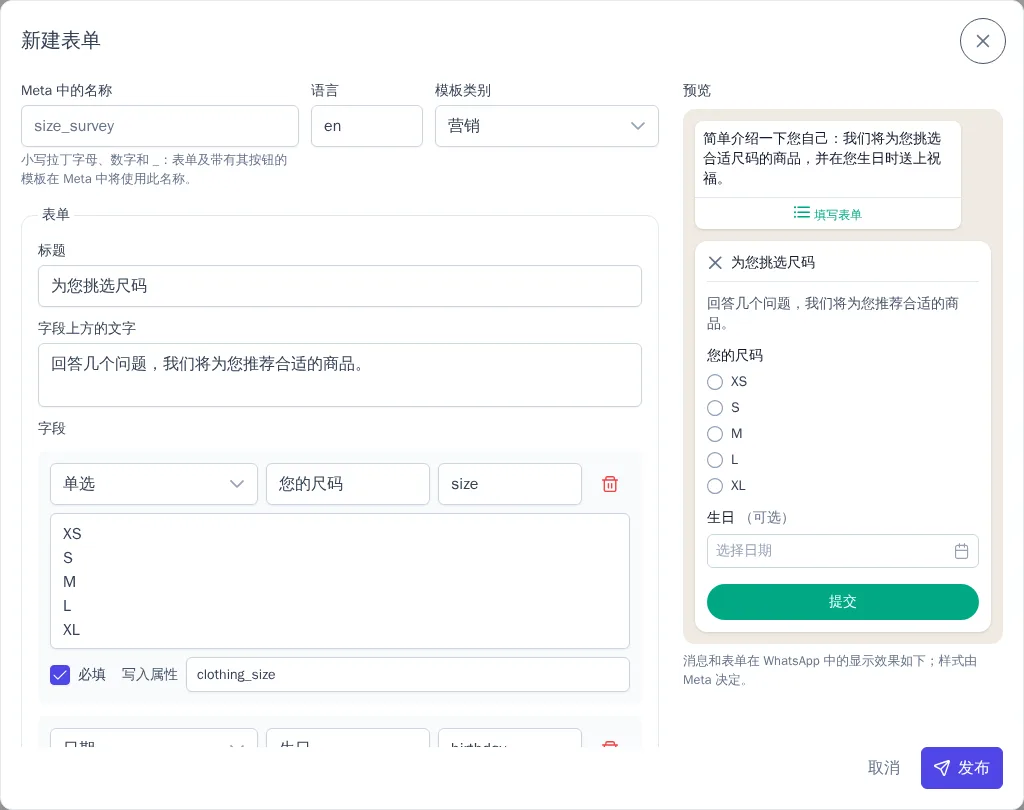
OneTrace.pro 会将表单发布到 Meta,并立即提交带表单按钮的模板进行审核。Meta 不允许修改已发布的表单:如需更改问题,请创建新表单。删除操作会在 Meta 中停用表单,并删除带表单按钮的模板。
Meta 只允许已验证的企业发布表单。如果企业未验证,Meta 会拒绝,原因会显示在创建窗口中。
发送表单
表单通过消息类型为表单的 WhatsApp 消息模板在群发或旅程中发送,也可以通过旅程节点发送 WhatsApp 表单发送。
- 如果客户在 24 小时内通过 WhatsApp 给您发过消息,表单会以带按钮的普通消息发送。
- 超过 24 小时后,只能通过已批准的带表单按钮的模板发送。OneTrace.pro 会自动选择方式。
- 在 Meta 批准模板之前,表单只能送达过去 24 小时内给您发过消息的客户。启动前检查会对此发出提醒,未发送的消息会显示原因。
OneTrace.pro 根据在线聊天中的会话判断 24 小时窗口。如果 WhatsApp 消息没有进入聊天,表单会以模板发送。
回答
客户提交表单后:
- 设置了属性的字段的回答会立即写入档案;
- 档案中会出现
whatsapp.form_submitted事件。其属性包括表单名称(form)、表单编号(form_id)以及按字段键记录的回答:单选为文本,多选为列表,日期格式为2026-05-17。
可以根据该事件启动旅程,根据属性建立分群,例如“穿 M 码”,或挑选推荐商品。
旅程节点
发送 WhatsApp 表单节点会发送表单并等待回答。等待时间在节点中设置。节点出口:
- 已收到:客户已回答,回答已写入档案;
- 超时:在设定时间内没有回答;
- 失败:消息未发送,例如没有电话号码或未同意接收 WhatsApp 消息。
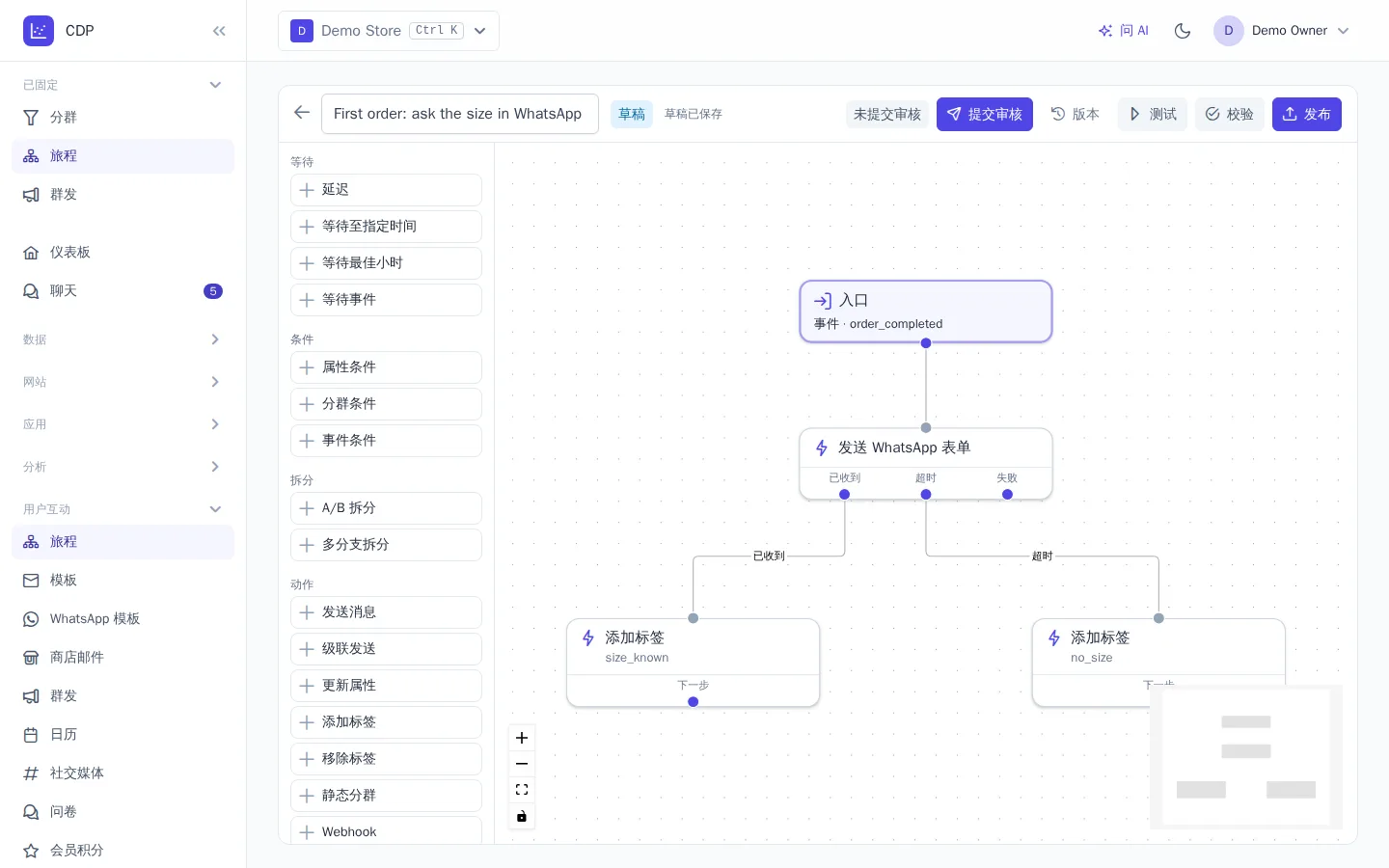
节点不计入对其他表单的回答。如果开始等待后消息未能发出,参与者会走超时出口。