旅程
旅程引导客户按照预设场景前进。旅程可由事件、进入分群、日期或计划触发,之后依次经过等待、条件和消息。典型示例:弃购、欢迎系列、唤回沉睡客户。
在菜单中打开用户互动 → 旅程。所有角色都可以查看旅程。“经理”及以上角色,以及被授予特定旅程权限的角色,可以修改和发布旅程。
旅程列表
表格中显示名称和已发布版本号、状态(“草稿”“运行中”“已暂停”“已归档”)、当前正在进行的参与者数量(“进行中”),以及“总进入次数”和“目标”列。
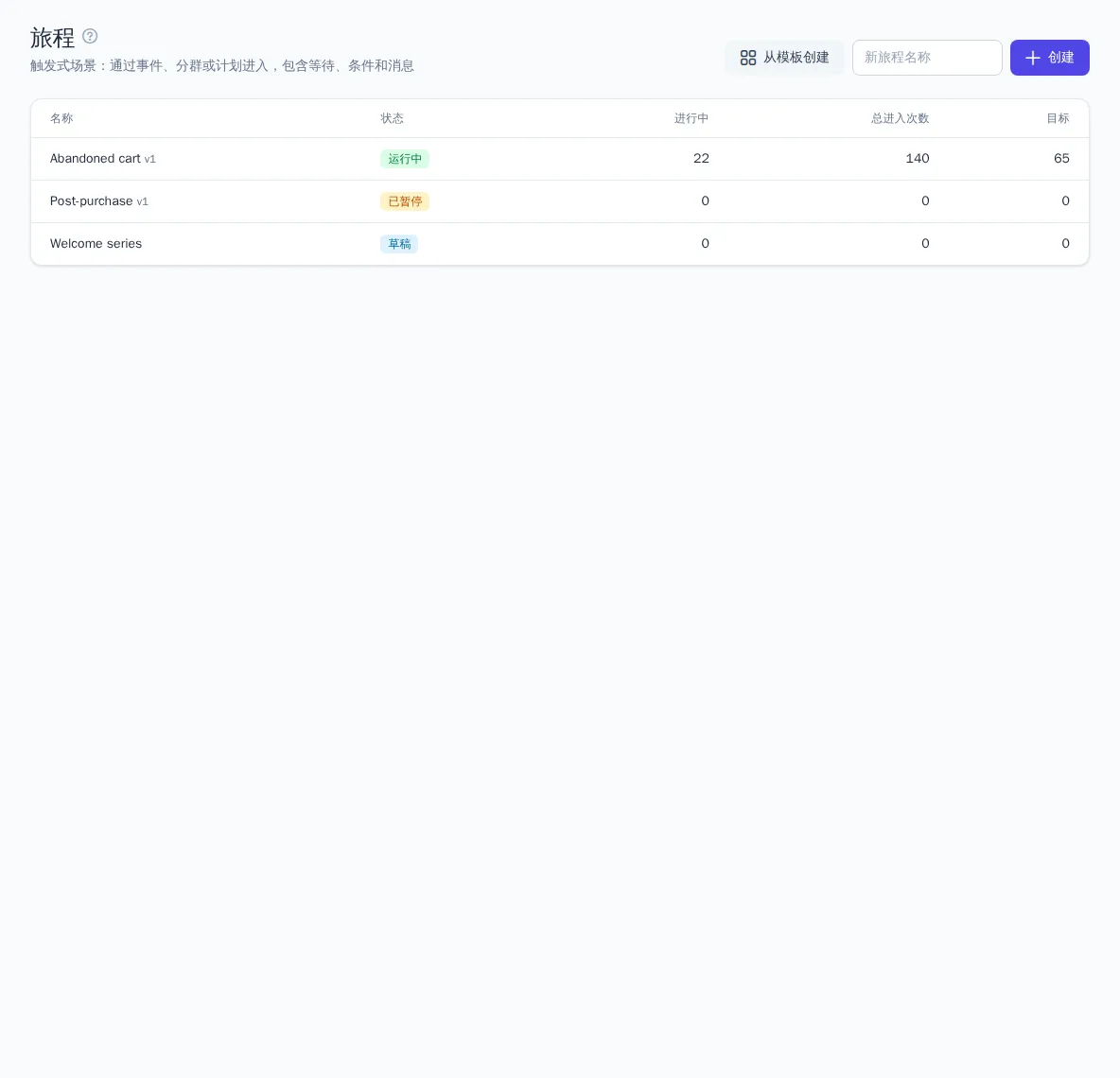
创建旅程有两种方式:
- 输入名称并点击创建,将打开带有空白草稿的编辑器;
- 点击从模板创建,然后选择现成的场景。
旅程模板
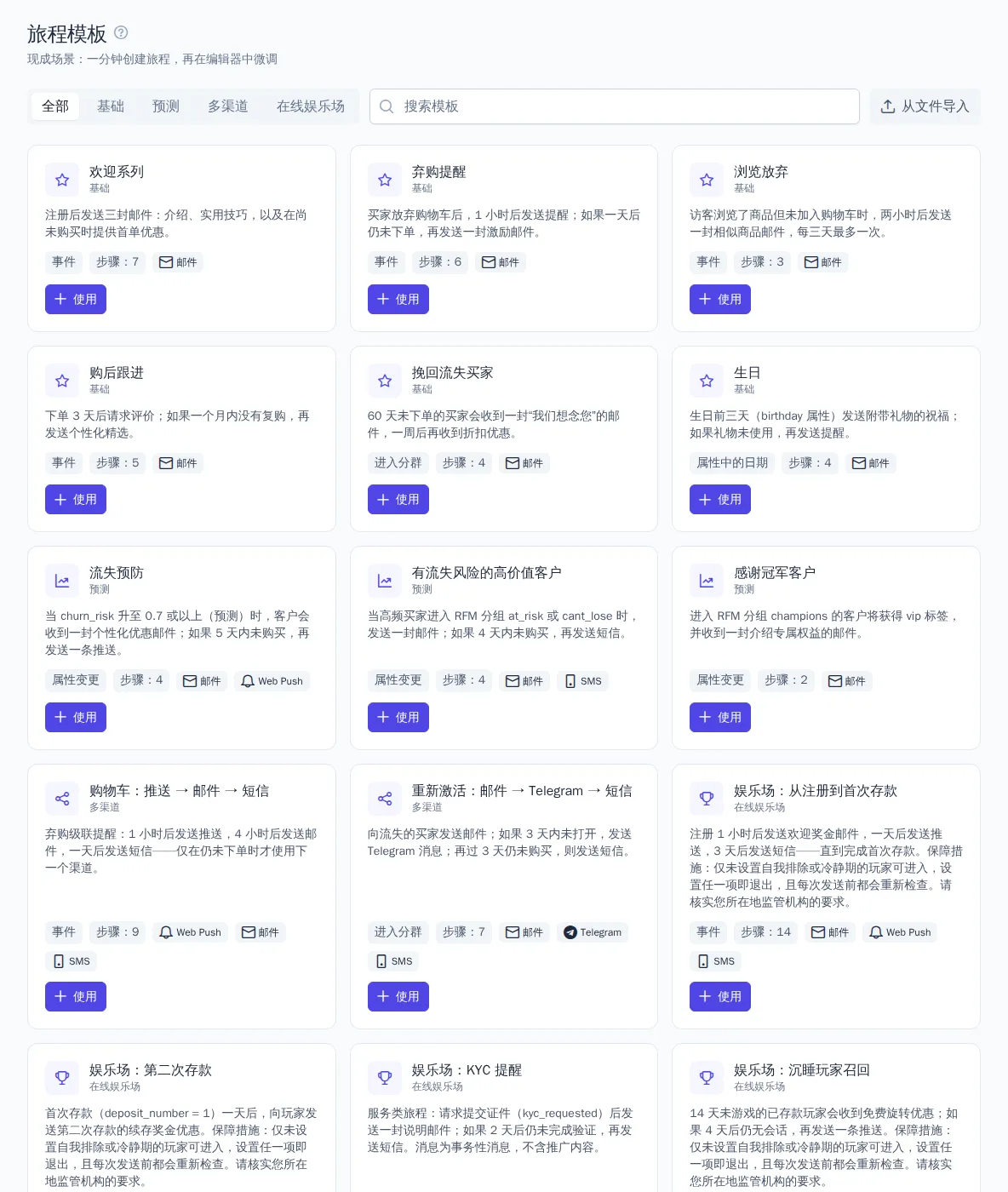
“旅程模板”页面提供搜索和分类:“基础”“预测”“多渠道”“在线娱乐场”“品牌模板”。例如,“基础”分类中包含欢迎系列、弃购、浏览未购、购后评价、唤回沉睡客户和生日祝福。
- 在模板卡片上点击使用。
- 在“从模板新建旅程”窗口中填写名称。在“渠道”模块中为每个渠道选择集成,或保留“稍后选择”。在“分群”模块中选择现有分群,或选择“根据模板新建”。
- 窗口中会显示将创建多少个消息模板,以及目录中会新增哪些事件。
- 点击创建旅程。旅程将以草稿形式创建:请检查文案、链接和延迟后再发布。
从文件导入按钮可以加载通过旅程页面上的导出按钮导出的旅程,例如来自其他项目的旅程。同一页面下方的“模板使用情况”部分显示了基于各模板创建的旅程的转化情况。
编辑器
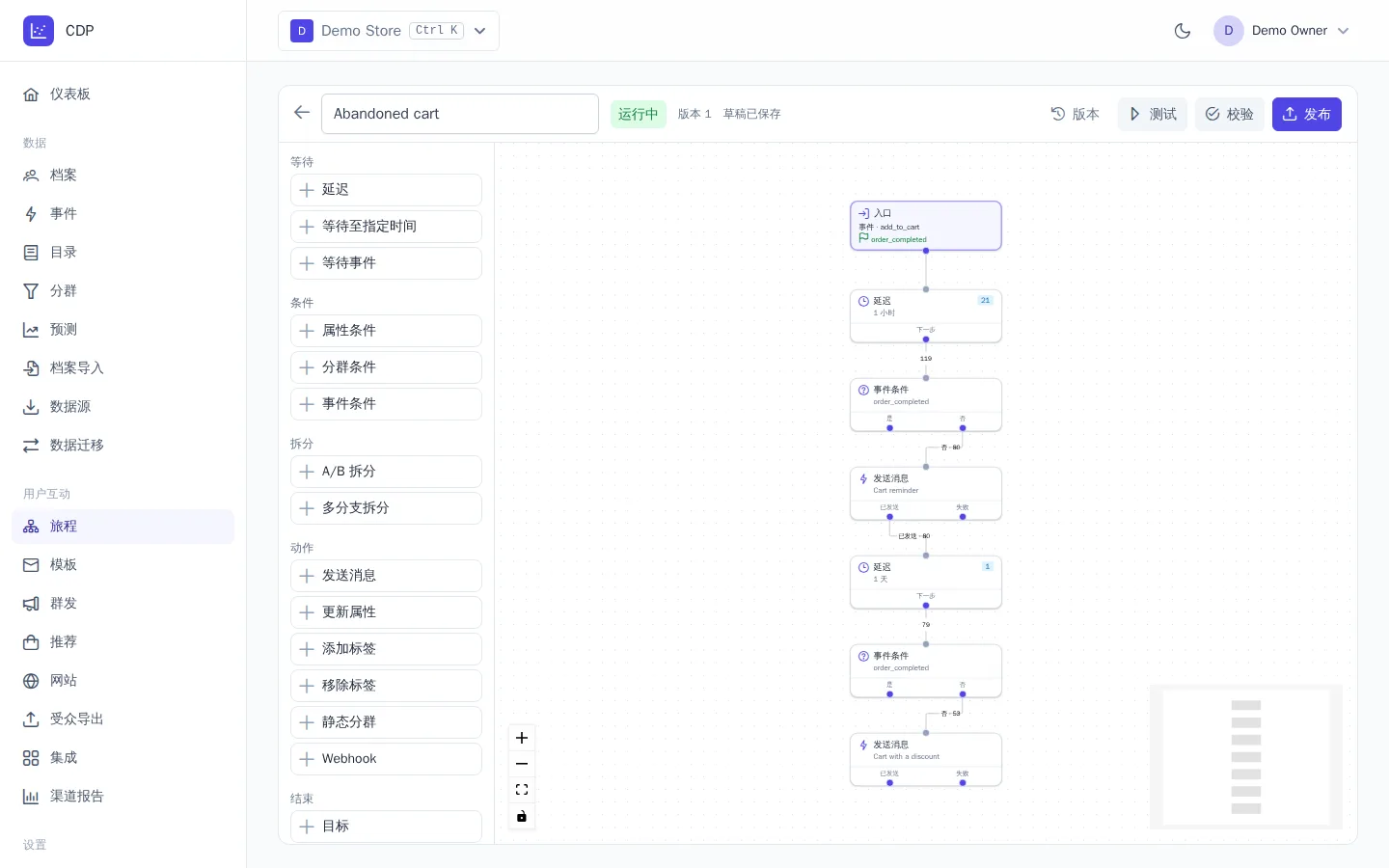
左侧是节点面板,中间是画布。顶部显示名称、状态以及版本、测试、校验和发布按钮。
- 点击面板中的节点:它会放置在所选节点下方,并连接到其空闲的输出。也可以将节点拖到画布上,再将输出(底部)连接到输入(顶部)。
- 点击节点可在右侧打开其设置。点击连线可以将其删除。
- 草稿会在编辑后一秒自动保存。名称旁会显示“草稿已保存”或“有未保存的更改…”。
- 连线上显示经过每个输出的参与者数量。节点上显示当前在此等待的参与者数量。
入口
点击入口节点并进行设置:
- 触发器:带属性筛选的“事件”、“进入分群”、“离开分群”、“属性变更”、“属性中的日期”(例如生日前 3 天)、“计划”(整个分群一次、每天或每周)或“API 调用”;
- 受众:一个分群。如果不指定,触发器允许的所有人都会进入;
- 重复进入:“仅一次”、“完成后可再次进入”(可设置间隔)或“每次都进入(并行)”;
- 同时参与者上限;
- **目标(事件)**及其计入的时间窗口。例如 3 天内的
order_completed。达成目标会结束参与并计为一次转化; - 使参与者退出旅程的事件:发生以下事件时退出旅程。
节点
| 分组 | 节点 | 输出 |
|---|---|---|
| 等待 | “延迟”N 分钟、小时、天或周;“等待至指定时间”:客户时区中的某个时刻,可选择星期几 | 下一步 |
| “等待事件”,不超过设定的时限 | 已收到、超时 | |
| 条件 | 按属性、按分群、按事件 | 是、否 |
| 拆分 | “A/B 拆分”:按份额划分分支,合计 100% | 分支 |
| “多分支拆分”:进入第一个匹配的分支 | 分支、其他 | |
| 操作 | “发送消息”:集成和模板。最多等待 3 天获取发送结果 | 已发送、失败 |
| “更新属性”“添加标签”“移除标签”“静态分群” | 下一步 | |
| “Webhook”:向外部系统发送请求 | 成功、失败 | |
| 结束 | “目标”“退出” | — |
如果某个输出没有连接任何节点,路径就在此结束。旅程中的消息需要遵守消息规则:订阅、频率和免打扰时段。事务性模板会跳过这些检查。
校验、测试与发布
- 校验会在画布上标出错误。例如,入口未连接到第一个节点、节点无法到达、循环中没有等待,或分支份额合计不等于 100%。
- 测试会用一个档案运行草稿。条件按客户数据计算,等待会被跳过,操作不会执行。如果填写了测试消息接收地址,发送步骤会将测试消息发送到该地址。“假定所等待的事件已发生”开关会让参与者沿“已收到”分支前进。走过的路径会在画布上高亮显示。
- 发布会创建一个新版本。参与者按其进入时的版本走完旅程,新参与者进入最新版本。发布后,后续修改会再次进入草稿,直到下一次发布。
- 版本显示发布历史。恢复为草稿按钮会将所选版本复制到草稿中。
管理旅程
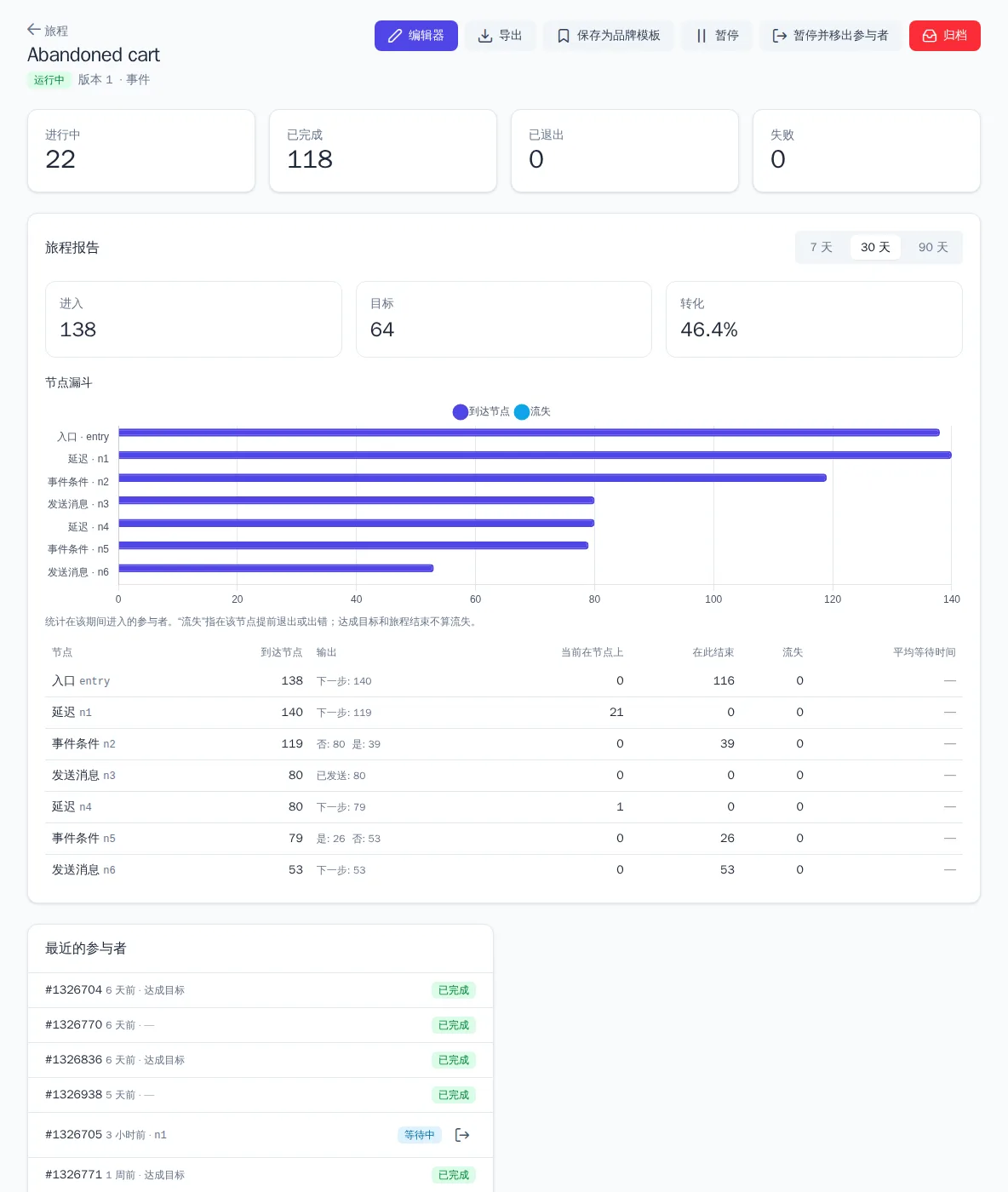
旅程页面上有编辑器、导出、暂停或恢复以及归档按钮。
- 暂停:新参与者不再进入,现有参与者停留在原处。目标和退出条件仍然有效。恢复后,参与者继续前进。
- 暂停并移出参与者:与暂停相同,但所有当前参与者会立即退出旅程。
- 归档:所有当前参与者退出旅程,旅程此后不可再修改。
- “进行中”“已完成”“已退出”和“失败”卡片统计全部时间内的参与者。在“最近的参与者”列表中可以看到参与者停留在哪个节点以及何时继续。退出图标可手动将参与者从旅程中移除。
报告与 A/B 测试
旅程页面上的“旅程报告”显示在 7、30 或 90 天内进入的参与者:“进入”“目标”和“转化”。在“节点漏斗”中,每个节点都有“到达节点”“输出”“当前在节点上”“在此结束”“流失”和“平均等待时间”列。如果流失的参与者达到 20% 或以上,该数字会以红色突出显示。
每个 A/B 拆分都有一个分支表格和结论:“变体 … 优于其他变体”“无差异”或“数据尚不足”,并附有所需样本量的估算。第一个分支视为对照组。仅当旅程设有目标(“目标”节点或入口目标)时才会计算显著性。请在事先确定的时间点决定优胜者,而不要在首次出现明显领先时就下结论。