移动应用
您可以像接入网站一样,把店铺的 Android 和 iOS 应用接入 OneTrace.pro。应用中的事件会进入与网站行为、邮件和门店相同的档案:分群、旅程、预测、推荐和报表都基于这些数据运行。通过应用还可以发送推送通知,并在应用内显示消息。
与应用相关的一切都集中在菜单组应用中:
- 接入:密钥、应用中的代码、推送通知、安装检查和测试推送;
- 报告:安装、会话、应用和系统版本、推送和应用内消息的发送情况。
拥有查看网站权限的角色可以看到此板块。拥有发送消息权限的角色可以发送测试推送。应用内消息从“增长版”套餐起提供。
接入应用
应用 → 接入页面会按步骤引导您完成接入。应用开始发送事件后,才能完成后面的步骤。
1. 写入密钥
应用使用写入密钥发送事件并注册安装。您可以使用与网站相同的密钥,也可以点击创建密钥单独创建一个。写入密钥会出现在应用代码中,这是正常的:它只能用来发送事件。密钥由项目管理员创建。
2. 应用中的 SDK
选择平台:Android、iOS、Flutter 或 React Native。下方会出现两段代码:添加库,以及使用您的密钥和地址启动它。地址和密钥已自动填入。代码下方的链接指向该库的完整文档。
库会自动发送安装、更新、打开应用和退到后台这几类事件。每个事件都会附带应用版本、设备型号、系统版本、语言和时区。其余部分由您的应用调用:
- 屏幕:用户打开某个屏幕时,例如商品、购物车、目录;
- 事件:用户的操作,例如加入购物车、下单、收藏;
- identify:登录之后,传入用户 ID 及其数据,例如邮箱。如果项目有签名密钥,请将您应用的服务器为该 ID 计算的签名作为第三个参数传入;
- reset:退出账号之后。
请发送与网站相同的事件和相同的商品 ID。这样,推荐、弃购旅程和报表就能把网站和应用合在一起统计。
如果页面显示的不是代码,而是 API 地址列表,则说明应用通过 API 接入,应用所需的库由您的服务商提供。
3. 推送通知
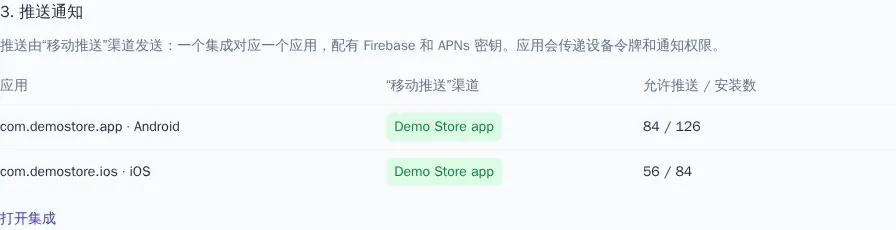
应用需要请求通知权限,并把设备令牌传给库:所选平台的代码就在页面上。代码下方的表格列出项目中的应用:是否已为其接入“移动推送”渠道、是否有密钥,以及有多少安装允许了通知。渠道的接入方法请参见推送通知一节。
4. 安装检查
启动集成了该库的应用。几秒钟后,安装检查区块中会出现应用所在的一行:库及其版本、7 天内的安装数、会话数和事件数,以及最近一次事件的时间。在尚无事件时,该区块显示“正在等待应用的事件——请使用 SDK 启动应用。”页面打开期间,检查结果每 10 秒自动刷新。

推送通知
推送由“移动推送”渠道发送。一个集成对应一个应用:Android 版和 iOS 版。
- 打开用户互动 → 集成,点击添加集成并选择移动推送。
- 对于 Android,请填写 Android 包名(applicationId,例如
com.shop.app)和 Firebase 服务账号(JSON):依次进入 Firebase → 项目设置 → 服务账号 → 生成新的私钥,然后粘贴文件的全部内容。 - 对于 iOS,请填写 iOS bundle id、APNs 密钥(.p8),以及它的密钥 ID(Key ID)和团队 ID(Team ID)。密钥在 Apple Developer → Certificates, Identifiers & Profiles → Keys 中创建,并需启用 Apple Push Notifications service。APNs 环境:Sandbox 用于 Xcode 构建,Production 用于 TestFlight 和 App Store。
- 点击保存,然后在集成卡片上点击测试:OneTrace.pro 会检查 Firebase 访问权限和 APNs 密钥,并显示有多少安装允许了通知。
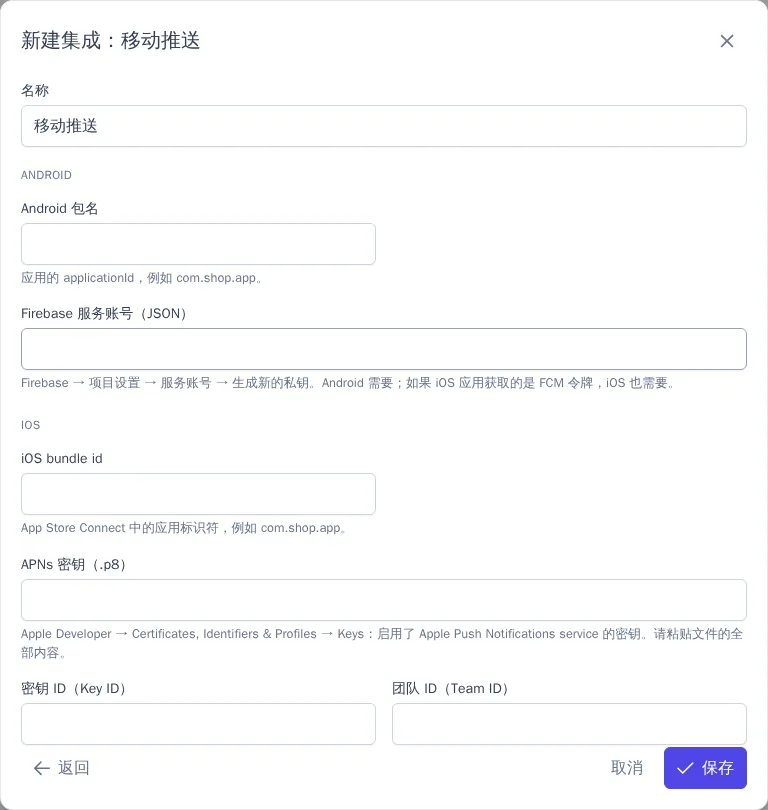
如果应用在 iOS 上也通过 Firebase 接收推送,只需服务账号即可,此时不需要 APNs 密钥。
**谁能收到推送。**只要档案的设备上装有应用、安装带有令牌且用户允许了通知,档案就可以收到推送。允许通知即视为同意该渠道。如果用户在手机设置中关闭了通知,该档案将无法再收到推送,但对渠道的同意状态不变。退出账号后,该安装会转给下一位用户,档案不会因此合并。
**通知包含什么。**标题、副标题(在 iOS 上显示)、正文、图片、点击时打开的链接、传给应用的数据、声音和图标角标数字。链接可以打开应用内的某个屏幕(myapp://…),也可以打开网站页面。iOS 上的通知图片由通知扩展显示,相关说明见库的文档。
**统计哪些数据。**发送、送达(通知已到达应用)、打开(点击通知)和链接点击。推送由旅程和群发基于“移动推送”渠道的模板发送,与其他渠道的消息一样。订阅和频率按统一的消息规则检查。
应用内消息
应用内消息显示在已打开的应用内部:居中的弹窗、顶部或底部的横幅,或全屏。它们不需要通知权限。消息只显示一次;在应用和网站中保留到到期的卡片请使用消息流。
- 接入渠道:用户互动 → 集成 → 添加集成 → 应用内消息。可以填写 Android 包名和 iOS bundle id。如果这些字段留空,项目中的任意应用都会显示这些消息。
- 为“应用内消息”渠道创建模板,并通过旅程和群发发送。
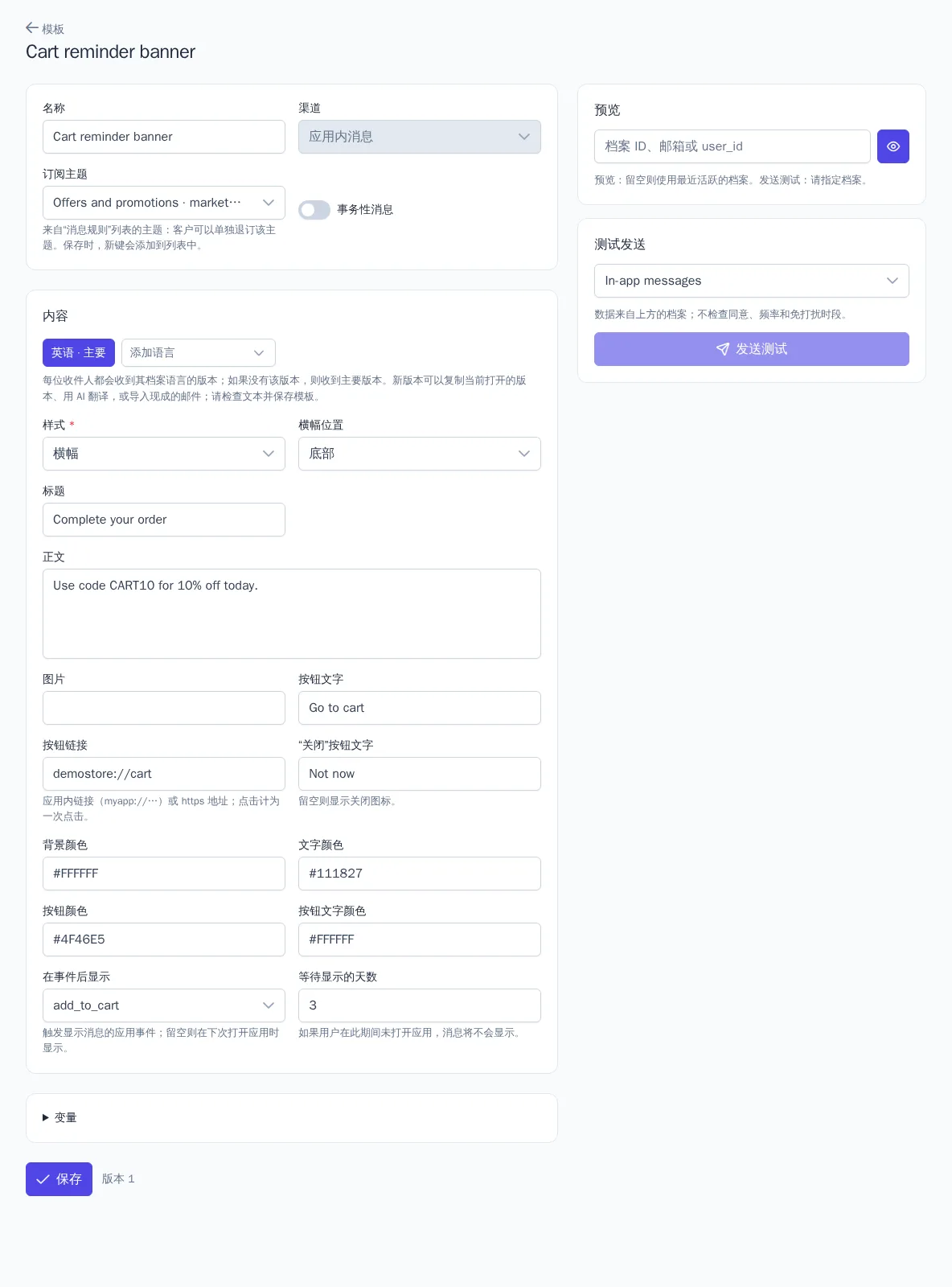
模板中包含:
- 样式:弹窗、横幅或全屏;对于横幅,还有横幅位置:顶部或底部;
- 标题、正文、图片;
- 按钮文字和按钮链接:指向应用内部或网站的链接;
- “关闭”按钮文字:留空则显示关闭图标;
- 背景、文字、按钮及其文字的颜色;
- 在事件后显示:应用中的某个事件,例如
add_to_cart。留空则在下次打开应用时显示; - 等待显示的天数:1 到 30。如果用户在此期间未打开应用,消息将不会显示。
安装了应用的档案才会收到消息。没有安装时,消息会被跳过,原因为“无收件人地址”。应用会在打开时以及发送事件之后获取消息,并逐条显示。横幅会在 8 秒后自动隐藏。应用也可以暂缓显示,例如在结账期间。
显示消息计为送达和打开,点击按钮计为一次点击。不点击直接关闭不会改变任何统计。
测试推送
接入页面上的测试推送区块会向一台设备发送通知:方便您在自己的手机上检查文字和链接。
- 选择应用。下方会列出最近访问过的安装。要找到您自己的安装,可以按用户 ID 或安装 ID 搜索:安装 ID 可以通过应用中的按钮显示,也可以从库的日志中获取。
- 勾选该安装。未允许通知的安装标有“推送已关闭”,无法选择。
- 如果有多个“移动推送”渠道,请选择集成。
- 填写标题,也可以填写正文和链接,然后点击发送。
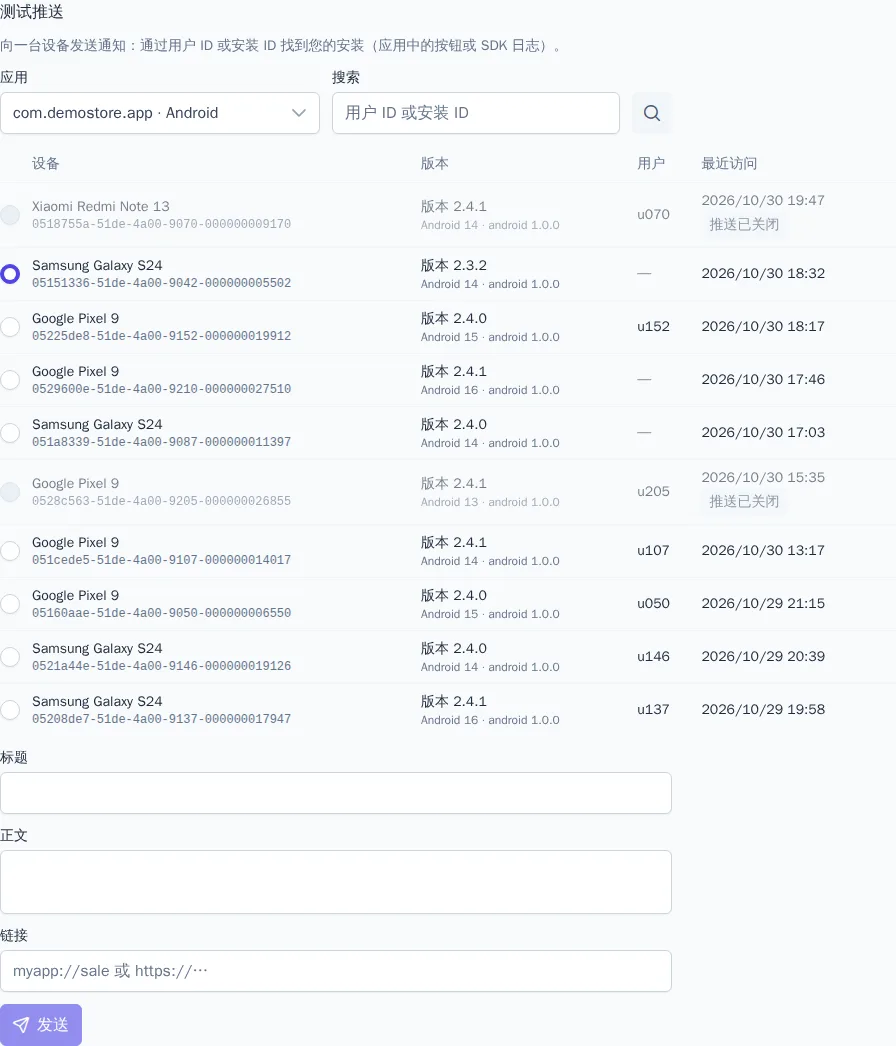
测试推送不检查订阅和频率,也不会计入报告。消息状态链接会显示消息是否已送达。列表中的用户 ID 只对拥有个人数据访问权限的角色完整显示。
应用报告
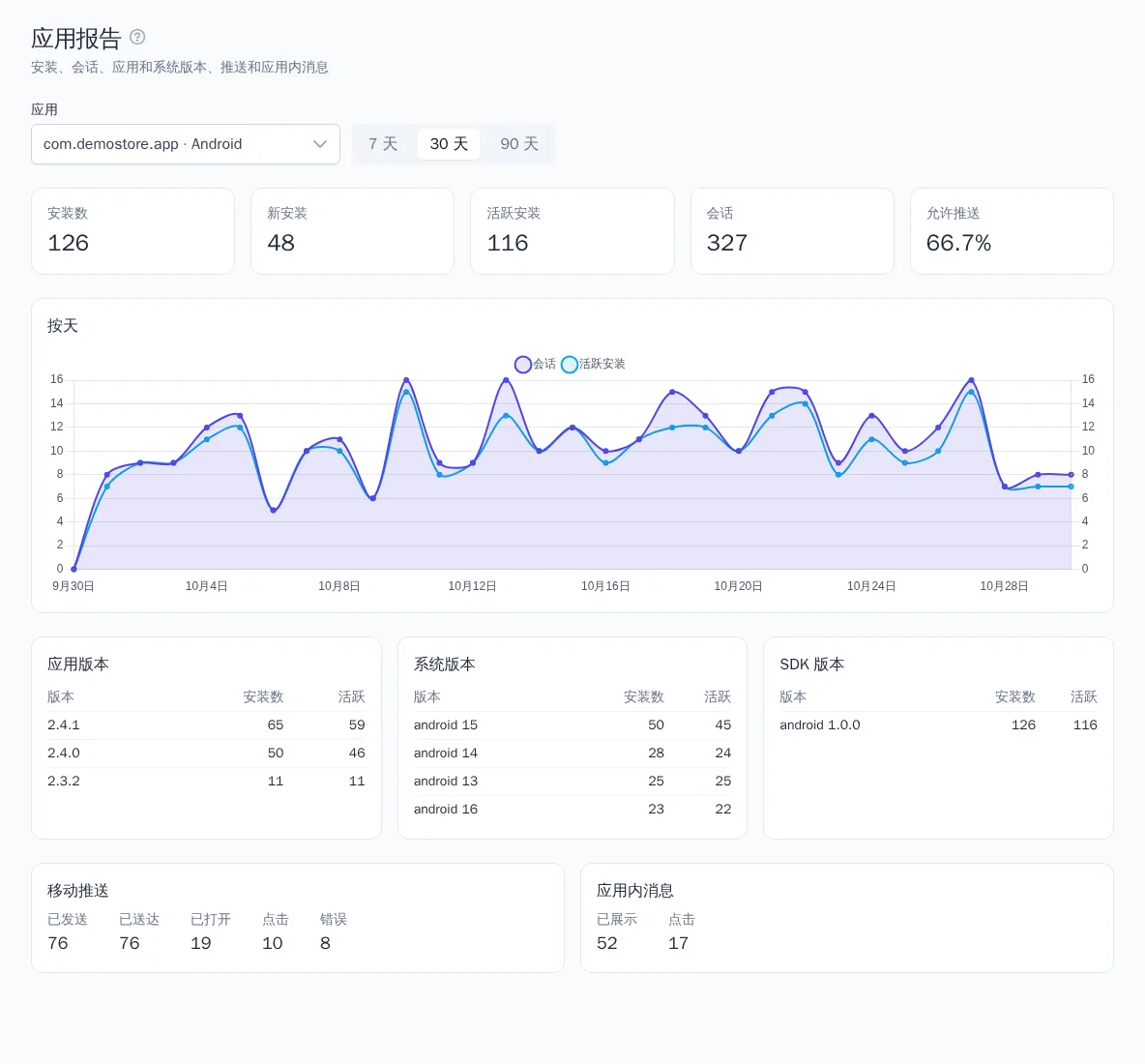
应用 → 报告页面按 7、30 或 90 天显示某个平台上的一个应用:
- 安装数:总数、期间内的新安装、活跃安装(期间内打开过应用)以及允许推送的安装占比;
- 会话:应用被打开的次数;
- 按天图表:会话和活跃安装;
- 应用版本、系统版本、SDK 版本:每个版本上有多少安装、其中有多少活跃。由此可以看出还有多少用户未更新;
- 移动推送:已发送、已送达、已打开、点击和错误;
- 应用内消息:已展示和点击。
测试消息不会计入报告。应用和时间段会保存在页面地址中,您可以把链接发给同事。
须知
- 应用由 Android 包名或 iOS bundle id 确定:报告中,Android 版和 iOS 版是应用列表里的不同行。
- 会话是指打开应用或从后台返回应用。报告中的日期按 UTC 计算。
- 应用的屏幕会显示在事件和档案历史中,名称为“应用屏幕浏览”。您可以据此建立分群并启动旅程。
- 档案中的“移动推送”标识符对应一个允许通知的应用安装。如果通知被关闭,则没有该标识符,但来自应用的事件仍会继续到达。