Prise en main
OneTrace.pro collecte les actions des clients sur le site et dans l'application, les regroupe en profils, divise l'audience en segments et lance des parcours de messages automatiques. Cet article explique comment vous connecter, créer votre premier projet, vous repérer dans l'interface et par quoi commencer la configuration.
Connexion et inscription
- Ouvrez l'adresse https://cdp.onetrace.pro, saisissez votre e-mail et votre mot de passe, puis cliquez sur « Se connecter ».
- Si vous n'avez pas encore de compte, cliquez sur « S'inscrire ». Si ce lien est absent, l'inscription se fait uniquement sur invitation : demandez à un collègue de vous inviter dans le projet (voir Membres et rôles).
- Après l'inscription, confirmez votre e-mail via le lien reçu par courrier.
- Si l'authentification à deux facteurs est activée, saisissez le code de l'application d'authentification ou l'un de vos codes de récupération.
Mot de passe oublié ? Cliquez sur « Mot de passe oublié ? » sur la page de connexion pour recevoir un lien de réinitialisation par e-mail.
Après la connexion, vous arrivez dans le dernier projet ouvert. Si vous n'avez encore aucun projet, la page « Mes projets » s'ouvre.
Projets
Un projet est un espace distinct avec ses propres données : profils, événements, segments, parcours, intégrations et clés API. En général, un projet correspond à un site ou à une marque de boutique. Les données de projets différents ne se croisent jamais.
La page « Mes projets » affiche tous les projets dont vous êtes membre, vos rôles et la date de votre dernière visite. Les invitations de vos collègues y apparaissent également : vous pouvez les accepter ou les refuser.
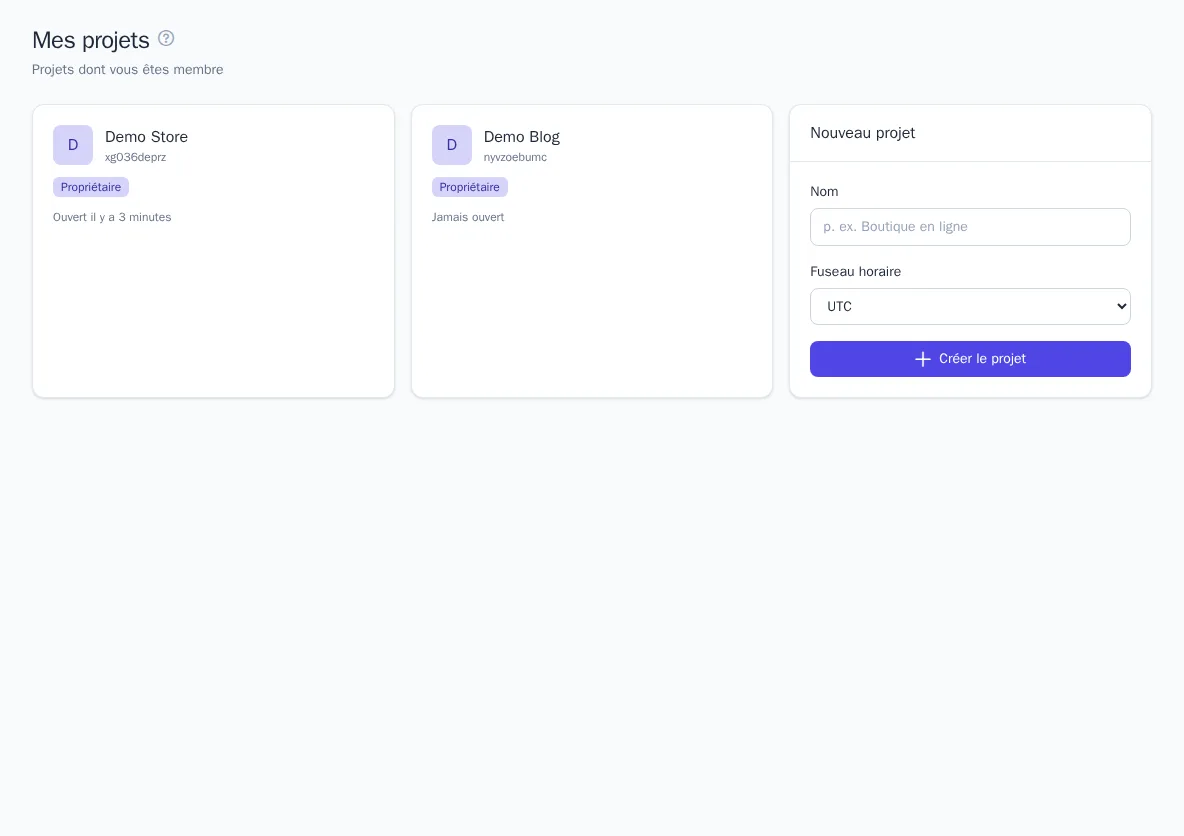
Créer un projet
- Ouvrez « Mes projets » (menu sous votre nom, en haut à droite).
- Dans la carte « Nouveau projet », saisissez un nom, par exemple « Boutique en ligne ».
- Choisissez le fuseau horaire. Celui de votre navigateur est proposé par défaut. Il détermine les rapports par jour, la planification des campagnes et les heures de silence.
- Cliquez sur « Créer le projet ».
Vous devenez propriétaire du projet. Le nombre de projets par utilisateur peut être limité : un message s'affiche lorsque la limite est atteinte.
Passer d'un projet à l'autre
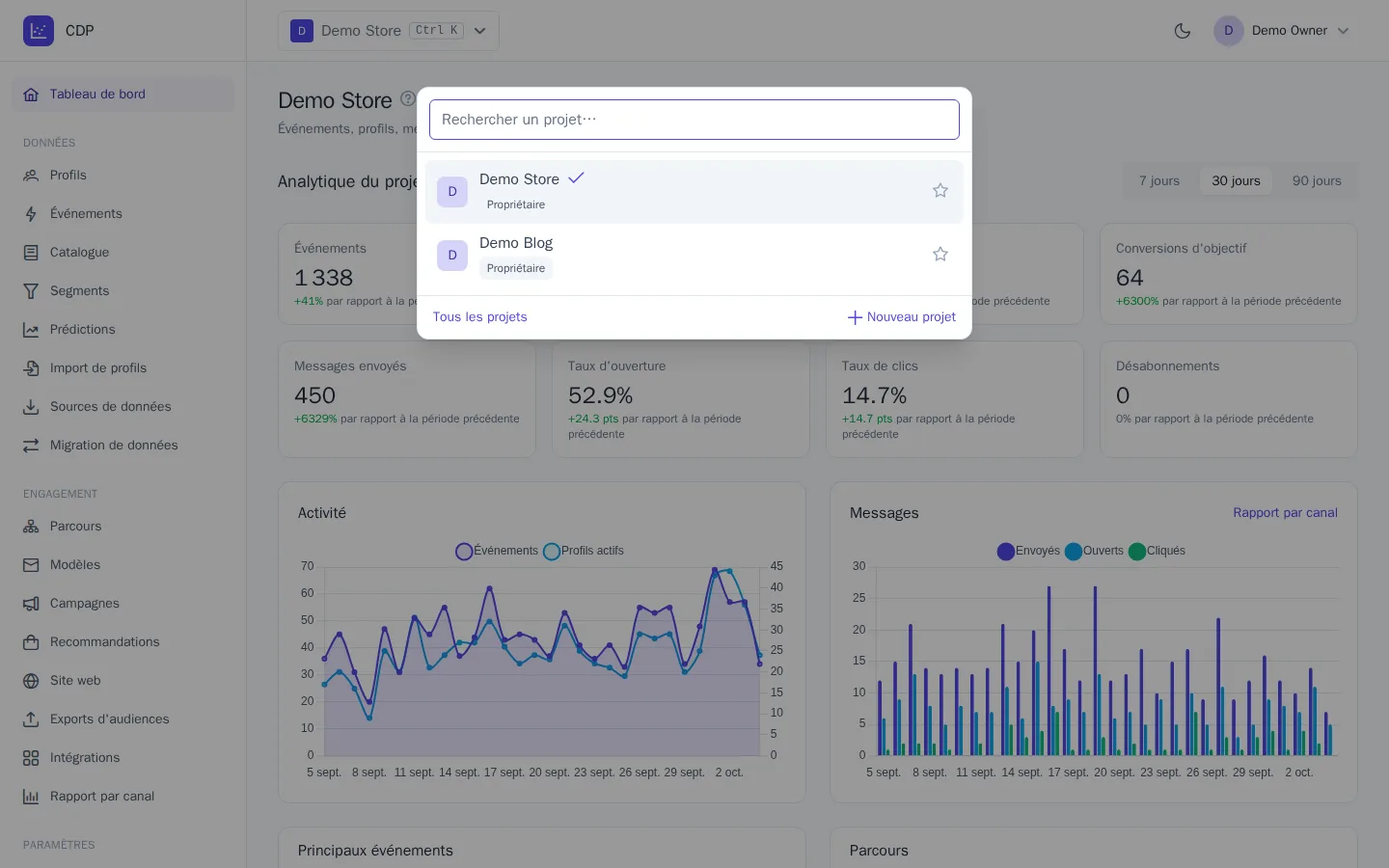
Le nom du projet actuel est affiché dans la barre supérieure. Cliquez dessus ou utilisez le raccourci Ctrl K (sur Mac, ⌘ K) pour ouvrir le sélecteur :
- commencez à saisir un nom pour filtrer la liste ;
- choisissez un projet avec les flèches et appuyez sur Entrée ;
- marquez vos projets favoris d'une étoile ;
- en bas se trouvent les liens « Tous les projets » et « Nouveau projet », ainsi que le nombre d'invitations en attente.
Lorsque vous changez de projet, la même section s'ouvre : par exemple, depuis les segments d'un projet, vous arrivez dans les segments de l'autre. Si vous n'avez pas accès à cette section, le tableau de bord s'ouvre. Vous pouvez ouvrir plusieurs projets en même temps dans différents onglets du navigateur.
Menu
Le menu du projet se trouve à gauche. Vous ne voyez que les éléments pour lesquels vous disposez de droits.
| Section | Contenu |
|---|---|
| Tableau de bord | Synthèse du projet |
| Données | Profils, Événements, Catalogue, Segments, Prédictions, Sources de données, Migration de données |
| Engagement | Parcours, Modèles, Campagnes, Recommandations, Site web, Exports d'audiences, Intégrations, Rapport par canal |
| Paramètres | Membres, Clés API, Forfait et consommation, Journal d'audit, Règles d'envoi, Paramètres du projet |
| Aide | Cette aide |
Le menu sous votre nom contient « Mes projets », « Profil », « Sécurité » et « Se déconnecter ». Les administrateurs de la marque y voient aussi l'élément « Marque ».
Tableau de bord
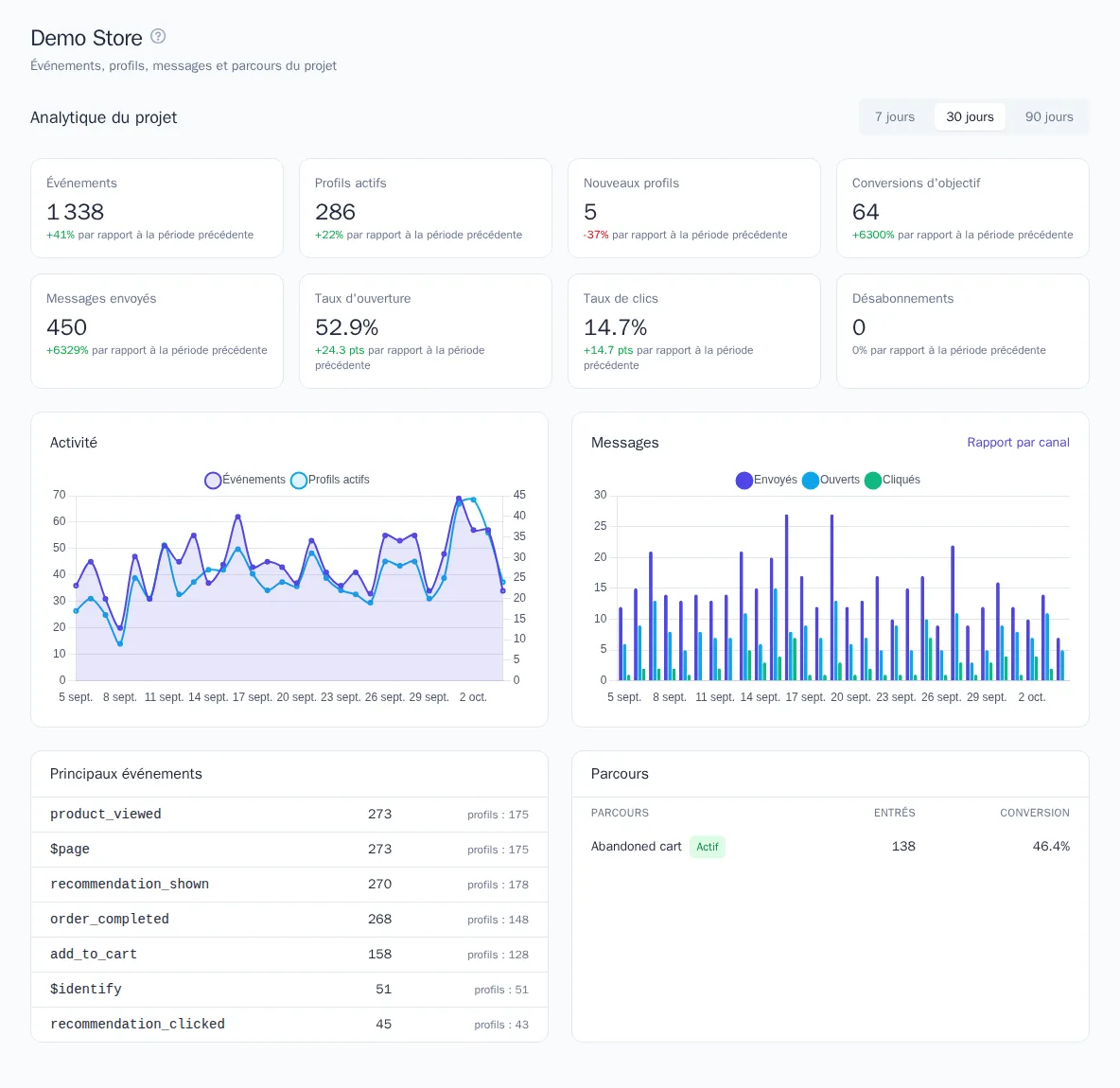
Le tableau de bord est la page principale du projet. Le bloc « Analytique du projet » affiche les indicateurs sur 7, 30 ou 90 jours par rapport à la période précédente : événements, profils actifs et nouveaux, conversions en objectifs, messages envoyés, taux d'ouverture, taux de clic et désabonnements. En dessous : graphiques d'activité et de messages, événements populaires et résultats des parcours.
Si le projet approche des limites de son forfait, un avertissement apparaît en haut du tableau de bord avec un lien vers la page « Forfait et consommation » (voir Paramètres du projet, forfait et audit).
Langue et thème
- Langue de l'interface : modifiable sur la page « Profil », dans le bloc « Langue de l'interface ». Avant la connexion, vous pouvez choisir la langue en bas de la page de connexion.
- Mode sombre : s'active avec le bouton en forme de lune dans la barre supérieure (« Changer de thème »). Par défaut, le thème suit le réglage de votre système d'exploitation ; un choix manuel est mémorisé dans le navigateur.
Obtenir de l'aide
- L'élément « Aide » en bas du menu ouvre la liste des articles avec une recherche.
- L'icône ? à côté du titre d'une page ouvre, dans un nouvel onglet, l'article consacré à cette section.
Par où commencer
- Connectez votre site. Installez le code du traceur dans la section « Site web » : voir Connexion du site. Si c'est votre serveur qui envoie les événements, voir Intégration côté serveur.
- Vérifiez les événements. Ouvrez « Événements » et assurez-vous que les consultations, ajouts au panier et achats arrivent bien : voir Événements et catalogue d'événements.
- Créez des segments. Par exemple « Panier abandonné » ou « Clients VIP » : voir Segments.
- Connectez les canaux (e-mail, SMS, messageries) dans la section « Intégrations » (Intégrations et canaux).
- Lancez un parcours, par exemple un e-mail de relance de panier abandonné : voir Parcours. Pour les opérations ponctuelles, utilisez les Campagnes.
- Invitez vos collègues et attribuez-leur des rôles : voir Membres et rôles.
Pour sécuriser votre compte, activez l'authentification à deux facteurs : voir Profil et sécurité.