Segments
Un segment est un groupe de profils : « Clients VIP », « ont abandonné leur panier au cours des dernières 24 heures », « abonnés parisiens sans achat ». Les segments servent d'audience aux parcours, aux campagnes et aux exports d'audiences, et la composition d'un segment dynamique se met à jour automatiquement.
La section se trouve dans le menu Données → Segments. Tous les rôles du projet peuvent consulter les segments ; le « Gestionnaire », l'« Administrateur » et le « Propriétaire » peuvent les créer et les modifier. Un rôle peut être limité à certains segments : le membre ne voit et ne modifie alors que ceux-ci.
Segments dynamiques et statiques
| Dynamique | Statique | |
|---|---|---|
| Alimentation | selon des règles | manuellement, via l'API, par une action de parcours, par une migration |
| Mise à jour | automatique : selon une planification et, si activé, en temps réel | uniquement lorsque vous ajoutez ou retirez des membres |
| Exemple | « ont commandé 2 fois en 30 jours pour plus de 5000 » | « participants à une opération en magasin », « liste du service commercial » |
Le type se choisit à la création et ne peut plus être modifié ensuite.
Créer un segment
- Cliquez sur Nouveau segment.
- Saisissez un nom et, si besoin, une description. Choisissez le type : Dynamique ou Statique.
- Pour un segment dynamique, définissez les Règles (voir ci-dessous) et choisissez la planification du recalcul complet.
- Cliquez sur Enregistrer. Le segment est calculé en arrière-plan, généralement en quelques secondes ou minutes selon le volume de données.
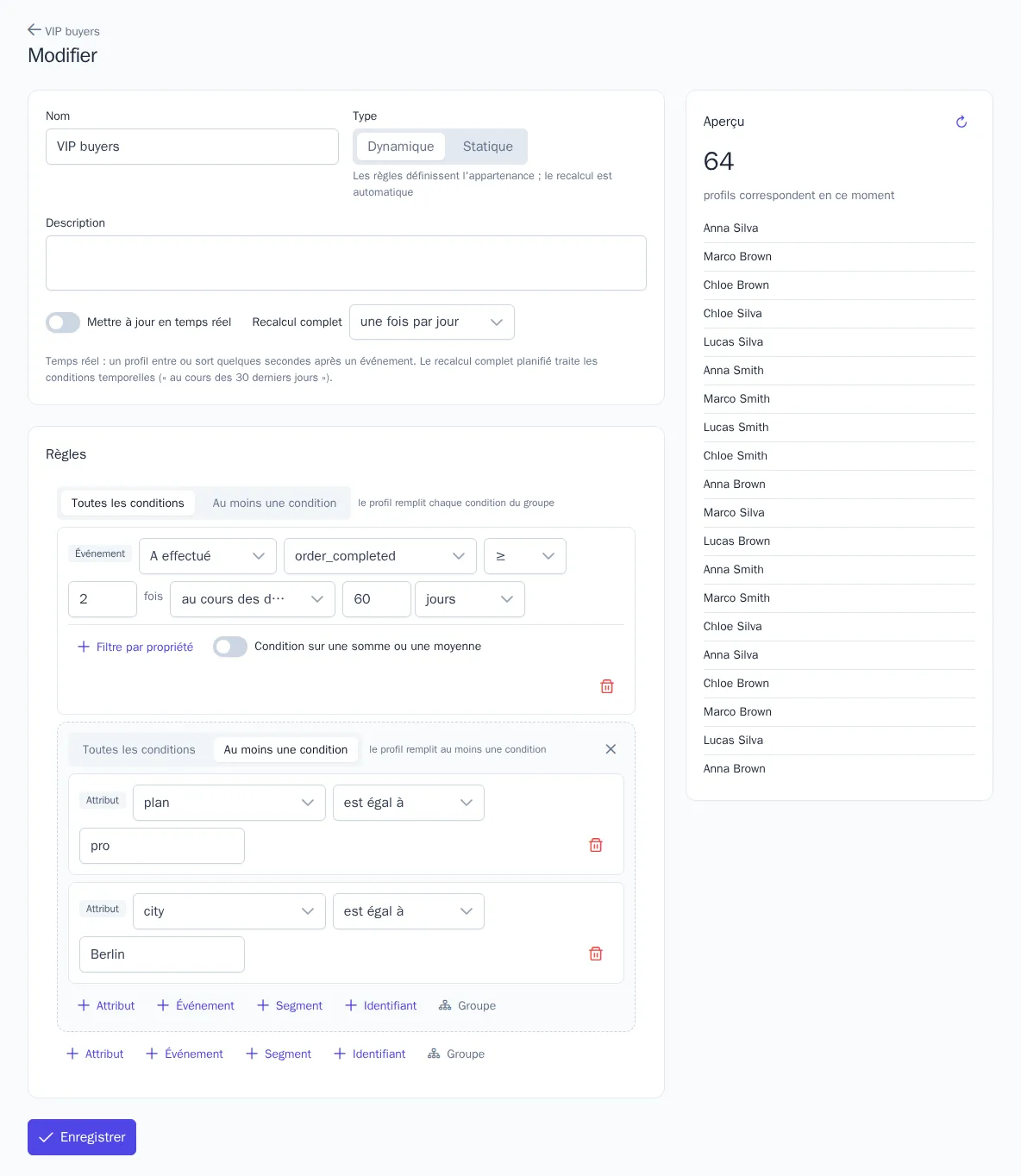
Éditeur de règles
Les règles se composent de conditions. Les boutons sous un groupe ajoutent une condition du type voulu :
| Condition | Ce qu'elle vérifie | Exemple |
|---|---|---|
| Attribut | la valeur d'une caractéristique du profil | city est égal à « Paris » ; churn_risk supérieur à 0,7 |
| Événement | a effectué ou non un événement, combien de fois et sur quelle période | « A effectué order_completed ≥ 2 fois au cours des 30 derniers jours » |
| Segment | appartient ou non à un autre segment | « N'est pas dans le segment “Employés” » |
| Identifiant | le profil possède-t-il un e-mail, un téléphone, Telegram, etc. | « Possède E-mail » |
La condition sur un événement offre davantage de réglages :
- la période : depuis toujours, au cours des derniers N minutes, heures, jours, semaines ou mois, ou entre deux dates ;
- Filtre par propriété : par exemple, l'événement
order_completedoùamountest supérieur à 5000 ; - Condition sur une somme ou une moyenne : somme, moyenne, minimum ou maximum d'une propriété numérique sur la période. C'est ainsi qu'on construit le segment « ont dépensé plus de 20 000 sur le trimestre ».
Les opérateurs dépendent du type de données : pour les textes, « est égal à », « fait partie de », « contient », « commence par » ; pour les nombres, « supérieur à », « entre » ; pour les dates, « au cours des derniers », « il y a plus de », « anniversaire dans les » (pratique pour les anniversaires) ; pour les listes, « contient l'un de », « contient tous les ».
Groupes « Toutes les conditions » et « Au moins une condition »
Chaque groupe fonctionne selon l'un de ces deux modes :
- Toutes les conditions : le profil satisfait chaque condition du groupe (ET) ;
- Au moins une condition : le profil en satisfait au moins une (OU).
Le bouton Groupe ajoute un groupe imbriqué avec son propre mode. Par exemple, « Clients VIP » : dans le groupe principal « Toutes les conditions », l'événement order_completed sur 90 jours, et dans le groupe imbriqué « Au moins une condition », rfm_segment égal à champions ou total_revenue supérieur à 50 000.
Limites : jusqu'à 4 niveaux d'imbrication et jusqu'à 50 conditions par segment. Les segments ne peuvent pas se référencer mutuellement en boucle.
Aperçu
Le bloc Aperçu, à droite, indique combien de profils satisfont les règles à cet instant et en montre quelques exemples. Il se met à jour après chaque modification, et une condition erronée est mise en évidence.
Prédictions dans les règles
Les attributs de prédiction fonctionnent comme des attributs ordinaires : churn_risk supérieur à 0,7 pour les clients sur le point de partir ; rfm_segment égal à at_risk pour les clients de valeur qui ont cessé d'acheter ; cart_abandon_risk supérieur à 0,5 pour ceux qui abandonneront probablement leur panier.
Mise à jour d'un segment dynamique
- Le recalcul complet s'exécute selon une planification : de toutes les 15 minutes à une fois par jour (une fois par heure par défaut). Vous pouvez le lancer immédiatement avec le bouton Recalculer de la page du segment.
- Mettre à jour en temps réel : le profil entre dans le segment ou en sort quelques secondes après un événement ou une modification d'attribut. Activez cette option pour les segments auxquels réagissent des parcours, par exemple « a ajouté un produit au panier ».
Même en temps réel, la planification du recalcul complet reste nécessaire : les conditions « au cours des 30 derniers jours » évoluent simplement avec le temps, sans nouvel événement. Le nombre de segments en temps réel est limité par le forfait (20 par défaut), voir Paramètres du projet, forfait et audit.
À chaque entrée et sortie, des événements système sont enregistrés dans l'historique du profil : ils peuvent déclencher des parcours (déclencheurs « Entrée dans un segment » et « Sortie d'un segment »).
Page du segment
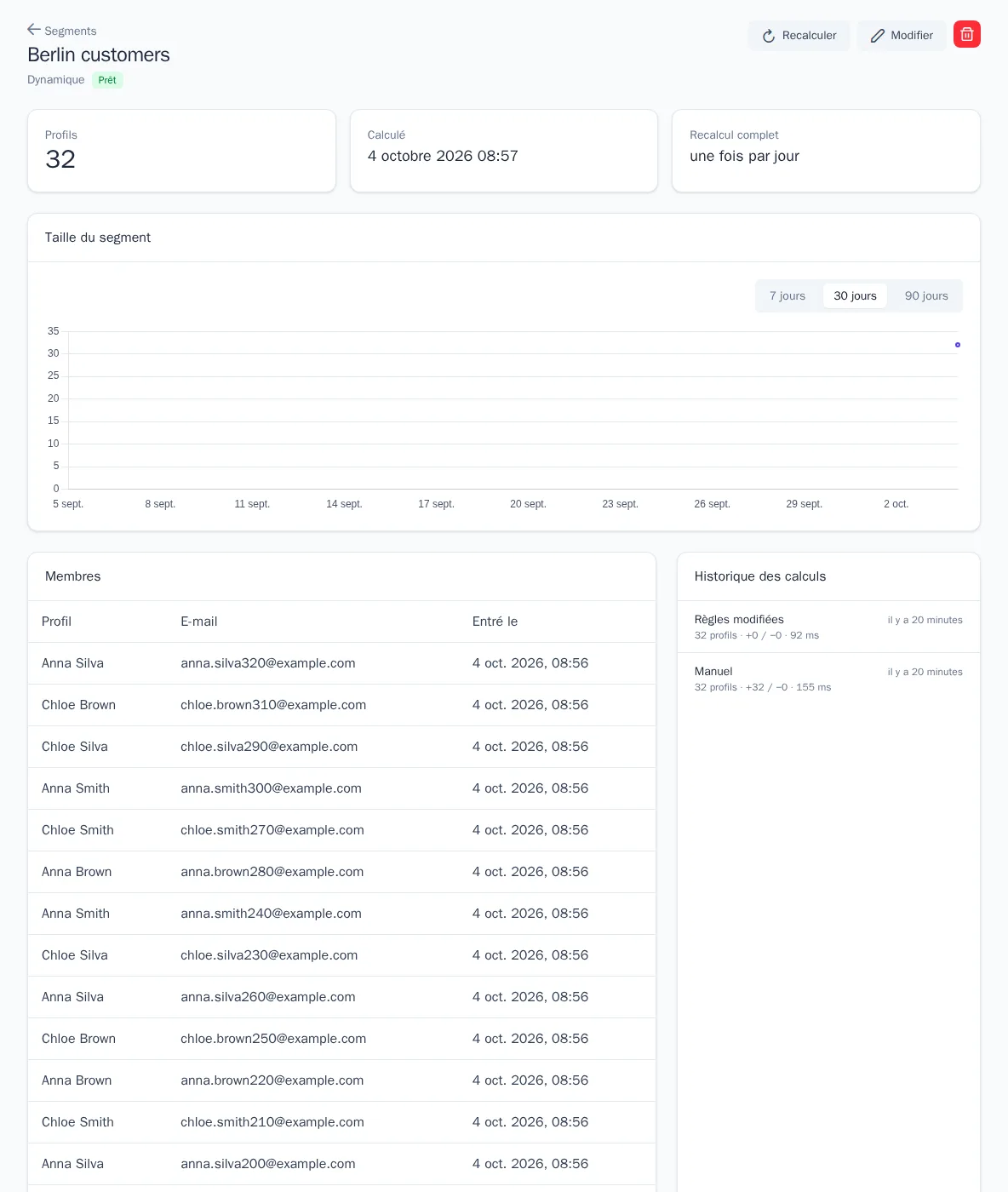
- Profils, Calculé, Recalcul complet : taille actuelle, heure du dernier calcul et planification.
- Taille du segment : graphique de l'évolution de la taille par jour sur la période choisie. Visible par les rôles ayant accès à l'analytique.
- Membres : profils du segment avec leur date d'entrée.
- Historique des calculs : quand et pourquoi le segment a été recalculé (selon la planification, manuellement, après une modification des règles), sa taille, le nombre de profils entrés et sortis.
Pendant le calcul du segment, une notification reste affichée et la page s'actualise automatiquement. Si le calcul a échoué, le texte de l'erreur s'affiche en haut de la page.
Membres d'un segment statique
- Sur la page d'un segment statique, dans le bloc Membres, choisissez le type d'identifiant : E-mail, Téléphone, User ID ou ID anonyme.
- Collez les valeurs séparées par des virgules, des espaces ou des retours à la ligne, jusqu'à 1000 à la fois.
- Cliquez sur Ajouter. Les profils sont recherchés par identifiant, aucun nouveau profil n'est créé : le nombre de valeurs introuvables est indiqué dans la notification.
Pour retirer des membres, cochez-les dans le tableau et cliquez sur Retirer la sélection.
Où les segments sont utilisés
- Parcours : déclencheurs « Entrée dans un segment » et « Sortie d'un segment », « Audience » du parcours, « Condition sur un segment » et action « Segment statique » (ajouter ou retirer un profil).
- Campagnes : « Segments destinataires » et « Segments à exclure ». Les destinataires sont figés au moment du lancement.
- Exports d'audiences : transmission du segment aux plateformes publicitaires, vers S3 ou par webhook.
À savoir
- Les segments ne tiennent pas compte des abonnements : un client désabonné reste dans le segment, et le consentement est vérifié lors de l'envoi de chaque message.
- La condition « est différent de » inclut les profils sans valeur : « ville est différent de Paris » englobe aussi les clients dont la ville n'est pas renseignée.
- Un segment référencé par d'autres segments ne peut pas être supprimé : retirez d'abord ces références. Lors de la suppression, les profils sont conservés ; seule l'appartenance est supprimée.