Primeiros passos
O OneTrace.pro coleta as ações dos clientes no site e no aplicativo, reúne essas ações em perfis, divide o público em segmentos e dispara jornadas automáticas de mensagens. Neste artigo, você vai ver como entrar, criar o primeiro projeto, se orientar na interface e por onde começar a configuração.
Login e cadastro
- Abra o endereço https://cdp.onetrace.pro, informe o e-mail e a senha e clique em “Entrar”.
- Se você ainda não tem cadastro, clique em “Cadastrar-se”. Se o link não aparecer, o cadastro é feito apenas por convite: peça a um colega para convidar você para o projeto (veja Membros e funções).
- Depois do cadastro, confirme o e-mail pelo link enviado na mensagem.
- Se a autenticação de dois fatores estiver ativada, informe o código do aplicativo autenticador ou um dos códigos de recuperação.
Esqueceu a senha? Clique em “Esqueceu a senha?” na página de login e receba por e-mail um link para redefini-la.
Depois de entrar, você é levado ao último projeto que abriu. Se ainda não houver projetos, abre-se a página “Meus projetos”.
Projetos
Um projeto é um espaço separado, com dados próprios: perfis, eventos, segmentos, jornadas, integrações e chaves de API. Em geral, um projeto corresponde a um site ou a uma marca de loja. Os dados de projetos diferentes nunca se misturam.
Na página “Meus projetos” aparecem todos os projetos dos quais você participa, suas funções em cada um e a data do último acesso. Ali também aparecem os convites de colegas, que você pode aceitar ou recusar.
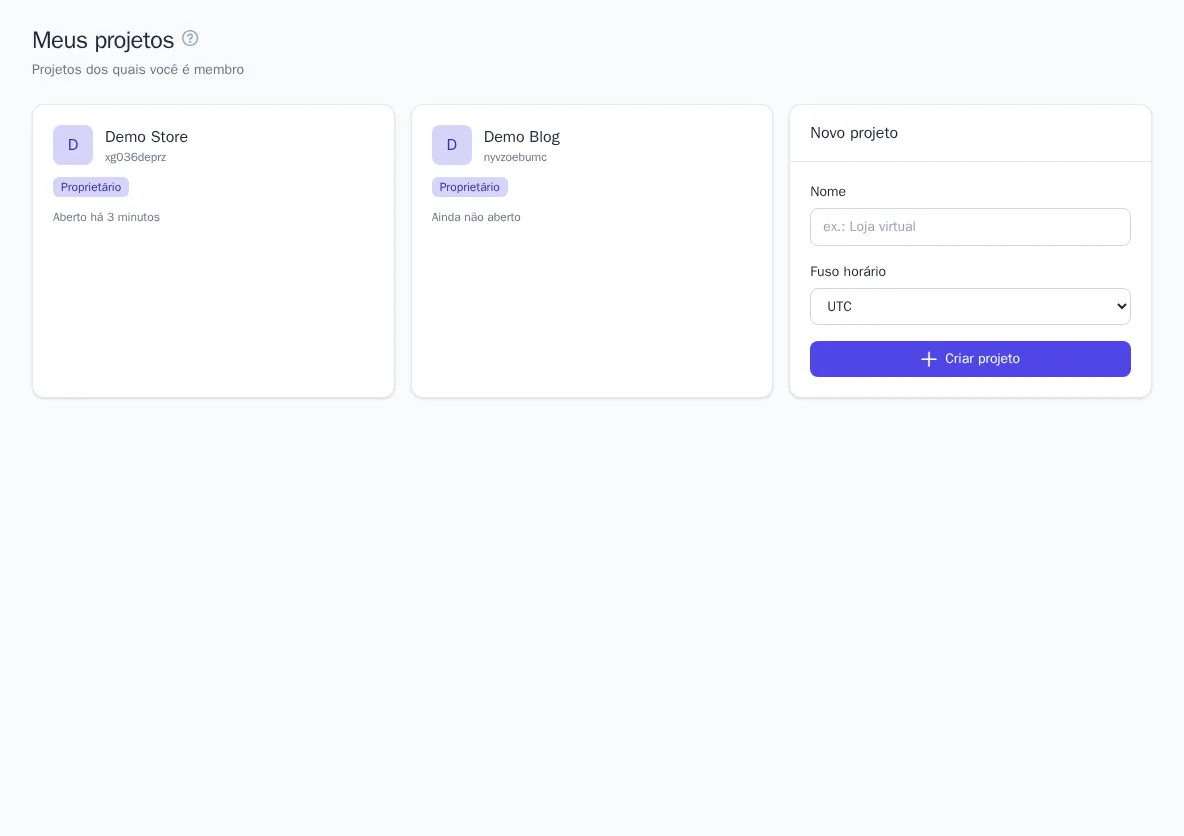
Como criar um projeto
- Abra “Meus projetos” (no menu com o seu nome, no canto superior direito).
- No cartão “Novo projeto”, informe um nome, por exemplo “Loja virtual”.
- Escolha o fuso horário. Por padrão, é usado o fuso do seu navegador. Ele afeta os relatórios diários, o agendamento das campanhas e o horário silencioso.
- Clique em “Criar projeto”.
Você se torna o proprietário do projeto. O número de projetos por usuário pode ser limitado; ao atingir o limite, aparece uma mensagem.
Alternar entre projetos
O nome do projeto atual aparece na barra superior. Clique nele ou pressione Ctrl K (no Mac, ⌘ K) para abrir o seletor:
- comece a digitar o nome para filtrar a lista;
- use as setas para escolher o projeto e pressione Enter;
- marque os projetos favoritos com a estrela;
- na parte de baixo ficam os links “Todos os projetos” e “Novo projeto”, além do contador de convites pendentes.
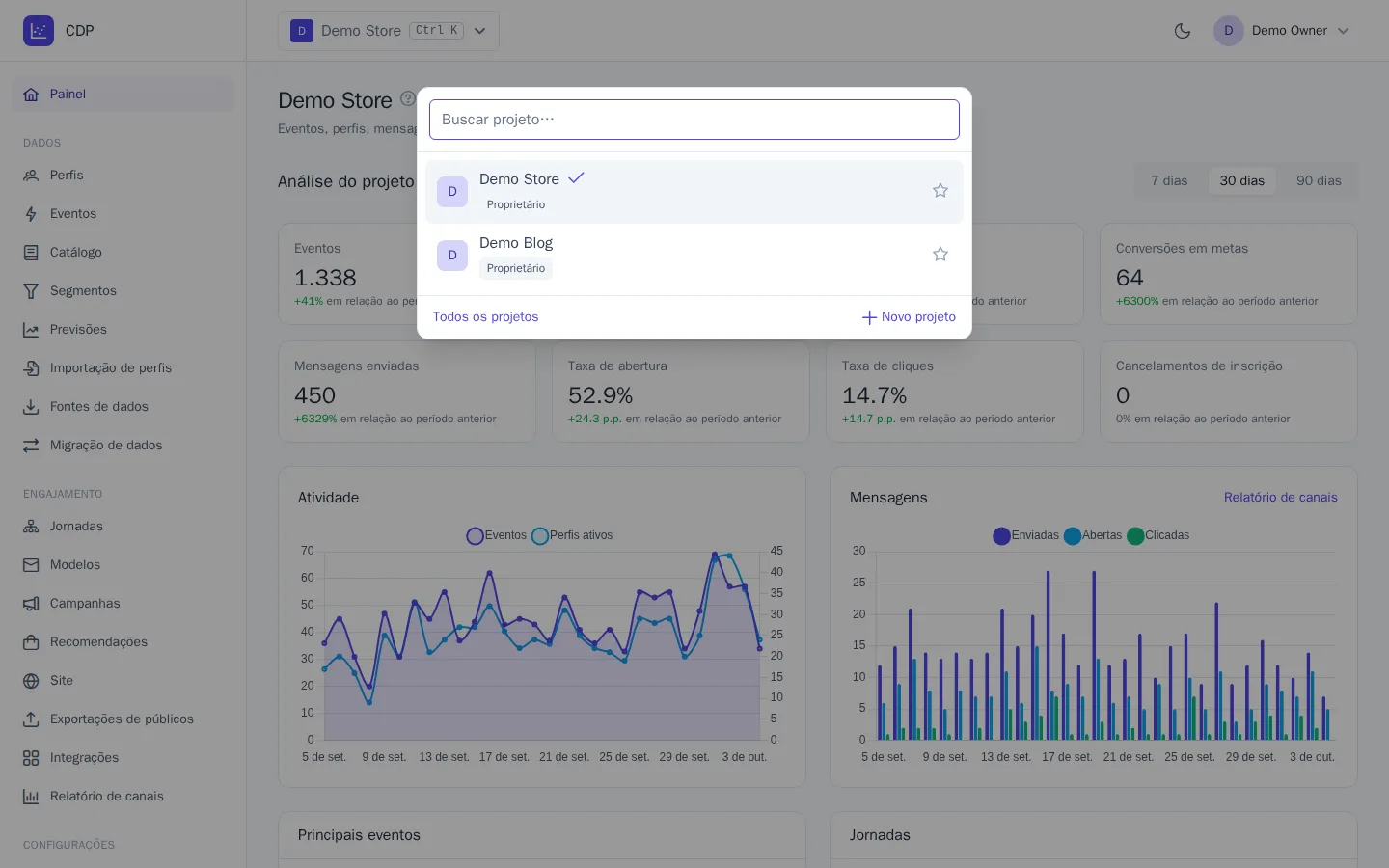
Ao mudar de projeto, abre-se a mesma seção: por exemplo, dos segmentos de um projeto você vai para os segmentos do outro. Se você não tiver acesso a essa seção no outro projeto, abre-se o painel. Você pode abrir projetos em várias abas do navegador ao mesmo tempo.
Menu
À esquerda fica o menu do projeto. Você vê apenas os itens para os quais tem permissão.
| Seção | O que contém |
|---|---|
| Painel | Resumo do projeto |
| Dados | Perfis, Eventos, Catálogo, Segmentos, Previsões, Fontes de dados, Migração de dados |
| Engajamento | Jornadas, Modelos, Campanhas, Recomendações, Site, Exportações de públicos, Integrações, Relatório de canais |
| Configurações | Membros, Chaves de API, Plano e uso, Log de auditoria, Regras de mensagens, Configurações do projeto |
| Ajuda | Esta central de ajuda |
No menu com o seu nome ficam “Meus projetos”, “Perfil”, “Segurança” e “Sair”. Os administradores da marca também veem ali o item “Marca”.
Painel
O painel é a página principal do projeto. O bloco “Análise do projeto” mostra os indicadores de 7, 30 ou 90 dias em comparação com o período anterior: eventos, perfis ativos e novos, conversões em metas, mensagens enviadas, taxa de abertura, taxa de cliques e descadastros. Logo abaixo ficam os gráficos de atividade e de mensagens, os eventos mais frequentes e os resultados das jornadas.
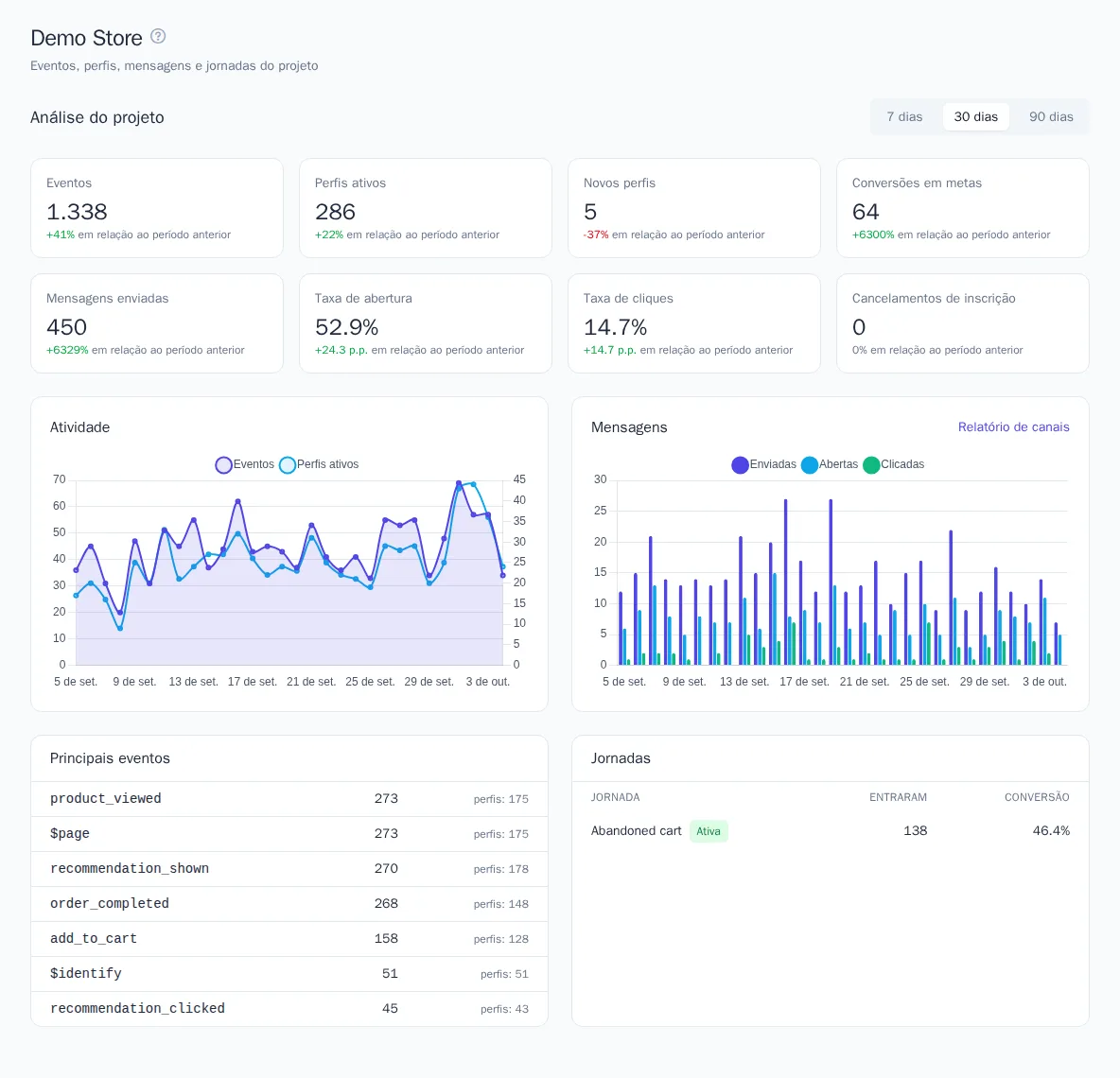
Se o projeto estiver perto dos limites do plano, um aviso aparece no topo do painel, com um link para a página “Plano e uso” (veja Configurações do projeto, plano e auditoria).
Idioma e tema
- Idioma da interface: altere na página “Perfil”, no bloco “Idioma da interface”. Antes de entrar, você pode escolher o idioma na parte de baixo da página de login.
- Modo escuro: ative pelo botão com a lua na barra superior (“Alternar tema”). Por padrão, o tema segue a configuração do seu sistema operacional; a escolha manual fica salva no navegador.
Onde encontrar ajuda
- O item “Ajuda”, na parte de baixo do menu, abre a lista de artigos com busca.
- O ícone ? ao lado do título da página abre, em uma nova aba, o artigo sobre aquela seção.
Por onde começar
- Conecte o site. Instale o código do rastreador na seção “Site”; veja Conexão do site. Se os eventos forem enviados pelo seu servidor, veja Integração pelo servidor.
- Confira os eventos. Abra “Eventos” e verifique se as visualizações, as adições ao carrinho e as compras estão chegando; veja Eventos e catálogo de eventos.
- Crie segmentos. Por exemplo, “Carrinho abandonado” ou “Clientes VIP”; veja Segmentos.
- Conecte os canais (e-mail, SMS, mensageiros) na seção “Integrações” (Integrações e canais).
- Inicie uma jornada, por exemplo um e-mail de carrinho abandonado; veja Jornadas. Para ações pontuais, use Campanhas.
- Convide colegas e atribua funções a eles; veja Membros e funções.
Para proteger sua conta, ative a autenticação de dois fatores; veja Perfil e segurança.