Profils
Un profil représente un client avec tous ses identifiants, attributs, événements, messages et abonnements. OneTrace.pro construit le profil à partir de toutes les sources (site, application mobile, serveur, import et migration) et fusionne automatiquement les données d'une même personne provenant de différents appareils.
La section se trouve dans le menu Données → Profils. Tous les rôles du projet peuvent consulter les profils.
Liste des profils
Par défaut, la liste est triée par dernière activité. Le tableau affiche le nom du profil et son numéro, l'e-mail, l'ID utilisateur (User ID), la date de dernière visite et celle de première visite. Le tri est possible sur ces deux dernières colonnes.
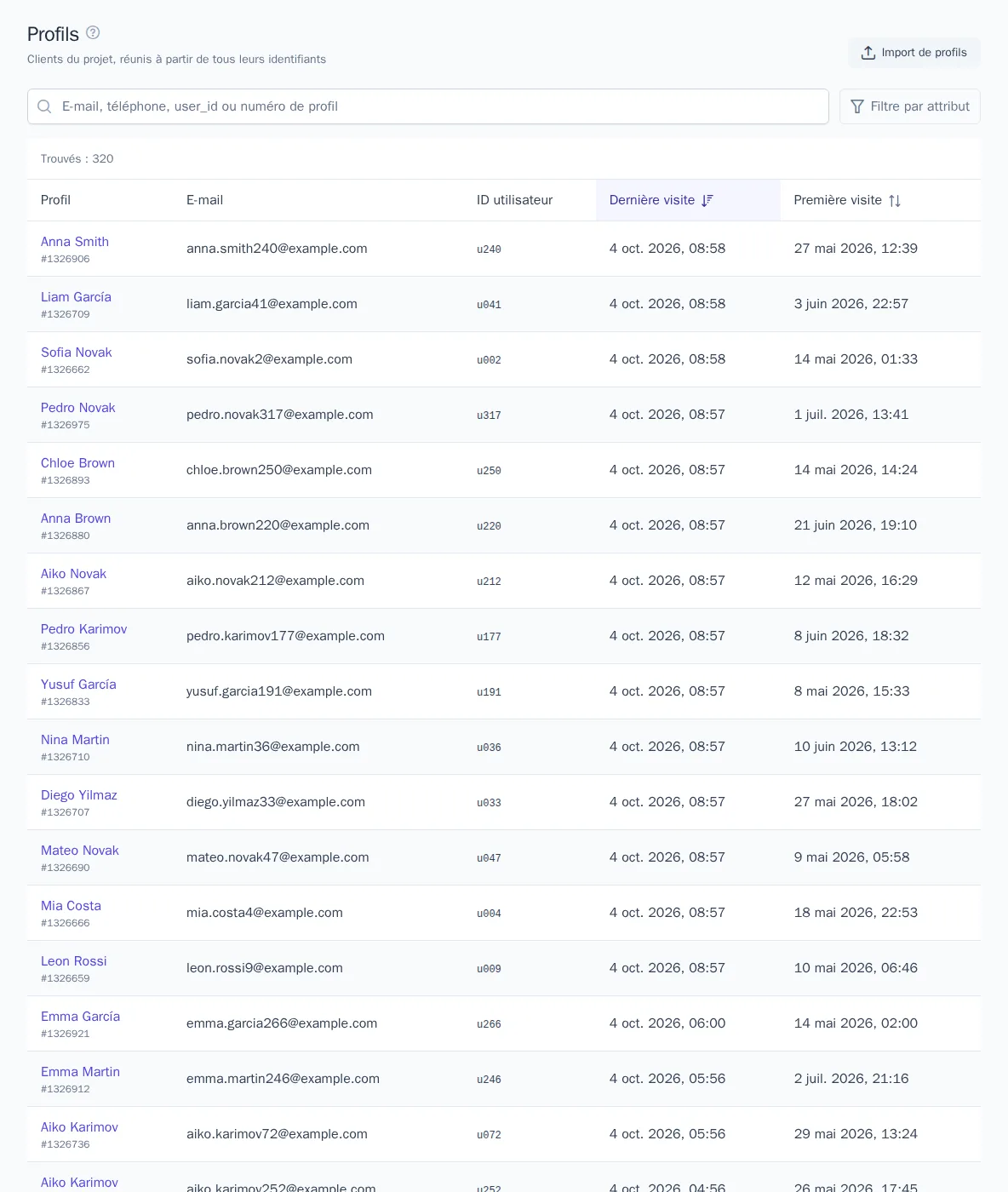
Pour trouver les clients recherchés :
- Dans la barre de recherche, saisissez le début d'un e-mail, d'un téléphone, d'un User ID ou d'un ID anonyme, ou bien un numéro de profil. Les résultats se mettent à jour au fil de la saisie.
- Pour sélectionner des profils selon leurs données, cliquez sur Filtre par attribut, choisissez un attribut, un opérateur (« est égal à », « contient », « supérieur à », « est renseigné », etc.) et une valeur.
- Cliquez sur Appliquer. Vous pouvez ajouter jusqu'à 10 filtres : le profil doit tous les satisfaire.
Le nombre de profils trouvés est indiqué au-dessus du tableau. S'il y en a plus de 10 000, le compteur affiche « Plus de 10 000 trouvés » : pour un décompte exact et un travail régulier avec une telle audience, créez un segment.
Le bouton Import de profils en haut de la page mène au chargement de profils depuis un CSV.
Fiche du profil
Ouvrez un profil depuis la liste. L'en-tête affiche le nom, le numéro du profil, la date de première visite et celle de dernière activité. Si d'autres profils ont été fusionnés avec celui-ci, la mention « Profils fusionnés : N » apparaît à côté.
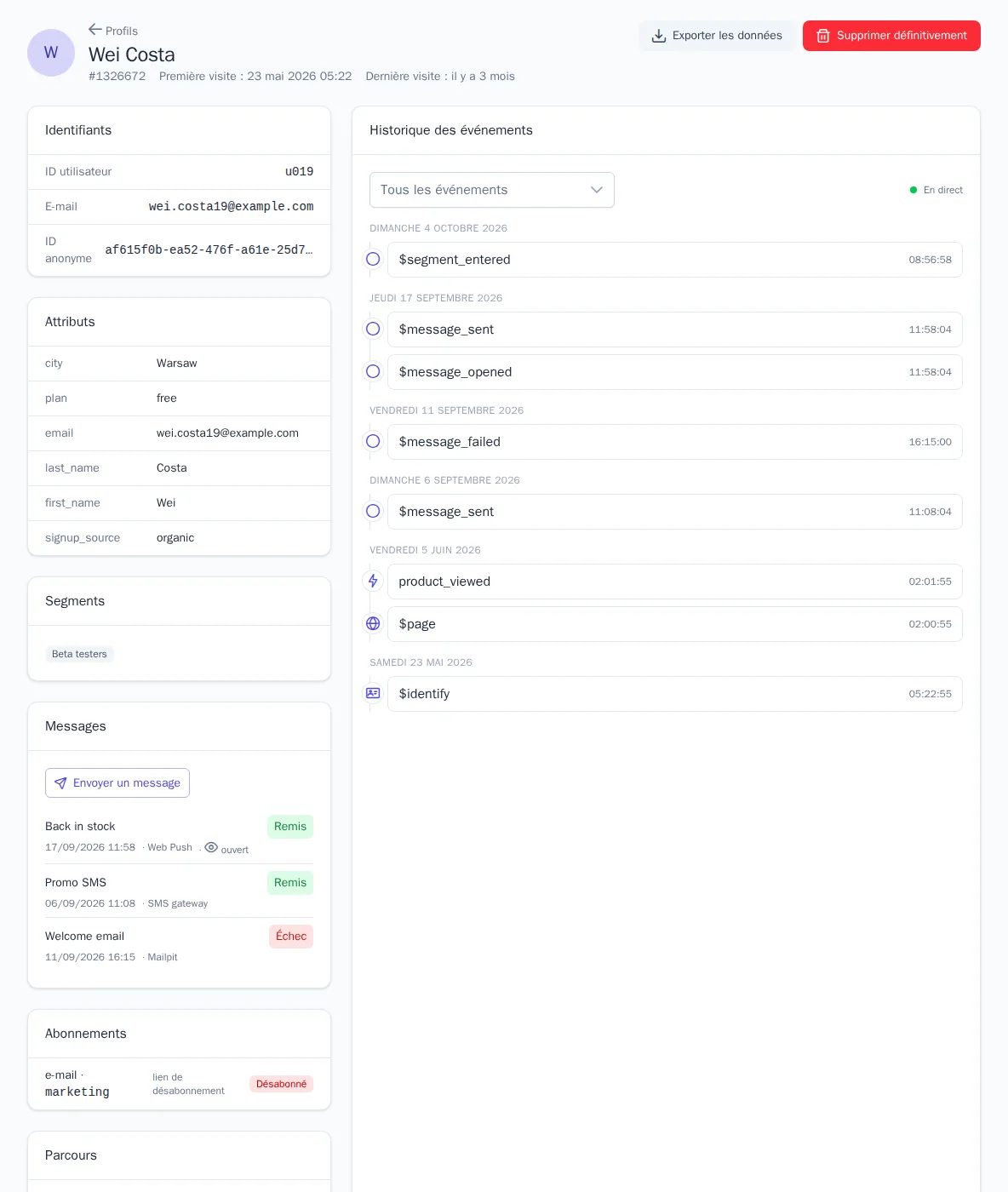
| Bloc | Contenu |
|---|---|
| Identifiants | User ID, e-mail, téléphone, ID anonyme, Telegram, Viber, Web Push : tout ce qui permet à OneTrace.pro de reconnaître le client |
| Attributs | caractéristiques du client : nom, ville, forfait, ainsi que les prédictions (risque d'attrition, RFM, etc.) |
| Segments | segments auxquels le client appartient actuellement ; le lien mène à la page du segment |
| Messages | messages envoyés au client avec le statut de distribution et les indications d'ouverture et de clic |
| Abonnements | consentements par canal et par thème : statut « Abonné » ou « Désabonné » et source (API, lien de désabonnement, manuellement, migration) |
| Parcours | derniers parcours auxquels le client a participé et leur statut |
| Historique des événements | tous les événements du client, jour par jour |
Historique des événements
L'historique présente toutes les actions du client : consultations de pages, événements du site et du serveur, ainsi que les événements système (entrée dans un segment et sortie, envoi, distribution et ouverture de messages, abonnement et désabonnement). Cliquez sur un événement pour déplier ses Propriétés et son Contexte (page, appareil, paramètres UTM).
- La liste Tous les événements en haut filtre l'historique sur un seul événement et indique combien de fois il s'est produit.
- Tant que la fiche est ouverte, les nouveaux événements apparaissent automatiquement en haut, comme l'indique la mention « En direct ». Pratique pour vérifier une intégration : effectuez une action sur le site et regardez si l'événement est arrivé.
- Le bouton Charger plus en bas charge les événements plus anciens.
Envoyer un message manuellement
Les rôles « Gestionnaire », « Administrateur » et « Propriétaire » disposent, dans le bloc « Messages », du bouton Envoyer un message : choisissez un modèle et un canal. Avant l'envoi, l'abonnement du client, les limites de fréquence et les heures de silence du projet sont vérifiés : si le client est désabonné, le message est ignoré.
Fusion des profils
Une même personne arrive souvent dans OneTrace.pro sous différents identifiants : visiteur anonyme du site, puis abonné avec un e-mail, puis client connecté à son espace personnel. Dès que deux identifiants apparaissent dans un même événement (par exemple, un visiteur avec un ID anonyme saisit son e-mail dans un formulaire), leurs profils sont fusionnés en un seul.
Règles de fusion :
- Les identifiants n'ont pas tous la même fiabilité : le User ID est plus fiable que l'e-mail, l'e-mail que le téléphone, le téléphone que les messageries, et l'ID anonyme est le plus faible.
- Deux profils ayant des User ID différents ne sont jamais fusionnés : ainsi, les données de deux personnes connectées depuis le même ordinateur ne se mélangent pas.
- Lors d'une fusion, c'est le profil le plus ancien qui est conservé et qui reçoit tous les identifiants. Si un attribut existe dans les deux profils, c'est la valeur du profil à l'activité la plus récente qui l'emporte.
- L'historique des événements, l'appartenance aux segments et la participation aux parcours sont réunis. La fiche affiche la mention « Profils fusionnés : N ».
La fusion est irréversible. Pour qu'elle fonctionne correctement, ne transmettez le User ID que pour les utilisateurs connectés et n'utilisez pas de valeurs génériques comme 0 ou guest.
Données personnelles
L'e-mail, le téléphone et les attributs marqués comme données personnelles dans la section Catalogue (onglet « Attributs de profil ») ne sont visibles en clair que pour les membres disposant du droit « Données personnelles non masquées » : par défaut, le « Gestionnaire », l'« Administrateur » et le « Propriétaire ». Le rôle « Utilisateur » voit ces valeurs sous la forme i***@g***.com, et les adresses IP et attributs personnels lui sont masqués dans l'historique des événements.
Le masquage s'applique partout : dans la liste et la fiche des profils, dans les membres et l'aperçu des segments. Les droits des rôles personnalisés se configurent dans la section Membres et rôles.
Export et suppression (RGPD)
Lorsqu'un client demande à consulter ou à supprimer ses données, utilisez les boutons en haut de la fiche. Ils sont accessibles aux rôles « Administrateur » et « Propriétaire ».
- Exporter les données : télécharge un fichier JSON avec tous les attributs, identifiants et événements du profil. L'export contient les données non masquées.
- Supprimer définitivement : après confirmation, supprime le profil, tous les profils fusionnés avec lui, les identifiants, l'appartenance aux segments et la participation aux parcours. Les événements sont supprimés de l'analytique en arrière-plan, généralement en quelques minutes.
Les deux opérations sont consignées dans le journal d'audit du projet (sans données personnelles). La suppression est irréversible. Si le client revient sur le site, un nouveau profil sera créé pour lui.