Intégrations et canaux
Une intégration connecte OneTrace.pro à un service externe : serveur de messagerie, passerelle SMS, bot de messagerie, plateforme publicitaire ou stockage de fichiers. Les canaux connectés servent aux parcours et aux campagnes, les plateformes aux exports d'audiences et aux conversions publicitaires, et les sources à l'import de données régulier.
La section s'ouvre depuis le menu Engagement → Intégrations.
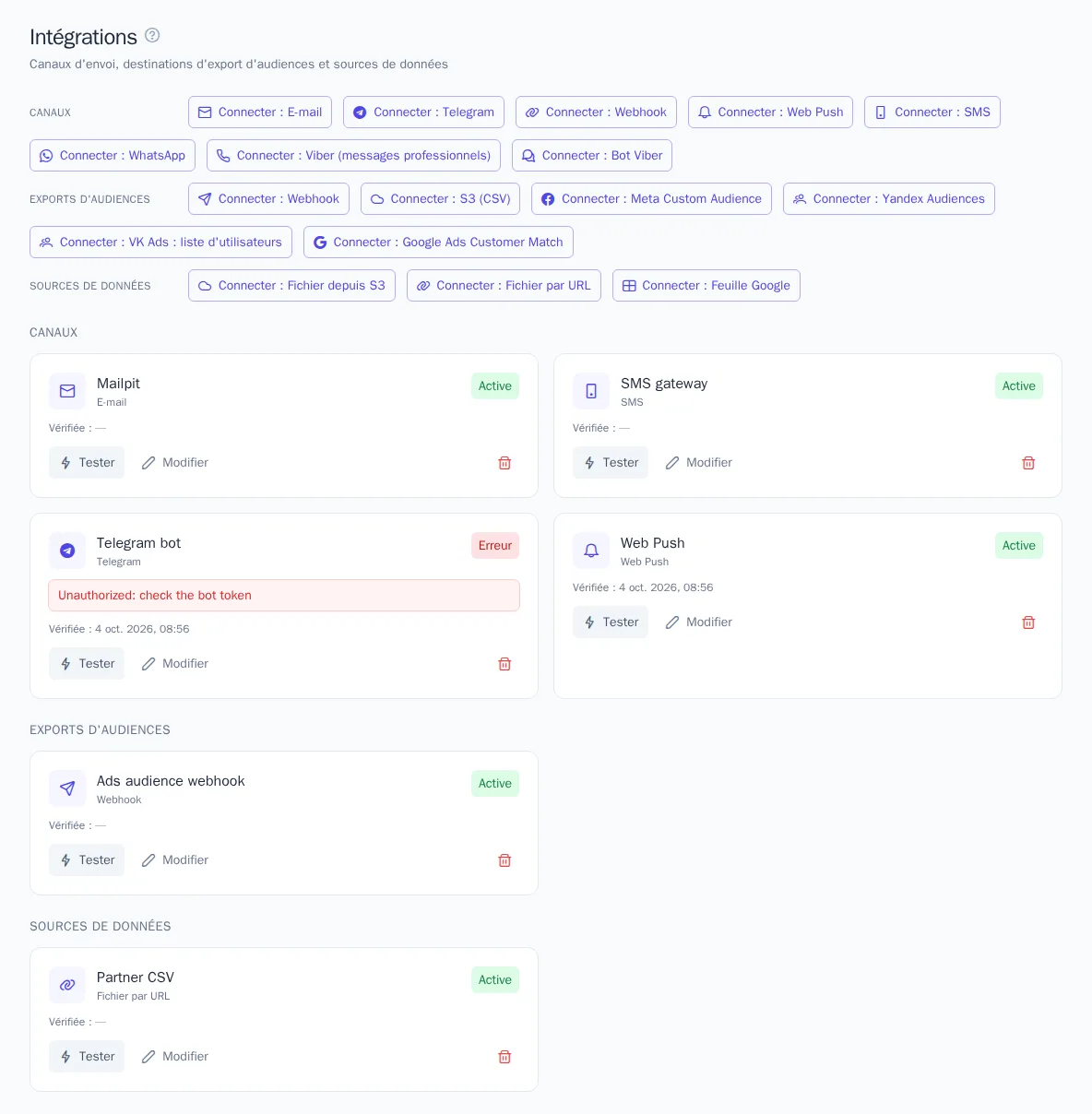
Les intégrations connectées sont regroupées par type. Lorsqu'il y a plusieurs types, un filtre avec des compteurs apparaît au-dessus des fiches : Toutes, Canaux, CRM, etc.
Ce que vous pouvez connecter
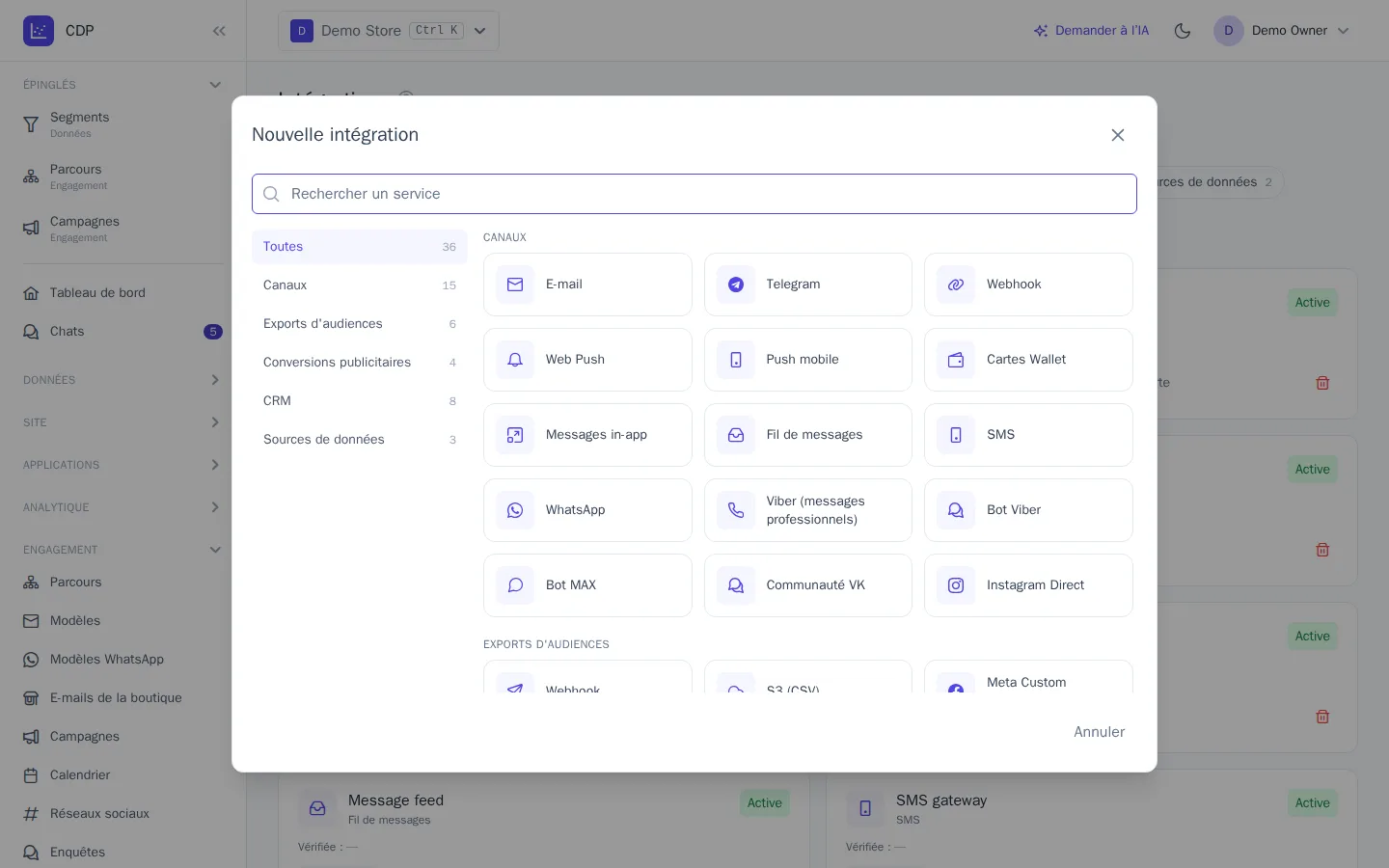
Pour connecter une nouvelle intégration, cliquez sur Ajouter une intégration : dans la fenêtre, les services sont regroupés par type, et la recherche trouve un service par son nom. Le bouton + à côté du titre d'un groupe sur la page ouvre la fenêtre directement sur ce type.
Canaux : ils servent à envoyer les messages.
| Canal | Fonctionnement |
|---|---|
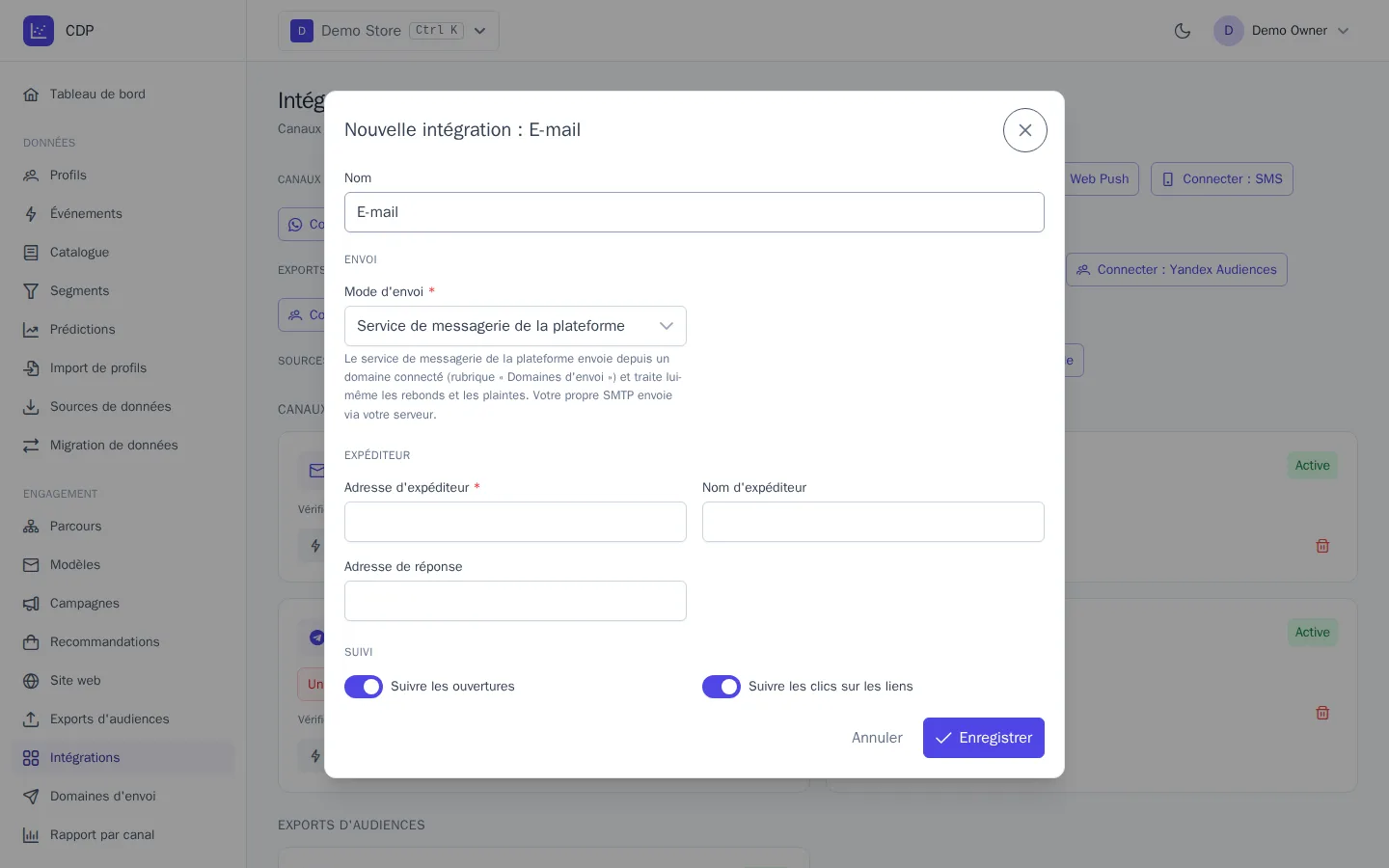
| Service de messagerie de la plateforme : envoi depuis votre domaine connecté dans Domaines d'envoi, avec signature DKIM, rebonds, plaintes et liste de suppression gérés automatiquement ; ou Votre serveur SMTP : adresse, port, chiffrement, identifiant et mot de passe. Dans les deux cas, vous indiquez l'adresse et le nom de l'expéditeur et pouvez activer le suivi des ouvertures et des clics. Avec votre serveur SMTP, vous pouvez indiquer un domaine et une boîte de retour pour que les e-mails non remis désabonnent automatiquement l'adresse. Les e-mails des clients envoyés à l'adresse du support peuvent être reçus dans le chat en ligne : voir E-mails entrants dans le chat | |
| SMS | fournisseur au choix : SMS.ru, SMSC.ru, Twilio ou l'API HTTP de votre propre passerelle. Les statuts de distribution arrivent à l'adresse indiquée dans l'intégration |
| Telegram | un bot créé avec BotFather : le jeton suffit, le bot obtient lui-même l'adresse des messages entrants |
| Viber (messages professionnels) | messages par numéro de téléphone via un agrégateur : SMSC.ru, Infobip ou votre propre API HTTP |
| Bot Viber | un bot Viber avec le jeton de l'espace partenaire, avec un message de bienvenue pour les nouveaux abonnés |
| Bot MAX | un bot de la messagerie MAX avec le jeton de business.max.ru, avec un message d'accueil et le bouton « Partager le numéro », voir Bot MAX |
| Communauté VK | messages au nom de la communauté avec une clé d'accès, à partir du forfait « Croissance », voir Communauté VK |
| Instagram Direct | messages depuis un compte professionnel Instagram via votre application Meta, à partir du forfait « Croissance », voir Instagram Direct |
| Facebook Messenger | messages depuis une page Facebook via votre application Meta, à partir du forfait « Croissance », voir Facebook Messenger |
| WhatsApp Business Cloud API : ID du numéro, ID du compte, jeton et secret de l'application Meta | |
| Web Push | notifications dans le navigateur ; les clés sont créées automatiquement et les abonnements sont collectés par le code du site, voir Connexion du site |
| Push mobile | notifications dans l'application pour Android et iOS : package et compte de service Firebase, bundle id et clé APNs, voir Applications mobiles |
| Messages in-app | fenêtre, bannière ou plein écran à l'intérieur de l'application ouverte ; à partir du forfait « Croissance », voir Applications mobiles |
| Cartes Wallet | carte de fidélité dans Apple Wallet et Google Wallet : certificat Pass Type ID d'Apple, Issuer ID et compte de service Google ; à partir du forfait « Croissance », voir Cartes Wallet |
| Webhook | une requête vers votre serveur avec les données du message, par exemple pour votre propre système de notifications |
Exports d'audiences : Webhook, S3 (CSV), Meta Custom Audience, Yandex Audiences, VK Ads et Google Ads Customer Match.
Conversions publicitaires : Meta Conversions API, conversions hors ligne de Yandex Metrica et de Google Ads, événements hors ligne de VK Ads, voir Conversions publicitaires.
Sources de données : fichier par URL, fichier depuis S3 et Google Sheets.
Entrepôts de données : S3 (NDJSON), Google Cloud Storage, BigQuery, Snowflake, ClickHouse et PostgreSQL pour l'export des données du projet. Ce groupe est visible avec le forfait « Entreprise ».
CRM : amoCRM, Kommo, Bitrix24, HubSpot, Pipedrive, Zoho CRM, Odoo, Salesforce et Microsoft Dynamics 365 : contacts, leads et affaires dans les profils et les événements, nœuds de parcours pour les affaires et les tâches, export des segments vers le CRM, voir CRM. Ce groupe est visible à partir du forfait « Croissance ».
Vous pouvez connecter plusieurs intégrations du même type : par exemple, deux serveurs SMTP pour les e-mails marketing et transactionnels. Dans les modèles, les parcours et les campagnes, vous choisissez l'intégration à utiliser pour l'envoi.
Connecter une intégration
- Cliquez sur Ajouter une intégration et choisissez un service, par exemple E-mail. À gauche de la fenêtre figurent les types d'intégrations avec une explication, en haut la recherche par nom.
- Indiquez un Nom : vous le verrez dans les modèles, les parcours et les exports, par exemple « E-mails marketing ».
- Renseignez les paramètres. Les indications sous les champs expliquent où trouver le jeton ou la clé dans l'espace du service.
- Cliquez sur Enregistrer. Pour choisir un autre service, cliquez sur Retour.
- Sur la fiche de l'intégration, cliquez sur Tester.
Pour certains services, des champs techniques apparaissent dans les paramètres après l'enregistrement : par exemple URL du webhook et Jeton de vérification pour WhatsApp, ou URL des statuts de distribution pour les SMS. Copiez-les dans l'espace du service, sinon les statuts de distribution et les messages entrants n'arriveront pas.
Telegram, Bot Viber, Bot MAX et WhatsApp reçoivent les messages entrants à l'adresse de votre installation OneTrace.pro, qui doit être accessible depuis Internet en HTTPS.
Bot MAX
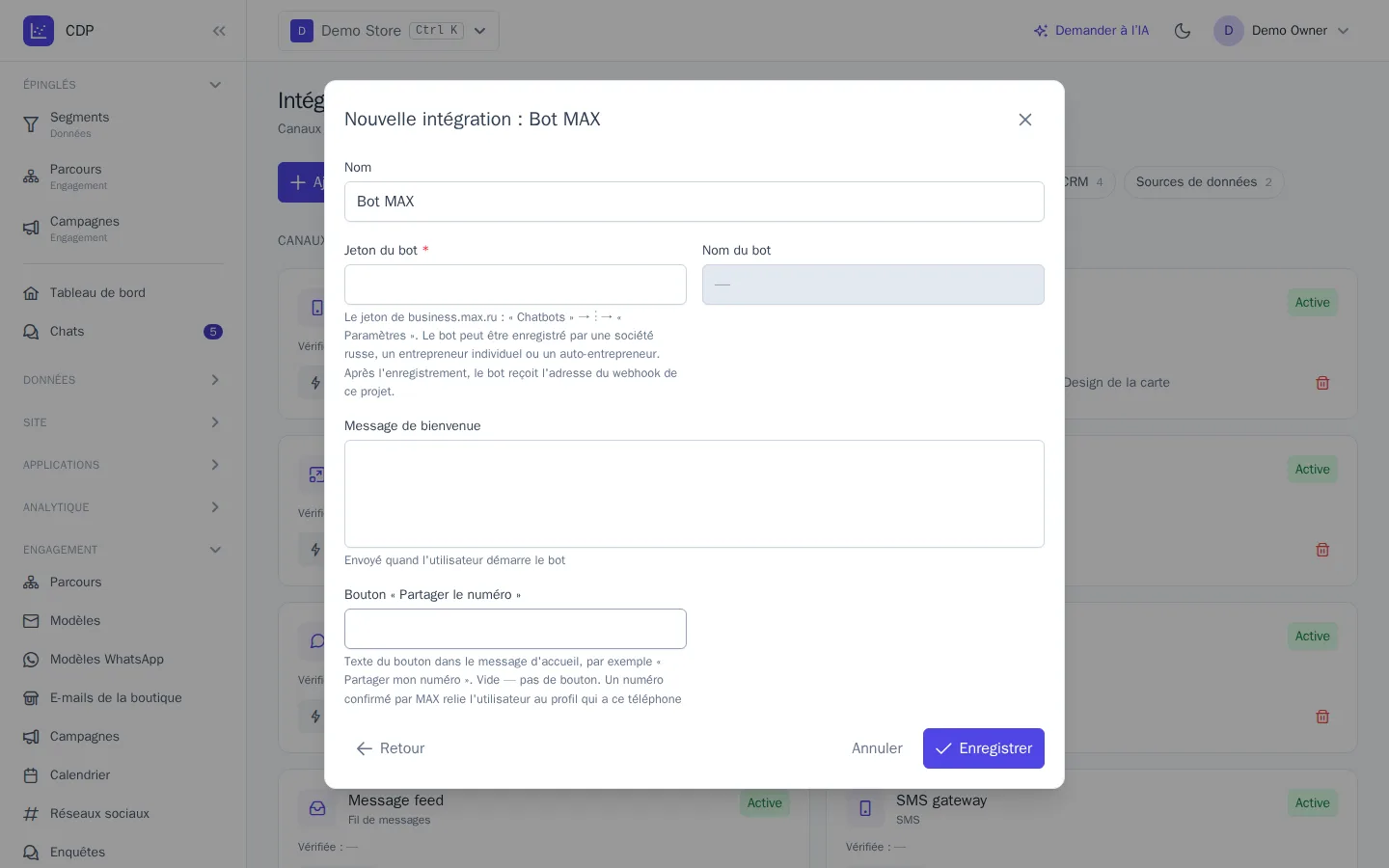
- Créez un bot sur business.max.ru (seuls une personne morale russe, un entrepreneur individuel ou un auto-entrepreneur peuvent y publier un bot) et copiez le jeton : « Чат-боты » → ⋮ → « Настройки ».
- Cliquez sur Ajouter une intégration, choisissez Bot MAX, collez le Jeton du bot et enregistrez. Le bot obtient lui-même l'adresse des messages entrants, et son nom apparaît dans les paramètres.
- Si vous le souhaitez, définissez le Message de bienvenue et le texte du bouton « Partager le numéro » : le bot les envoie lorsque le client le démarre.
Le bot ne peut écrire qu'aux personnes qui l'ont démarré. Le client est associé à son profil de deux façons :
- par lien : votre serveur crée pour le client connecté un lien
https://max.ru/{bot}?start=…(POST /api/v1/max/link, comme pour Telegram), et le client ouvre le bot avec ce lien ; - par numéro : le client appuie sur le bouton « Partager le numéro » du message d'accueil. Si MAX confirme que le numéro appartient à son compte, le bot est associé au profil ayant ce téléphone. Une fiche de contact transférée appartenant à quelqu'un d'autre n'est pas associée.
Démarrer le bot vaut abonnement au canal ; arrêter le bot ou supprimer la conversation vaut désabonnement. Les messages des clients au bot deviennent des événements max.message et, à partir du forfait « Croissance », des conversations du chat en ligne. MAX ne fournit pas de rapports de distribution : un message accepté est considéré comme distribué. Les règles de MAX interdisent la publicité dans les messages de service.
Communauté VK
- Dans la communauté, ouvrez Manage → Messages et activez les messages de la communauté.
- Dans Manage → API usage → Access tokens, cliquez sur « Create token » et cochez les droits « Community management », « Community messages », « Photos » et, si les règles doivent répondre aux commentaires, « Wall ».
- Cliquez sur Ajouter une intégration, choisissez Communauté VK, collez la Clé d’accès de la communauté et enregistrez. OneTrace.pro vérifie les droits de la clé, ajoute lui-même le serveur Callback API dans les paramètres de la communauté et affiche le nom et l'adresse de la communauté.
- Si vous le souhaitez, définissez le Message de bienvenue : il est envoyé à la personne qui a autorisé les messages de la communauté.
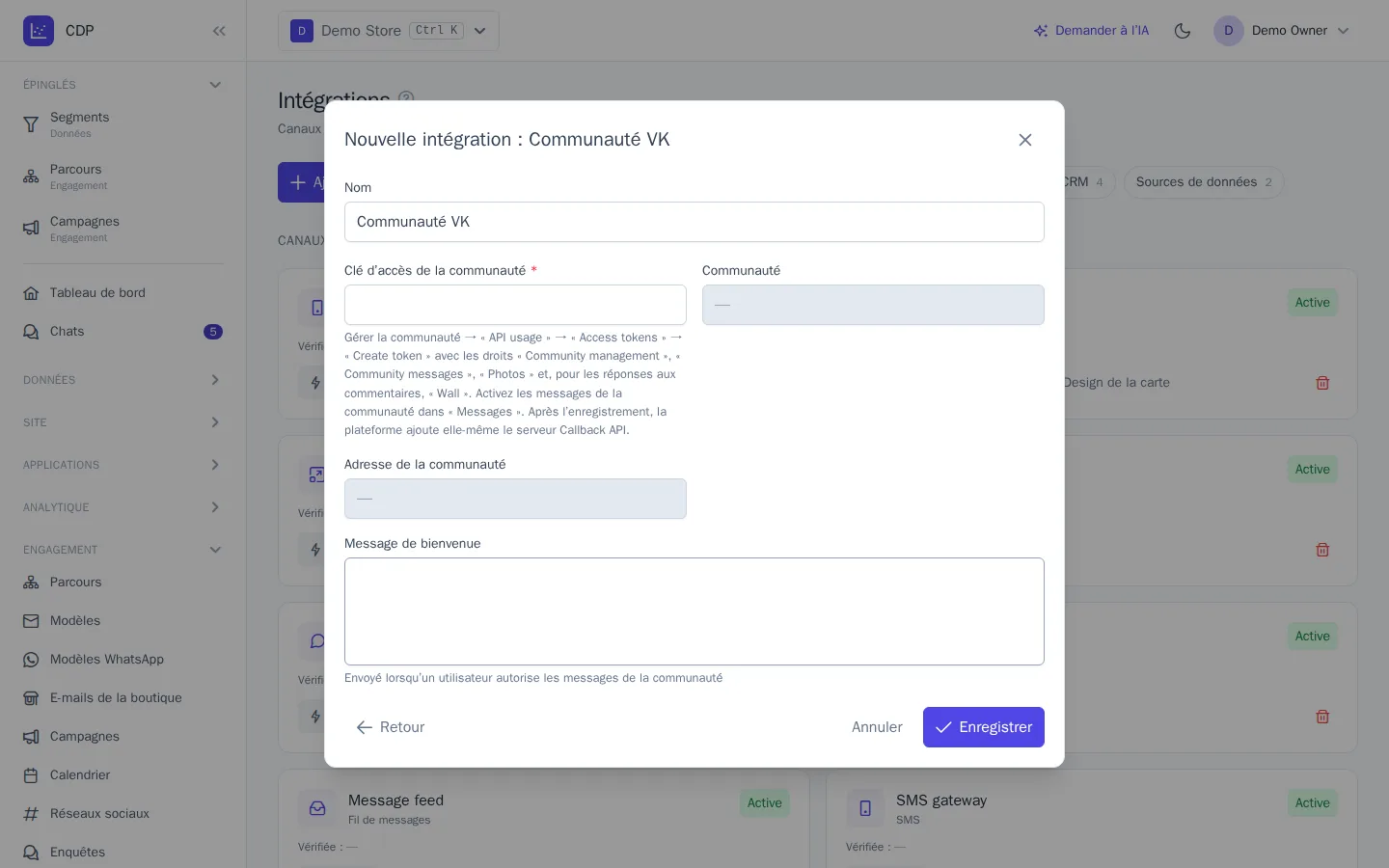
La communauté ne peut écrire qu'aux personnes qui ont autorisé ses messages : elles lui ont écrit elles-mêmes, ont appuyé sur « Allow messages » ou ont ouvert un lien vk.me. C'est l'abonnement au canal, et interdire les messages vaut désabonnement. Votre serveur peut associer la personne au profil du client : POST /api/v1/vk/link crée pour le client connecté un lien https://vk.me/{community}?ref=…, et la même étiquette peut être transmise comme clé au widget « Allow messages ».
Le message peut contenir du texte, une image et des boutons-liens. VK n'accepte pas les images par URL : OneTrace.pro envoie lui-même le fichier, une fois par campagne. Les messages des personnes deviennent des événements vk.message et des conversations du chat en ligne, et les commentaires sous les publications déclenchent les règles par mots-clés. La suppression de l'intégration retire aussi le serveur Callback API des paramètres de la communauté.
Instagram Direct
Instagram se connecte via votre propre application Meta : pour votre propre compte, l'examen de l'application par Meta n'est pas nécessaire.
- Dans Meta for Developers, créez une application, ajoutez le produit Instagram et, dans la section Configuration de l’API avec connexion Instagram, connectez le compte professionnel.
- Cliquez sur « Générer des jetons d’accès » et copiez le jeton. Les autorisations
instagram_business_basic,instagram_business_manage_messageset, pour répondre aux commentaires,instagram_business_manage_commentssont nécessaires. Au même endroit, copiez la Clé secrète de l’application Instagram. - Cliquez sur Ajouter une intégration, choisissez Instagram Direct, collez le jeton et la clé secrète, puis enregistrez. L'URL du webhook et le Jeton de vérification apparaissent dans les paramètres.
- Indiquez cette URL et ce jeton dans les paramètres des webhooks de l'application (section Instagram). OneTrace.pro abonne lui-même le compte aux événements.
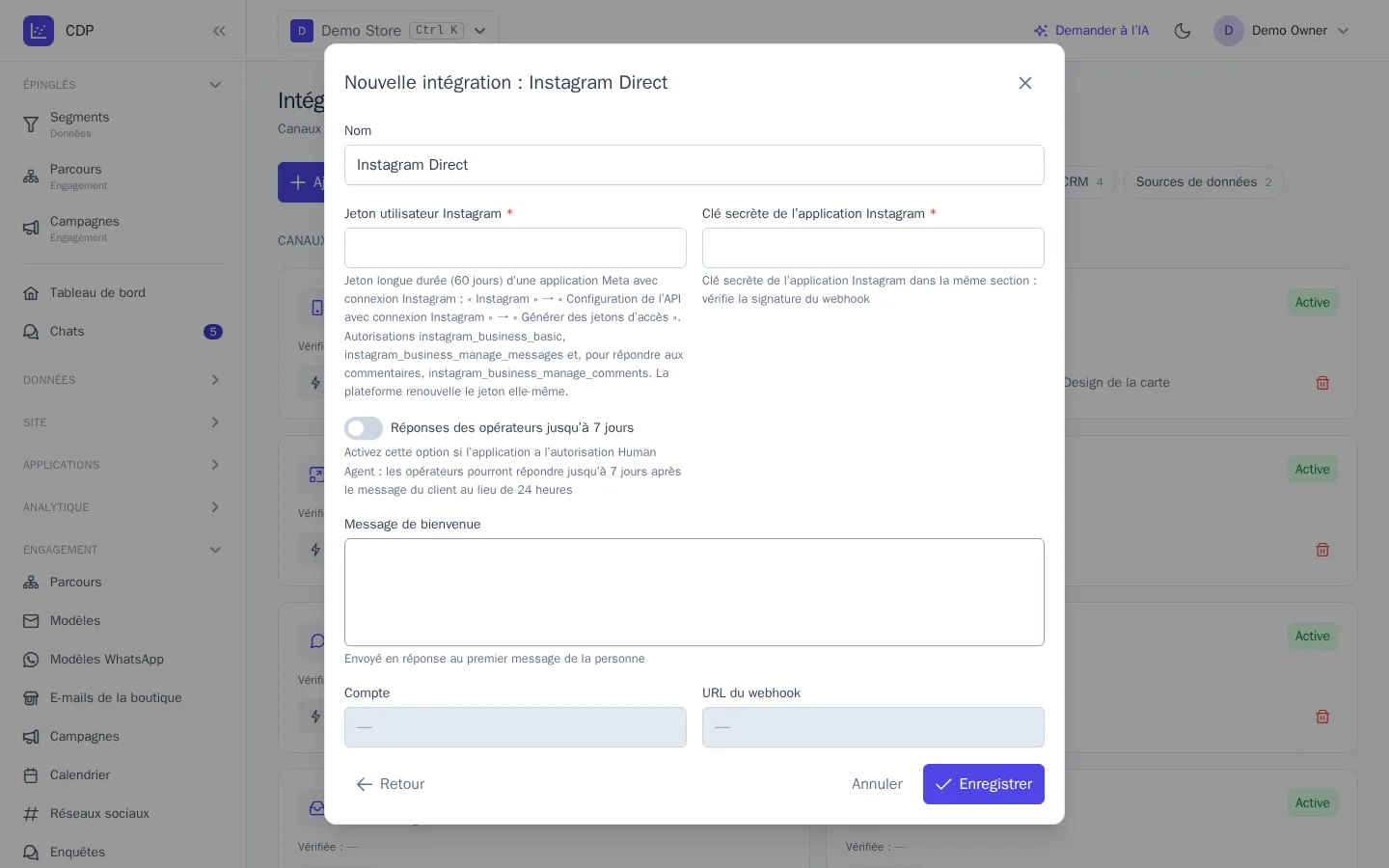
Le jeton est valable 60 jours, et OneTrace.pro le renouvelle lui-même. Si le renouvellement échoue, l'erreur s'affiche sur la fiche de l'intégration : créez un nouveau jeton et enregistrez l'intégration avant l'expiration de l'ancien.
Instagram n'autorise à écrire à une personne que dans les 24 heures qui suivent son message. Les campagnes et les parcours ignorent les personnes qui ont écrit plus tôt : le message n'est pas envoyé et l'abonnement est conservé. Un opérateur du chat peut répondre plus tard, jusqu'à 7 jours, si l'application dispose de l'autorisation Human Agent et que l'option Réponses des opérateurs jusqu’à 7 jours est activée dans l'intégration.
Le premier message de la personne vaut abonnement au canal, « stop » vaut désabonnement. POST /api/v1/instagram/link crée un lien vers la conversation avec une étiquette qui l'associe au profil : https://ig.me/m/{account}?ref=…. Les messages et les réponses aux stories deviennent des événements instagram.message et des conversations du chat en ligne, et les commentaires déclenchent les règles par mots-clés.
Facebook Messenger
Messenger se connecte via votre propre application Meta, comme Instagram : pour votre propre page, l'examen de l'application par Meta n'est pas nécessaire.
- Dans Meta for Developers, créez une application et ajoutez le produit Messenger.
- Dans la section Messenger → Paramètres de l'API, connectez la page Facebook et créez un jeton de la page avec l'autorisation
pages_messaging. Il faut un jeton sans date d'expiration : OneTrace.pro ne le renouvelle pas. Dans Paramètres de l'app → Général, copiez le secret de l'app. - Cliquez sur Ajouter une intégration, choisissez Facebook Messenger, collez le jeton et le secret, puis enregistrez. OneTrace.pro trouve la page, l'abonne aux messages et affiche l'Adresse du webhook et le Jeton de vérification.
- Indiquez cette adresse et ce jeton dans les paramètres des webhooks de l'application (section Messenger).
Comme Instagram, Messenger n'autorise à écrire à une personne que dans les 24 heures qui suivent son message : les campagnes et les parcours ignorent les personnes qui ont écrit plus tôt. Un opérateur du chat peut répondre jusqu'à 7 jours si l'application dispose de l'autorisation Human Agent et que l'option Réponses des opérateurs jusqu’à 7 jours est activée dans l'intégration.
Le premier message de la personne vaut abonnement au canal et déclenche le Message de bienvenue défini dans les paramètres de l'intégration, « stop » vaut désabonnement. Le profil de la personne reçoit l'identifiant facebook_psid, c'est-à-dire le numéro de sa conversation avec votre page précisément, ainsi que son nom Facebook si la page peut le voir. Les messages, photos et fichiers deviennent des événements messenger.message et des conversations du chat en ligne. Les boutons de réponse rapide de l'opérateur arrivent dans Messenger sous forme de vrais boutons.
E-mails entrants dans le chat
Dans l'intégration e-mail, le groupe E-mails entrants dans le chat reçoit dans le chat en ligne les e-mails que les clients envoient à l'adresse du support. La réponse de l'opérateur part par cette même intégration, dans le même fil de discussion. Deux méthodes :
- Boîte IMAP : serveur, port, chiffrement, identifiant, mot de passe et dossier de la boîte du support. Les nouveaux e-mails sont lus une fois par minute et marqués comme lus.
- Webhook : après l'enregistrement, l'Adresse du webhook apparaît avec un jeton. Indiquez-la dans votre service d'e-mail comme adresse de réception des e-mails entrants. Services compatibles : Postmark avec Inbound webhook, SendGrid avec Inbound Parse, avec ou sans « POST the raw, full MIME message », Mailgun avec Routes et l'action forward, Cloudflare Email Workers en transmettant l'e-mail complet. Le jeton dans l'adresse est un secret : ne publiez pas cette adresse. Si l'adresse a pu fuiter, cochez Changer l'adresse du webhook et enregistrez : une nouvelle adresse apparaît et l'ancienne n'accepte plus d'e-mails. Seuls ceux qui peuvent gérer l'intégration voient l'adresse.
L'Adresse du support est obligatoire pour les deux méthodes : c'est l'adresse à laquelle écrivent les clients, et c'est aussi l'adresse de réponse des e-mails des opérateurs.
Test et statuts
Le bouton Tester se connecte au service et affiche le résultat : « La connexion fonctionne » avec des détails (nom du bot, solde chez le fournisseur SMS, bucket accessible) ou « Le test a échoué » avec le texte de l'erreur. L'heure du dernier test est affichée sur la fiche.
| Statut | Signification |
|---|---|
| Active | la connexion fonctionne correctement |
| Erreur | le dernier test ou la dernière configuration a échoué ; le texte de l'erreur figure sur la fiche. Corrigez les paramètres et testez à nouveau |
| Désactivée | l'intégration a été désactivée avec l'interrupteur Activée dans ses paramètres ; aucun message n'est envoyé par son intermédiaire |
Le test d'un SMS via votre propre API HTTP vérifie uniquement que l'adresse de la passerelle est joignable : un vrai SMS est payant, vérifiez donc l'envoi avec un message de test depuis un modèle.
Modification et suppression
- Modifier ouvre les paramètres. Les mots de passe, jetons et clés ne sont plus affichés après l'enregistrement : laissez ce champ vide pour conserver la valeur précédente.
- Pour suspendre temporairement les envois, désactivez l'interrupteur Activée : les paramètres sont conservés.
- Supprimer l'intégration : plus aucun message n'est envoyé par son intermédiaire, et les exports et sources utilisant cette connexion s'arrêtent avec une erreur. Pour les bots Telegram, Viber et MAX et pour SMS.ru, la plateforme retire elle-même son webhook. Si le service est indisponible, un avertissement s'affiche : retirez alors le webhook manuellement dans les paramètres du bot ou dans le compte du service.
Qui peut gérer les intégrations
| Action | Rôles |
|---|---|
| Voir les intégrations | « Propriétaire », « Administrateur », « Gestionnaire » |
| Connecter, modifier, tester et supprimer | « Propriétaire », « Administrateur » |
Le rôle d'un membre peut être limité à certaines intégrations, voir Membres et rôles. Ce membre ne voit dans la section que ses intégrations et ne gère qu'elles, si son rôle le permet. Il ne peut pas connecter de nouvelle intégration : cela exige un droit sur tout le projet. Dans les éditeurs de modèles et de parcours, il choisit toujours l'intégration parmi toutes celles connectées au projet.
À savoir
- Les canaux ne vérifient pas eux-mêmes les abonnements et la fréquence : ces règles sont communes à tous les canaux et se définissent sur la page Règles d'envoi.
- Vous pouvez aussi y désactiver une extension inutile, par exemple WhatsApp. Une extension désactivée disparaît des intégrations, des modèles et des parcours du projet.
- Le premier message WhatsApp et les envois en masse ne sont possibles qu'avec des modèles approuvés par Meta ; le texte libre est possible dans les 24 heures suivant un message du client. Les modèles Meta, les carrousels de produits et les formulaires WhatsApp sont décrits dans l'article Achats sur WhatsApp.
- Avec le service de messagerie de la plateforme, vous ajoutez les enregistrements DKIM, SPF et de retour une seule fois, lors de la connexion du domaine : voir Domaines d'envoi. Pour votre propre serveur SMTP, SPF, DKIM et DMARC se configurent du côté du serveur et de votre domaine.