Migration depuis d'autres plateformes
L'assistant de migration transfère dans OneTrace.pro les données de Customer.io, Mindbox et Retail Rocket : profils avec attributs et identifiants, consentements, segments, historique des événements et des messages, commandes et modèles d'e-mails. Le transfert peut être arrêté puis repris au même endroit et, après la migration, vous pouvez charger les nouvelles données.
La section se trouve dans le menu Données → Migration de données. Les rôles « Gestionnaire », « Administrateur » et « Propriétaire » y ont accès (droit « Modifier les profils et importer »).
Ce qui est transféré
| Plateforme | Provenance des données | Ce qui est transféré |
|---|---|---|
| Customer.io | App API | profils et attributs, consentements et thèmes d'abonnement, segments, événements des 30 derniers jours, historique des messages jusqu'à 12 mois, modèles d'e-mails |
| Mindbox | opérations d'export Mindbox | clients avec champs personnalisés, soldes et cartes de fidélité, abonnements, segmentations, fusions de clients, actions, commandes avec leurs lignes |
| Retail Rocket | fichiers d'export de l'espace client | base d'abonnés, segments (un fichier par segment), événements, commandes |
Les données après le transfert :
- Les profils sont fusionnés par e-mail, téléphone et votre identifiant client. L'id d'origine de la plateforme est conservé comme ID anonyme de la forme
mindbox:12345: il permet de retrouver facilement le profil dans la section Profils. - Les consentements apparaissent dans la fiche du profil, bloc « Abonnements », avec leur source, par exemple « migration depuis Mindbox ».
- Les segments deviennent des segments statiques avec leurs membres actuels et le nom « Plateforme : nom ». Les règles des segments ne sont pas transférées : si nécessaire, recréez-les dans l'éditeur.
- Les événements et les commandes conservent leur heure d'origine. Les commandes arrivent sous forme d'événement
order_completedavec les produits. - L'historique des messages est converti en événements d'envoi, d'ouverture, de clic et de désabonnement.
- Les modèles d'e-mails arrivent dans la section « Modèles ». Si les variables de la plateforme n'ont pas pu être converties, la mention « à vérifier » est ajoutée au nom du modèle.
Lancer une migration
- Cliquez sur Nouvelle migration.
- Étape Plateforme : choisissez Customer.io, Mindbox ou Retail Rocket.
- Étape Connexion : indiquez un nom et les paramètres d'accès.
- Customer.io : région du compte, clé App API et profondeur de l'historique des messages.
- Mindbox : domaine de l'API, Endpoint ID, clé secrète, identifiant client externe (il deviendra le User ID du profil), date « Historique à partir du » et noms des opérations d'export des clients, des fusions, des actions et des commandes.
- Retail Rocket : cliquez sur Enregistrer, puis choisissez le type d'export dans le champ « Contenu du fichier » et cliquez sur Téléverser un fichier. Les formats CSV, JSON et JSON Lines jusqu'à 500 Mo sont acceptés, 50 fichiers au maximum.
- Cliquez sur Tester la connexion : la clé et la région sont vérifiées sans importer de données. Puis cliquez sur Suivant.
- Étape Données et lancement : dans le bloc « Éléments à transférer », cochez les types de données souhaités. Le bouton Estimer le volume indique combien d'enregistrements la plateforme fournit.
- Lisez le bloc « Ce qu'il faut encore demander à la plateforme » : il liste ce qu'il faut préparer du côté de la plateforme ou transférer séparément.
- Cliquez sur Lancer l'import.
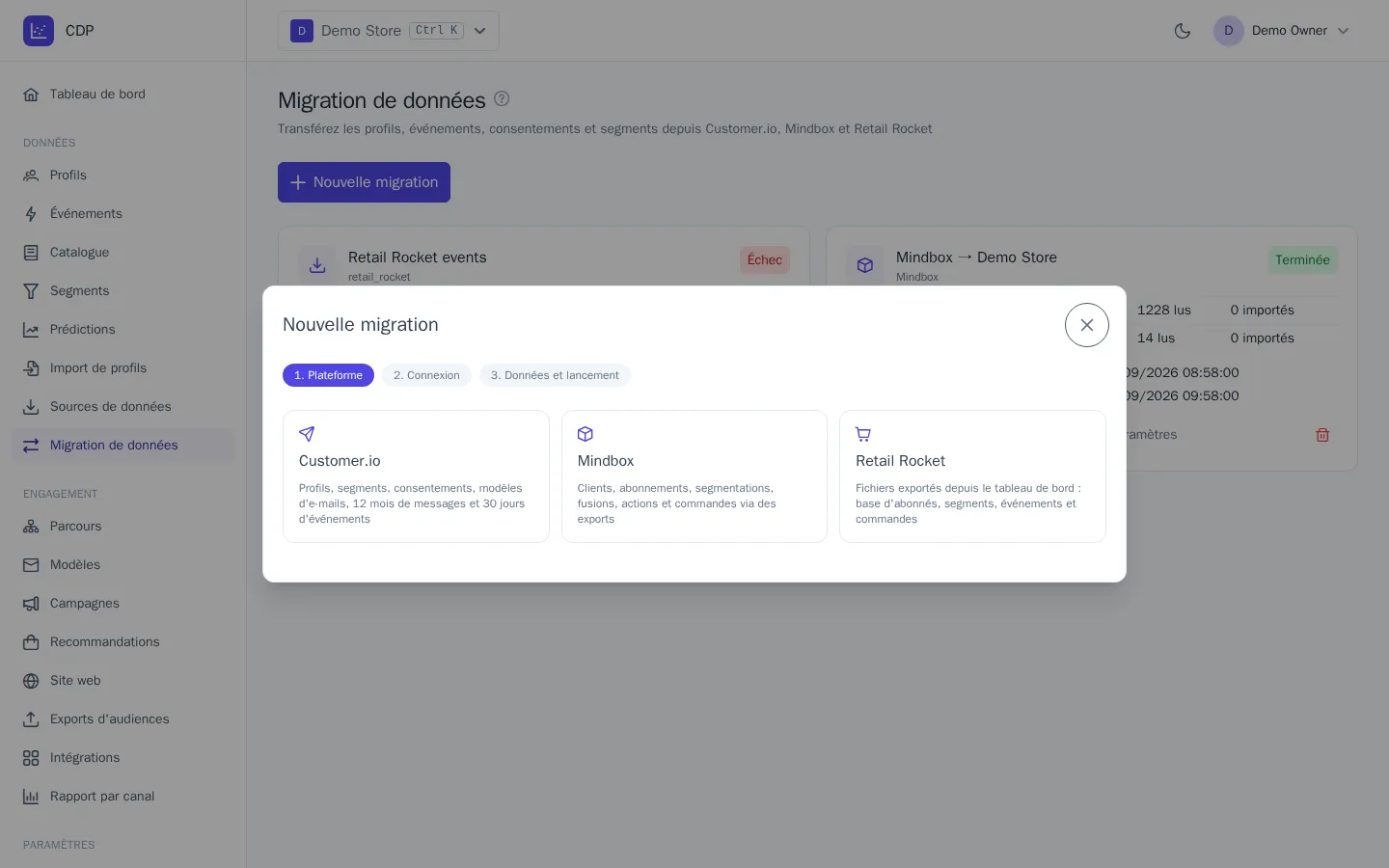
Le brouillon est enregistré à chaque étape : vous pouvez fermer l'assistant et y revenir avec le bouton Poursuivre la configuration sur la fiche de la migration.
Déroulement de la migration
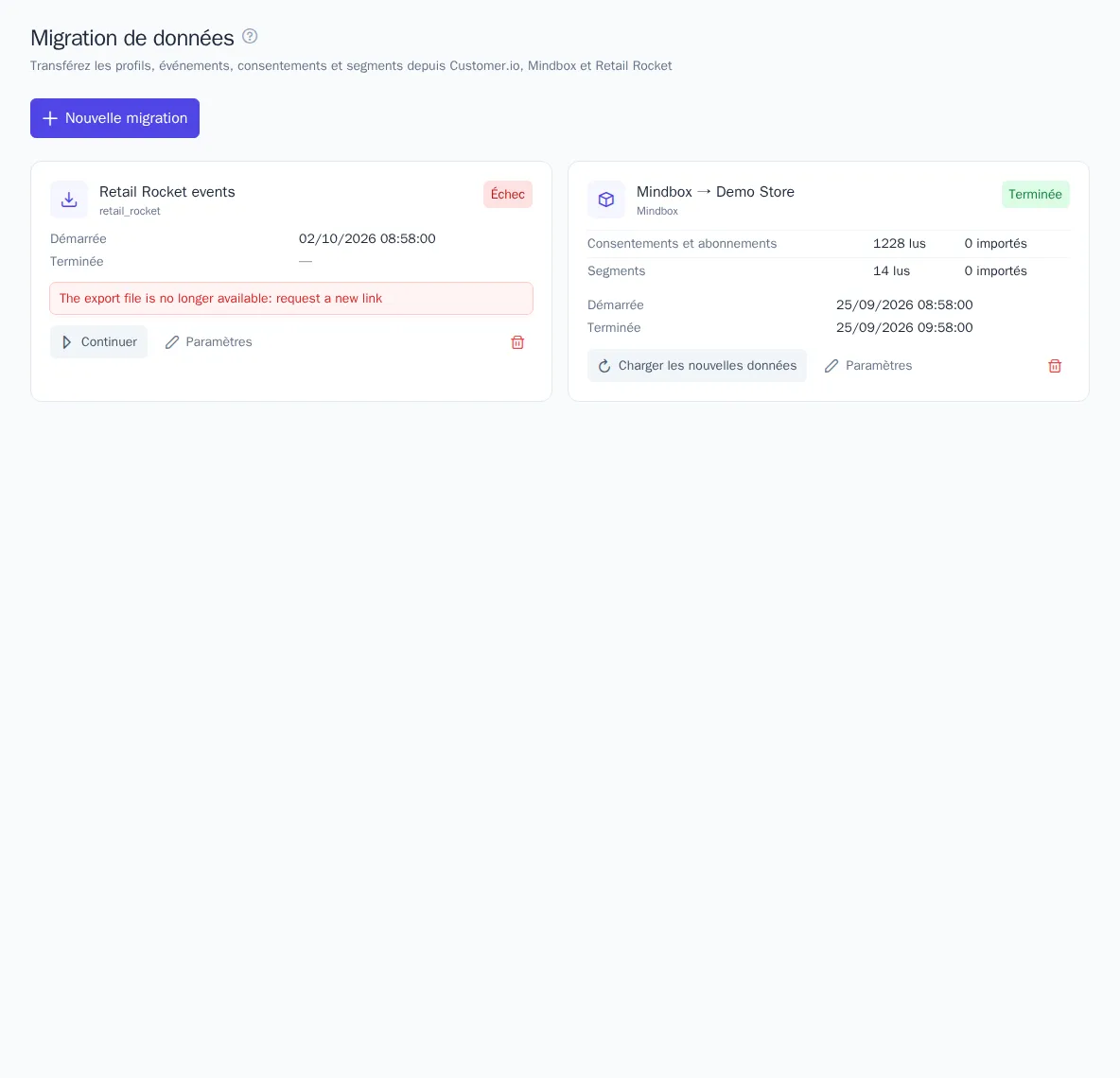
La fiche de la migration affiche le statut et des compteurs pour chaque type de données : nombre d'enregistrements lus, importés, ignorés et en erreur. La page s'actualise automatiquement pendant la migration.
| Statut | Signification |
|---|---|
| Brouillon | la configuration n'est pas terminée |
| En file d'attente, En cours | les données sont en cours de transfert |
| En attente de la plateforme | Mindbox prépare l'export ; la vérification est répétée une minute plus tard |
| Terminée | toutes les données choisies ont été transférées |
| Échec | le transfert s'est interrompu ; le texte de l'erreur est affiché sur la fiche |
| Arrêtée | vous avez arrêté le transfert |
Les erreurs sur des enregistrements isolés (par exemple « L'enregistrement n'a pas d'identifiant de profil ») n'arrêtent pas la migration : les 20 premières peuvent être dépliées dans le bloc « Erreurs d'enregistrements ».
Arrêt, reprise et chargement des nouvelles données
- Arrêter : interrompt le transfert après le lot d'enregistrements en cours.
- Continuer : après une erreur ou un arrêt, le transfert reprend au dernier point enregistré, et non depuis le début. Les enregistrements relus ne sont pas dupliqués.
- Charger les nouvelles données : apparaît sur une migration terminée. Le transfert récupère ce qui est apparu sur la plateforme depuis la dernière exécution ; la date figure sur la ligne « La prochaine exécution charge les modifications depuis ». Vous pouvez ainsi migrer progressivement : transférer l'historique à l'avance, puis charger les dernières modifications le jour de la bascule.
- Paramètres : modifier la connexion et les données à transférer. Les paramètres ne peuvent pas être modifiés pendant la migration : arrêtez-la d'abord.
- Supprimer : supprime la migration et les fichiers téléversés. Les données déjà transférées restent dans le projet.
À savoir
- Customer.io ne fournit les événements que sur 30 jours. Exportez l'historique plus ancien depuis les systèmes sources ou via Data Warehouse sync. Les objets et relations, ainsi que la liste des adresses supprimées (suppressions), ne sont pas transférés.
- Mindbox : créez à l'avance dans Mindbox des opérations d'export au format JSON et incluez-y tous les champs nécessaires. Les e-mails et téléphones doivent être exportés sans hachage. Mindbox n'exporte ni le catalogue de produits ni les codes promo : connectez le même flux de produits via les sources de données.
- Retail Rocket : les colonnes des fichiers sont reconnues d'après leurs noms en russe et en anglais ; les autres colonnes de la base d'abonnés deviennent des attributs. Les modèles d'e-mails et le catalogue se transfèrent manuellement.
- Les événements transférés sont décomptés de la limite mensuelle d'événements du forfait. Si la limite est atteinte, la migration s'arrête avec une erreur : après l'augmentation de la limite, cliquez sur Continuer.
- Les gros volumes prennent du temps, surtout avec Mindbox : la plateforme prépare elle-même chaque export. Vous pouvez fermer la page, le transfert continue.