Campagnes
Une campagne est un envoi en masse aux membres de segments à un moment donné, ponctuel ou récurrent. Par exemple, l'annonce de soldes pour les « Clients VIP » ou une newsletter hebdomadaire. Les parcours réagissent au comportement de chaque client, alors qu'une campagne part en une fois vers toute l'audience.
La section se trouve dans le menu Engagement → Campagnes. Tous les rôles peuvent consulter les campagnes et les rapports. Le rôle « Gestionnaire » et les rôles supérieurs peuvent les créer, les lancer et les arrêter.
Créer une campagne
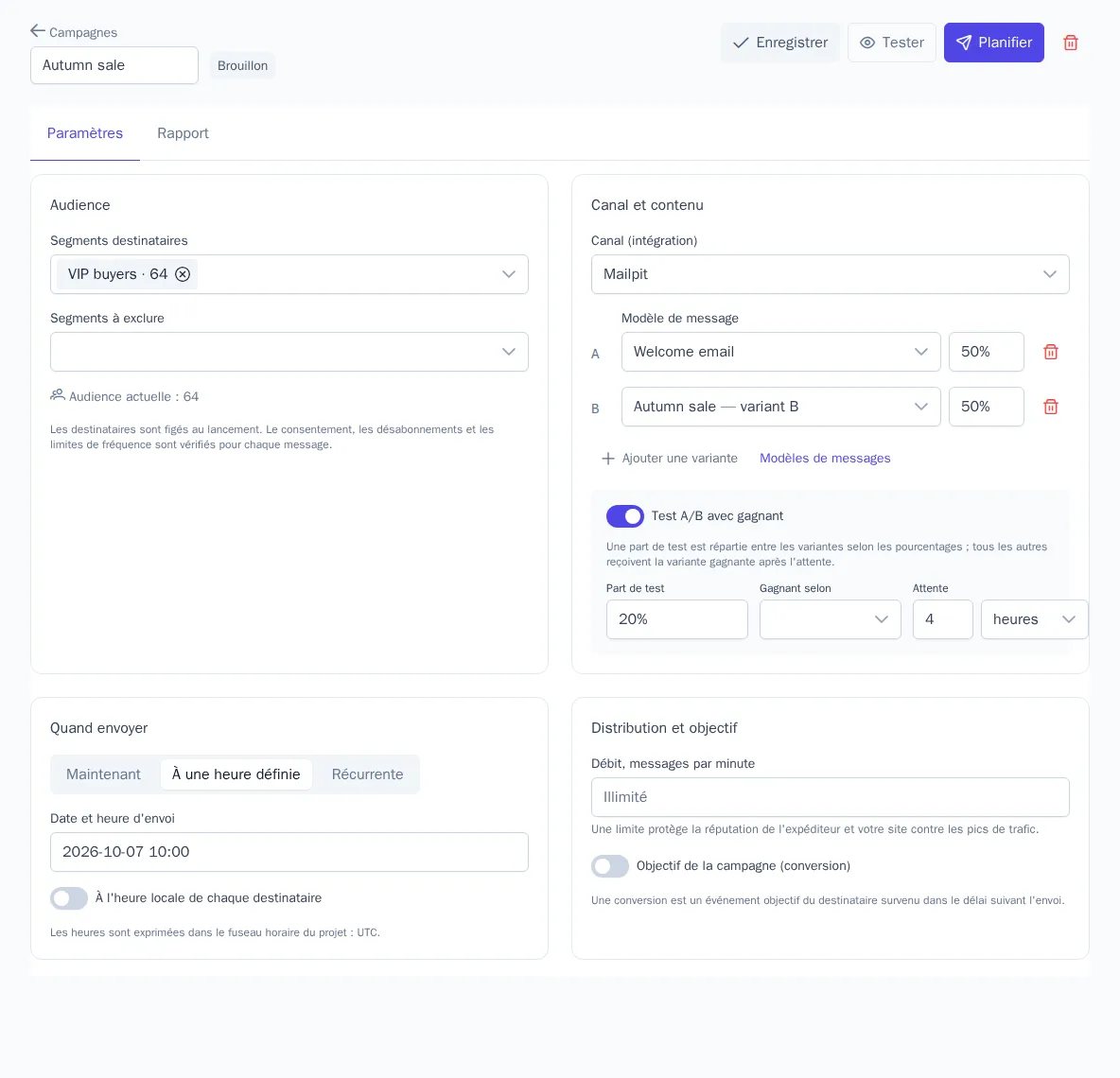
- Saisissez un nom dans le champ « Nom de la campagne » et cliquez sur Créer. La campagne s'ouvre sur l'onglet Paramètres.
- Audience. Choisissez les « Segments destinataires » et, si besoin, les « Segments à exclure », jusqu'à 10 par champ. La campagne est envoyée aux profils présents dans au moins un segment choisi et absents des segments exclus. Sous les champs s'affiche l'estimation « Audience actuelle : N ».
- Canal et contenu. Choisissez le « Canal (intégration) » et le « Modèle de message ». La liste ne contient que les modèles de ce canal.
- Quand envoyer. Choisissez une option :
- « Maintenant » ;
- « À une heure définie » : date et heure ;
- « Récurrente » : « Chaque jour », « Chaque semaine » (choisissez les jours de la semaine) ou « Chaque mois » (jour du mois de 1 à 28). Indiquez l'heure ainsi que les dates de début et de fin.
- Distribution et objectif. « Débit, messages par minute » limite le flux pour préserver la réputation de l'expéditeur et protéger le site d'un afflux de visiteurs. Si le champ est vide, il n'y a pas de limite. « Objectif de la campagne (conversion) » : un événement, par exemple
order_completed, et la fenêtre après l'envoi pendant laquelle il est comptabilisé. - Cliquez sur Enregistrer, puis sur Tester pour vérifier le message. Ensuite, cliquez sur Lancer ou Planifier.
L'heure est exprimée dans le fuseau horaire du projet. Si vous activez « À l'heure locale de chaque destinataire », chacun reçoit le message à l'heure indiquée dans son propre fuseau. Le fuseau est pris dans l'attribut timezone et, à défaut, dans les paramètres du projet. Une telle campagne commence par le fuseau le plus à l'est et peut durer jusqu'à 24 heures.
Variantes et test A/B
Le bouton Ajouter une variante ajoute une variante avec son propre modèle et sa part, jusqu'à 5 variantes au total (A à E). La somme des parts des variantes doit être de 100 %.
- Si le test A/B est désactivé, l'audience est simplement répartie entre les variantes selon leurs parts.
- Si vous activez Test A/B avec gagnant, seule la « Part de test » de l'audience (5 à 50 %) reçoit d'abord le message. Elle est répartie entre les variantes. Après l'« Attente » définie, la variante ayant le meilleur taux selon la métrique choisie (« Ouvertures », « Clics » ou « Objectif de la campagne ») est envoyée à tous les autres destinataires.
Une variante gagnante est toujours choisie, même si la différence n'est pas démontrée : il faut bien envoyer quelque chose aux autres destinataires. Le rapport indique si le résultat était significatif. Pour la métrique « Objectif de la campagne », définissez d'abord l'objectif.
Que se passe-t-il au lancement
- La liste des destinataires est figée au moment du lancement. Les profils qui entrent dans le segment plus tard ne recevront le message qu'à la prochaine exécution d'une campagne récurrente.
- Avant l'envoi de chaque message, l'abonnement, les limites de fréquence, les heures de silence et le quota du forfait sont vérifiés (règles d'envoi). Si la vérification échoue, le message passe en « Ignorés ».
- Les modifications apportées après le démarrage n'affectent pas l'exécution en cours.
| Statut | Actions possibles |
|---|---|
| Brouillon | Modifier les paramètres, supprimer, lancer |
| Planifiée | Modifier (l'heure de lancement est recalculée), mettre en pause, annuler |
| Envoi en cours | Mettre en pause ou annuler |
| En pause | Modifier, reprendre, annuler, supprimer |
| Envoyée | Consulter le rapport, supprimer |
| Annulée | Consulter le rapport, supprimer |
Après chaque exécution, une campagne récurrente repasse au statut « Planifiée » avec l'heure suivante. Annuler la campagne annule tous les messages non encore envoyés et arrête les exécutions récurrentes. Une campagne planifiée ou en cours d'envoi ne peut pas être supprimée : annulez-la d'abord. Si une exécution échoue, par exemple à cause d'une intégration supprimée, la campagne est mise en pause et l'erreur apparaît dans le rapport.
Envoi de test
Le bouton Tester ouvre la fenêtre « Envoyer un test de la campagne ». Indiquez le profil dont les données seront insérées dans le message et, si vous le souhaitez, votre propre adresse. Vous recevrez un message par variante. L'abonnement, la fréquence et les heures de silence ne sont pas vérifiés, et le test n'apparaît pas dans le rapport.
Rapport
Dans l'onglet Rapport, choisissez une exécution dans la liste « Exécution du … » (les 10 dernières sont affichées) et actualisez les données avec le bouton d'actualisation.
- Cartes : « Audience », « En file d'attente », « Envoyés », « Remis », « Ouverts », « Cliqués », « Désabonnés », « Convertis ». Les taux sont calculés par rapport aux messages envoyés.
- Tableau par variante. La variante gagnante du test A/B porte la mention « Gagnante ».
- Le bloc « Significativité selon … » indique si les variantes diffèrent statistiquement, avec le taux, l'intervalle à 95 % et la probabilité d'être la meilleure. Il précise aussi si la différence était significative au moment du choix de la variante gagnante.
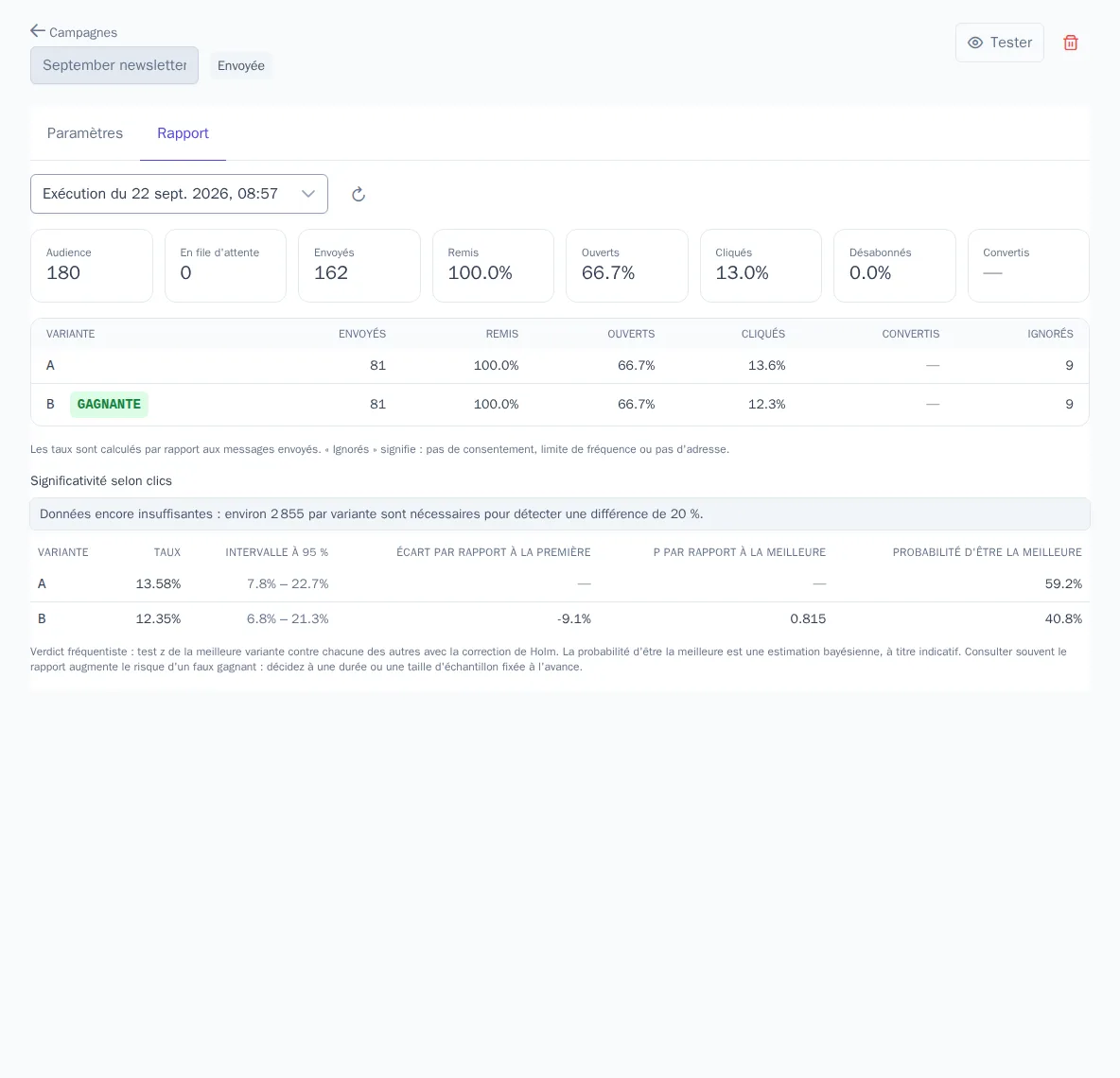
Les messages ignorés correspondent aux destinataires non abonnés, écartés par une limite de fréquence ou sans adresse. Les statistiques globales de tous les canaux se trouvent dans le rapport par canal.