Import de fichiers et sources de données
Si vos clients figurent déjà dans un autre système (CRM, logiciel de gestion, tableur), inutile d'attendre qu'ils reviennent sur le site : importez un fichier. Le chargement ponctuel de profils depuis un CSV se fait avec l'import, et le chargement régulier de profils et d'événements depuis un fichier par URL, S3 ou Google Sheets se fait avec les sources de données.
Les deux outils sont accessibles au « Propriétaire », à l'« Administrateur » et au « Gestionnaire ».
Importer des profils depuis un CSV
Ouvrez Données → Import de profils dans le menu, ou cliquez sur Import de profils en haut de la page Profils.
Exigences relatives au fichier
- Un CSV avec les en-têtes de colonnes sur la première ligne.
- Séparateur : virgule, point-virgule ou tabulation, détecté automatiquement.
- Taille : jusqu'à 20 Mo.
- Au moins une colonne d'identifiant : id du client dans votre système, e-mail, téléphone.
Exemple :
email;phone;first_name;city;customer_id;bonus
[email protected];+33 6 12 34 56 78;Claire;Lyon;1001;350
Importer le fichier
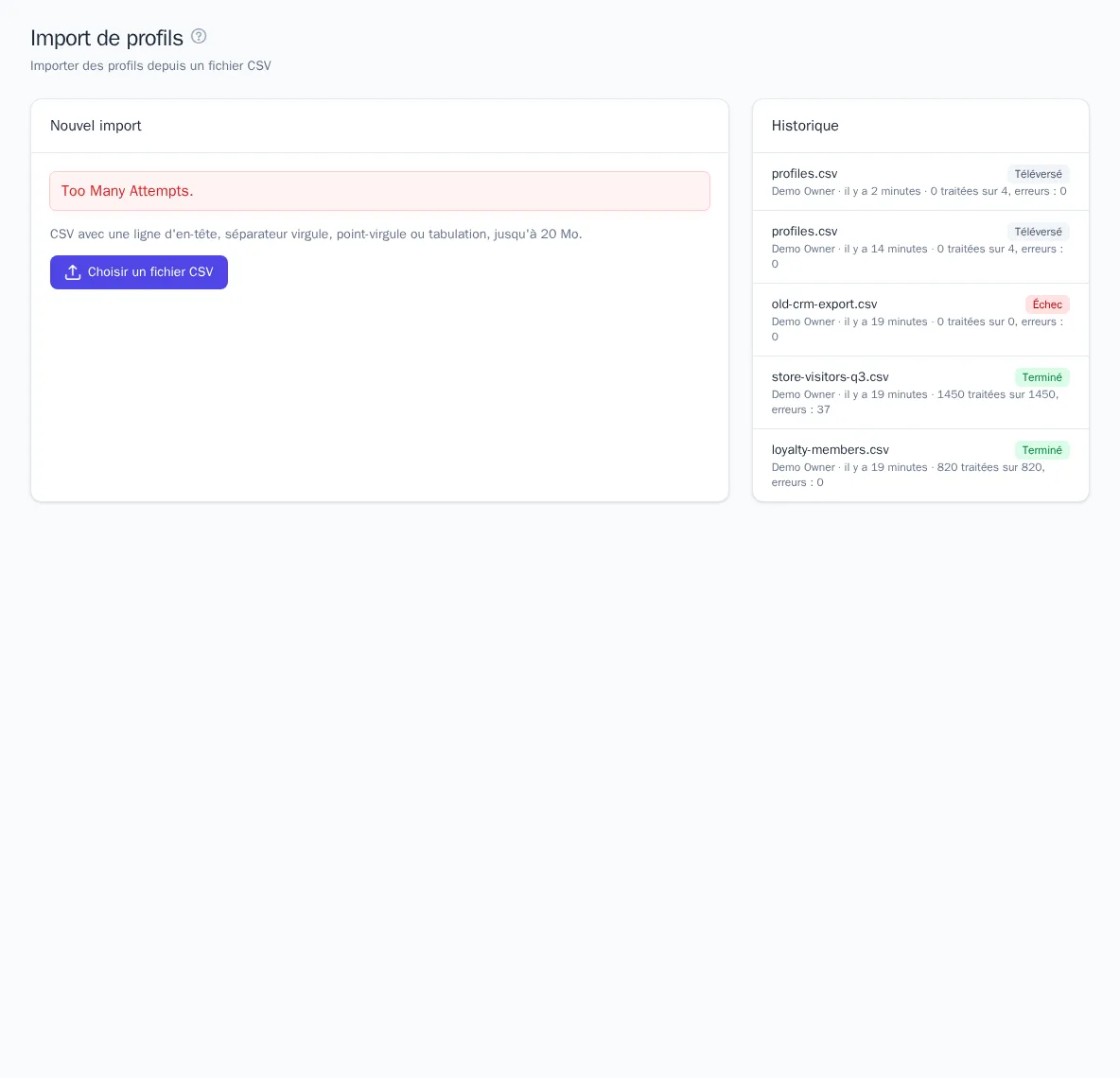
- Cliquez sur Choisir un fichier CSV et sélectionnez le fichier.
- Le tableau affiche les colonnes du fichier, des exemples de valeurs et le champ Destination. Pour chaque colonne, indiquez :
- Identifiant : User ID, E-mail, Téléphone ou ID anonyme : le profil est retrouvé ou créé à partir de cette valeur. Chaque type ne peut être choisi qu'une fois.
- Attribut : une propriété du profil ; saisissez à côté une clé en caractères latins, par exemple
cityoubonus_balance. - Ignorer : la colonne n'est pas importée.
- Cliquez sur Lancer l'import.
OneTrace.pro propose automatiquement une destination d'après les en-têtes : email et e-mail pour l'e-mail, phone et mobile pour le téléphone, customer_id et user_id pour le User ID ; les en-têtes russes et ukrainiens courants (prénom, nom, ville, pays) deviennent les attributs first_name, last_name, city, country. Les autres en-têtes deviennent des clés d'attributs en minuscules, sans accents (« Prénom » devient prenom). Vérifiez ces suggestions avant de lancer l'import.
Déroulement de l'import
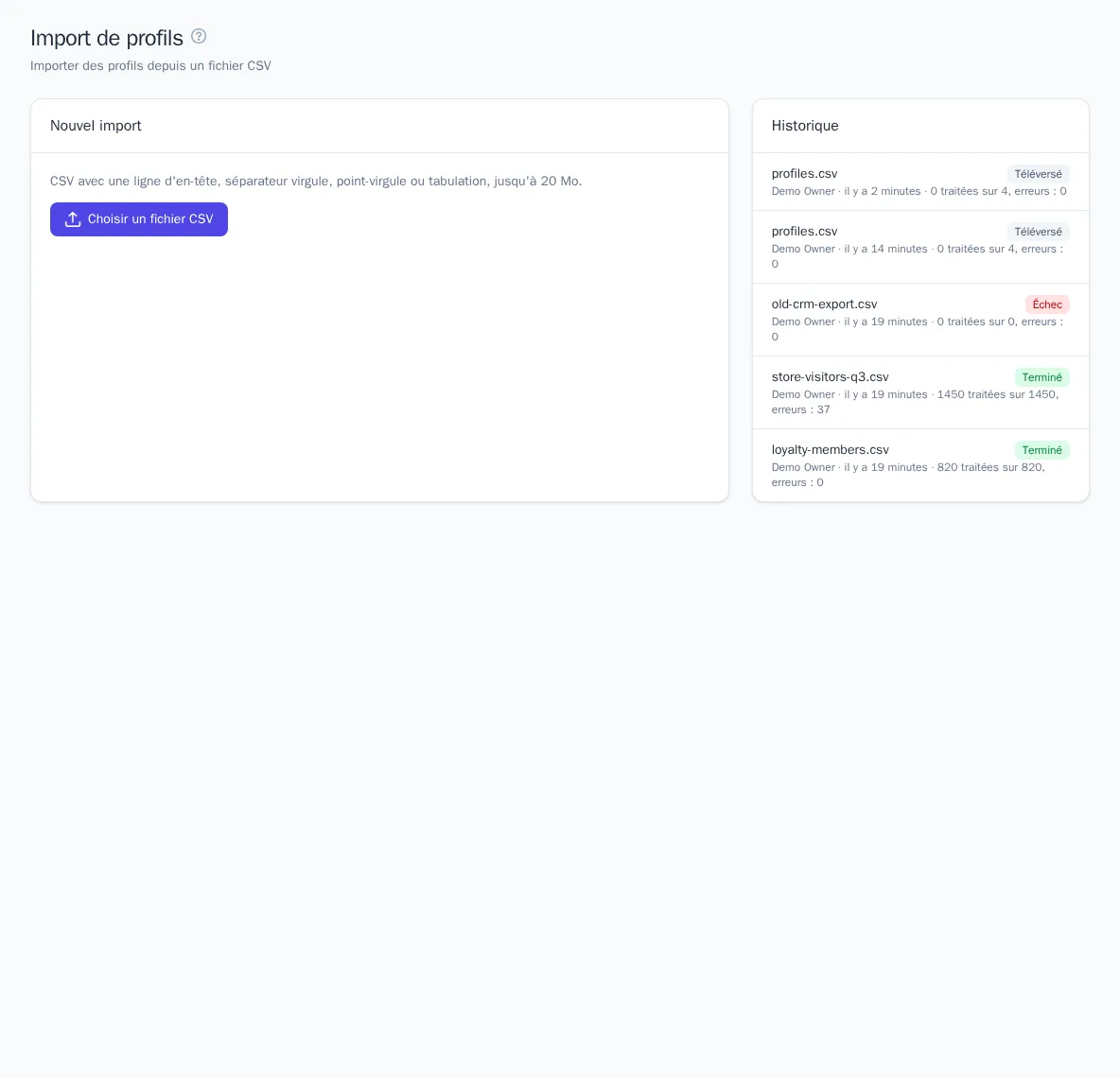
L'import s'exécute en arrière-plan : la page affiche une barre de progression, le statut et le compteur « N traitées sur M, erreurs : K ». Vous pouvez fermer la page, l'import continue. Les lignes en erreur sont listées avec leur numéro. Une fois l'import terminé, le bouton Ouvrir les profils mène à la liste des profils.
À droite, le bloc Historique présente les 20 derniers imports : fichier, auteur et date, statut (« Téléversé », « En file d'attente », « En cours de traitement », « Terminé », « Échec ») et résultat.
Traitement des lignes
- Si un profil avec cet identifiant existe déjà, il est mis à jour : les nouveaux attributs sont ajoutés, ceux qui existent déjà sont remplacés. Si une ligne contient les identifiants de deux profils différents, ceux-ci sont fusionnés : voir Profils.
- Les cellules vides sont ignorées et n'effacent pas les valeurs déjà connues.
- Les nombres et
true/falsesont enregistrés comme nombres et valeurs booléennes. - L'e-mail et le téléphone du fichier deviennent à la fois des identifiants et des attributs du profil.
- Le téléphone est débarrassé des espaces, parenthèses et tirets. Indiquez-le avec l'indicatif du pays :
+7 999 123-45-67. Un numéro comme8 999…sera enregistré avec un mauvais indicatif. - Une ligne sans aucun identifiant valide est ignorée et signalée comme erreur.
L'import crée un événement $identify pour chaque ligne : les modifications d'attributs peuvent donc lancer des parcours déclenchés par un changement d'attribut. Si vous ne le souhaitez pas, mettez ces parcours en pause pendant l'import.
Sources de données
Une source est un import régulier selon une planification. Elle convient lorsque votre CRM ou votre entrepôt publie chaque nuit un export à jour : OneTrace.pro le récupère automatiquement et met à jour les profils ou ajoute des événements.
Préparation
Créez d'abord une connexion dans la section Intégrations (rôle « Administrateur » ou « Propriétaire » requis) :
- Fichier par URL : un fichier à une adresse HTTP(S). Si le fichier est protégé, indiquez un en-tête d'autorisation, par exemple
Beareret un jeton. - Fichier depuis S3 : un bucket AWS, Yandex Object Storage, MinIO ou d'un autre stockage compatible.
- Feuille Google : via la clé d'un compte de service Google. Donnez à ce compte un accès en lecture à la feuille.
Formats de fichiers : CSV, JSON (tableau d'objets, jusqu'à 50 Mo) et JSON Lines.
Créer une source
- Ouvrez Données → Sources de données et cliquez sur Nouvelle source.
- Saisissez un Nom et choisissez une Connexion.
- Renseignez les paramètres de la connexion : URL du fichier et Format, Chemin du fichier dans le bucket, ou ID de la feuille de calcul et Plage (par exemple
Feuille1!A:F). - Cliquez sur Charger les colonnes : OneTrace.pro lit les premières lignes.
- Dans le champ Importer comme, choisissez Profils (chaque ligne met à jour les attributs) ou Événements (chaque ligne est un événement).
- Choisissez la Planification : de toutes les 15 minutes à une fois par jour.
- Dans le tableau Colonnes, indiquez la destination de chaque colonne, comme pour l'import CSV.
- Cliquez sur Enregistrer.
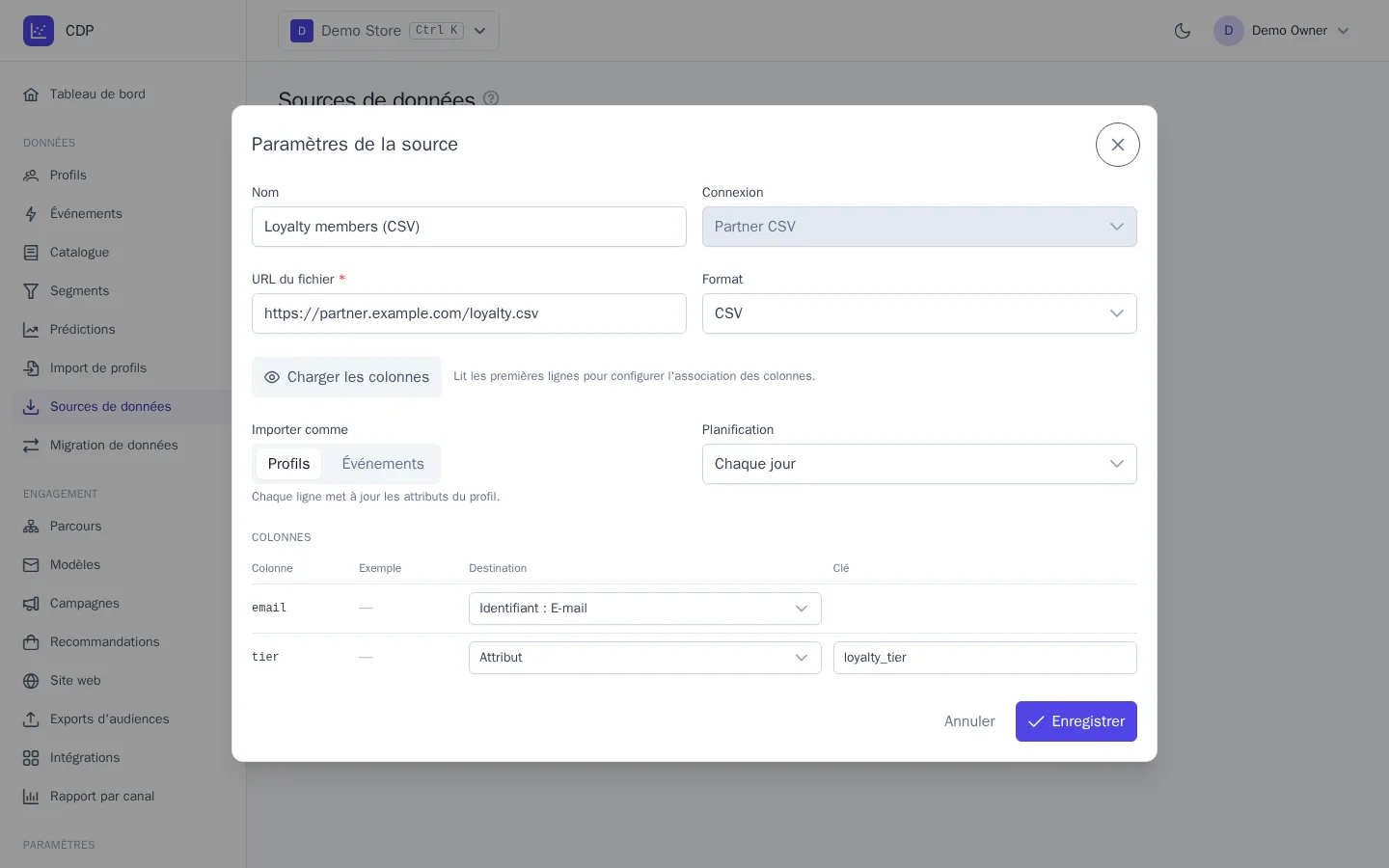
Pour les événements, le tableau des colonnes propose en plus Nom de l'événement, Propriété de l'événement et Heure de l'événement. La colonne d'heure est obligatoire. Indiquez un nom d'événement commun à toutes les lignes dans le champ Nom de l'événement (par exemple order_completed) ou choisissez la colonne qui le contient.
Fonctionnement d'une source
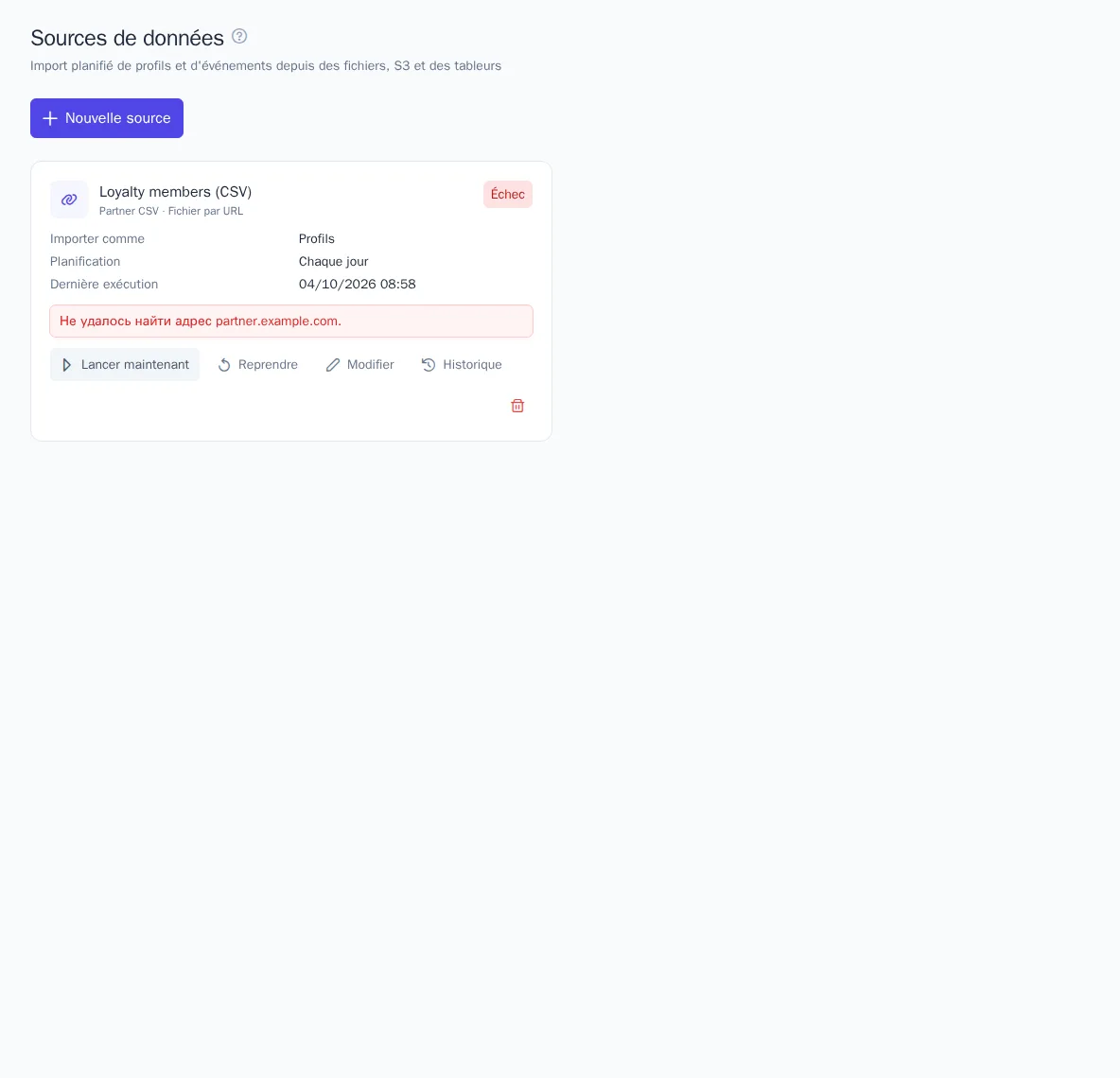
La fiche de la source affiche le statut (« Actif », « En pause », « Échec »), la planification, l'heure de la dernière exécution et le résultat : lignes, acceptées, ignorées, en échec.
- Lancer maintenant : exécution hors planification. Ce bouton sort aussi la source de la pause ou de l'état d'échec.
- Mettre en pause / Reprendre : arrêter et reprendre les exécutions planifiées.
- Historique : liste des exécutions avec l'heure de début, le déclencheur (« Planifié » ou « Manuel »), le statut et les premières erreurs de lignes avec leur numéro.
À savoir
- Si le fichier n'a pas changé depuis la dernière fois, l'exécution se termine avec le statut « Inchangé » et les lignes ne sont pas lues.
- Une même ligne répétée dans les 24 heures ne crée pas de doublon.
- Pour les événements, l'heure du dernier événement chargé est mémorisée : les exécutions suivantes ignorent les lignes qui ne sont pas plus récentes. Un fichier d'historique peut donc simplement être complété.
- Une source en échec est retentée selon la planification ; le texte de l'erreur est affiché sur la fiche.
- Les événements chargés sont décomptés du quota mensuel du forfait.
- La suppression d'une source conserve les données déjà chargées.
Pour une migration ponctuelle depuis Mindbox ou d'autres plateformes avec l'historique, un outil dédié existe : voir Migration depuis d'autres plateformes.