Erste Schritte
OneTrace.pro erfasst die Aktionen Ihrer Kunden auf der Website und in der App, führt sie zu Profilen zusammen, teilt die Zielgruppe in Segmente auf und startet automatische Nachrichten-Journeys. In diesem Artikel erfahren Sie, wie Sie sich anmelden, Ihr erstes Projekt anlegen, sich in der Oberfläche zurechtfinden und womit Sie bei der Einrichtung beginnen.
Anmeldung und Registrierung
- Öffnen Sie die Adresse https://cdp.onetrace.pro, geben Sie E-Mail-Adresse und Passwort ein und klicken Sie auf „Anmelden“.
- Wenn Sie noch nicht registriert sind, klicken Sie auf „Registrieren“. Fehlt dieser Link, ist die Registrierung nur auf Einladung möglich: Bitten Sie eine Kollegin oder einen Kollegen, Sie in ein Projekt einzuladen (siehe Mitglieder und Rollen).
- Bestätigen Sie nach der Registrierung Ihre E-Mail-Adresse über den Link in der E-Mail.
- Ist bei Ihnen die Zwei-Faktor-Authentifizierung aktiviert, geben Sie den Code aus der Authenticator-App oder einen der Wiederherstellungscodes ein.
Passwort vergessen? Klicken Sie auf der Anmeldeseite auf „Passwort vergessen?“ – Sie erhalten per E-Mail einen Link zum Zurücksetzen.
Nach der Anmeldung gelangen Sie in das zuletzt geöffnete Projekt. Gibt es noch keine Projekte, öffnet sich die Seite „Meine Projekte“.
Projekte
Ein Projekt ist ein eigener Bereich mit eigenen Daten: Profilen, Ereignissen, Segmenten, Journeys, Integrationen und API-Schlüsseln. In der Regel entspricht ein Projekt einer Website oder einer Shop-Marke. Die Daten verschiedener Projekte überschneiden sich nicht.
Auf der Seite „Meine Projekte“ sehen Sie alle Projekte, in denen Sie Mitglied sind, Ihre Rollen darin und den Zeitpunkt Ihres letzten Besuchs. Hier erscheinen auch Einladungen von Kolleginnen und Kollegen – Sie können sie annehmen oder ablehnen.
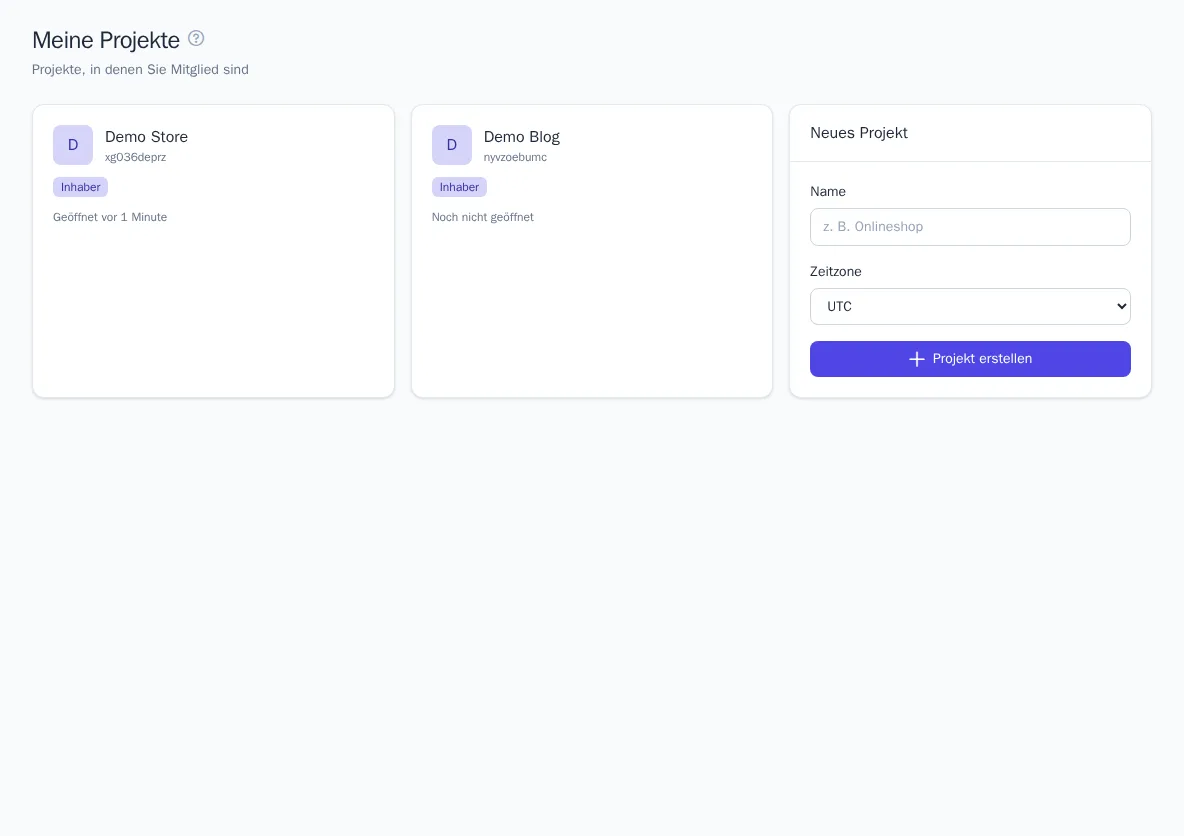
Projekt anlegen
- Öffnen Sie „Meine Projekte“ (Menü unter Ihrem Namen oben rechts).
- Geben Sie in der Karte „Neues Projekt“ einen Namen ein, zum Beispiel „Onlineshop“.
- Wählen Sie die Zeitzone. Standardmäßig wird die Zeitzone Ihres Browsers eingetragen. Sie wirkt sich auf Tagesberichte, Kampagnenzeitpläne und Ruhezeiten aus.
- Klicken Sie auf „Projekt erstellen“.
Sie werden Inhaber des Projekts. Die Anzahl der Projekte pro Benutzer kann begrenzt sein – wird das Limit erreicht, erscheint ein Hinweis.
Zwischen Projekten wechseln
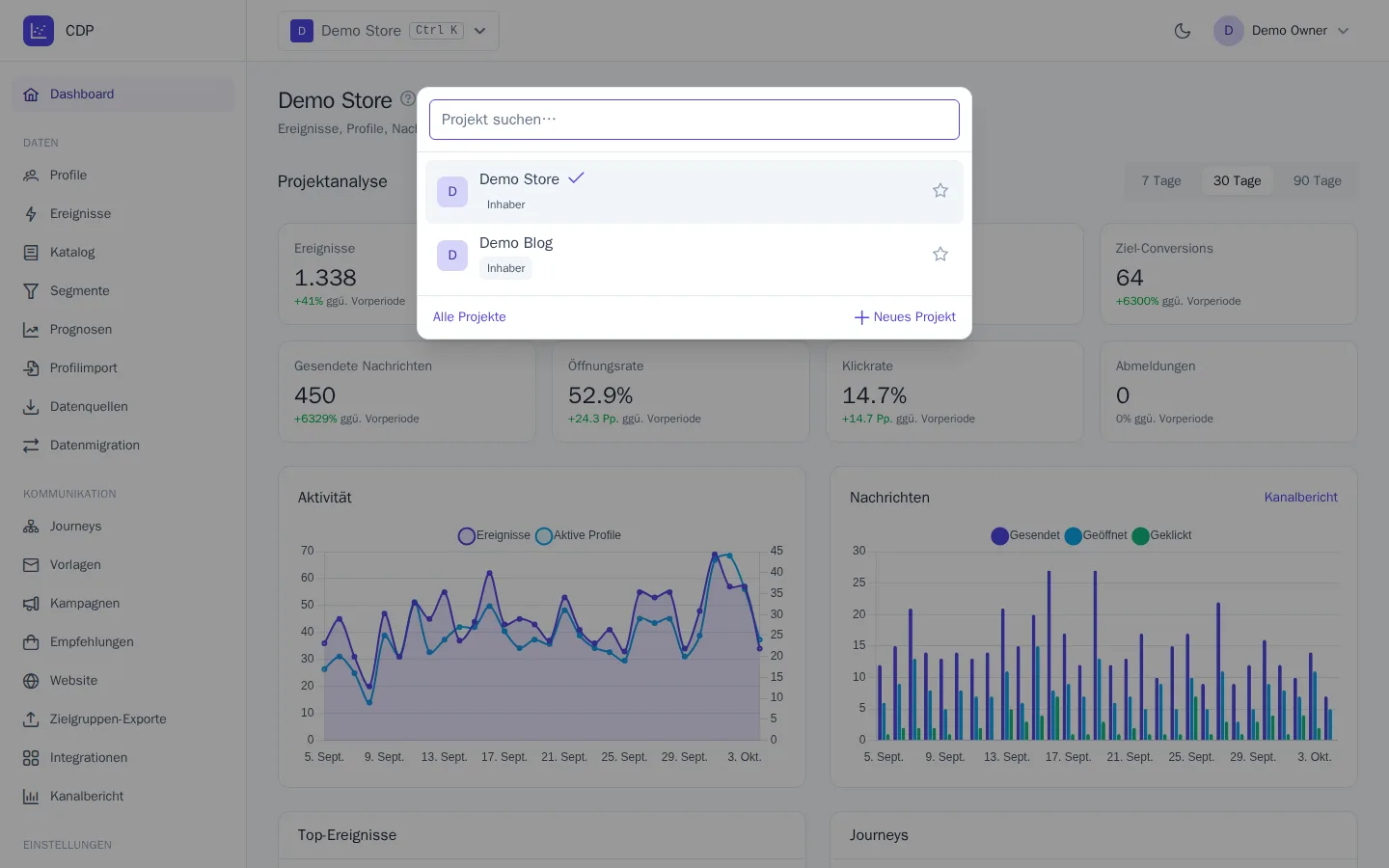
Der Name des aktuellen Projekts steht in der oberen Leiste. Klicken Sie darauf oder drücken Sie Ctrl K (auf dem Mac ⌘ K), um den Projektwechsler zu öffnen:
- Beginnen Sie, den Namen einzutippen – die Liste wird gefiltert;
- wählen Sie mit den Pfeiltasten ein Projekt und drücken Sie Enter;
- markieren Sie Favoriten mit dem Stern;
- unten finden Sie die Links „Alle Projekte“ und „Neues Projekt“ sowie die Anzahl offener Einladungen.
Beim Wechsel in ein anderes Projekt öffnet sich derselbe Bereich: Aus den Segmenten eines Projekts gelangen Sie also in die Segmente des anderen. Haben Sie dort keinen Zugriff auf den Bereich, öffnet sich das Dashboard. Sie können Projekte gleichzeitig in verschiedenen Browser-Tabs öffnen.
Menü
Links befindet sich das Projektmenü. Sie sehen nur die Punkte, für die Sie Berechtigungen haben.
| Bereich | Inhalt |
|---|---|
| Dashboard | Projektübersicht |
| Daten | Profile, Ereignisse, Katalog, Segmente, Prognosen, Datenquellen, Datenmigration |
| Kommunikation | Journeys, Vorlagen, Kampagnen, Empfehlungen, Website, Zielgruppen-Exporte, Integrationen, Kanalbericht |
| Einstellungen | Mitglieder, API-Schlüssel, Tarif und Nutzung, Audit-Log, Versandregeln, Projekteinstellungen |
| Hilfe | Diese Hilfe |
Im Menü unter Ihrem Namen finden Sie „Meine Projekte“, „Profil“, „Sicherheit“ und „Abmelden“. Markenadministratoren sehen dort zusätzlich den Punkt „Marke“.
Dashboard
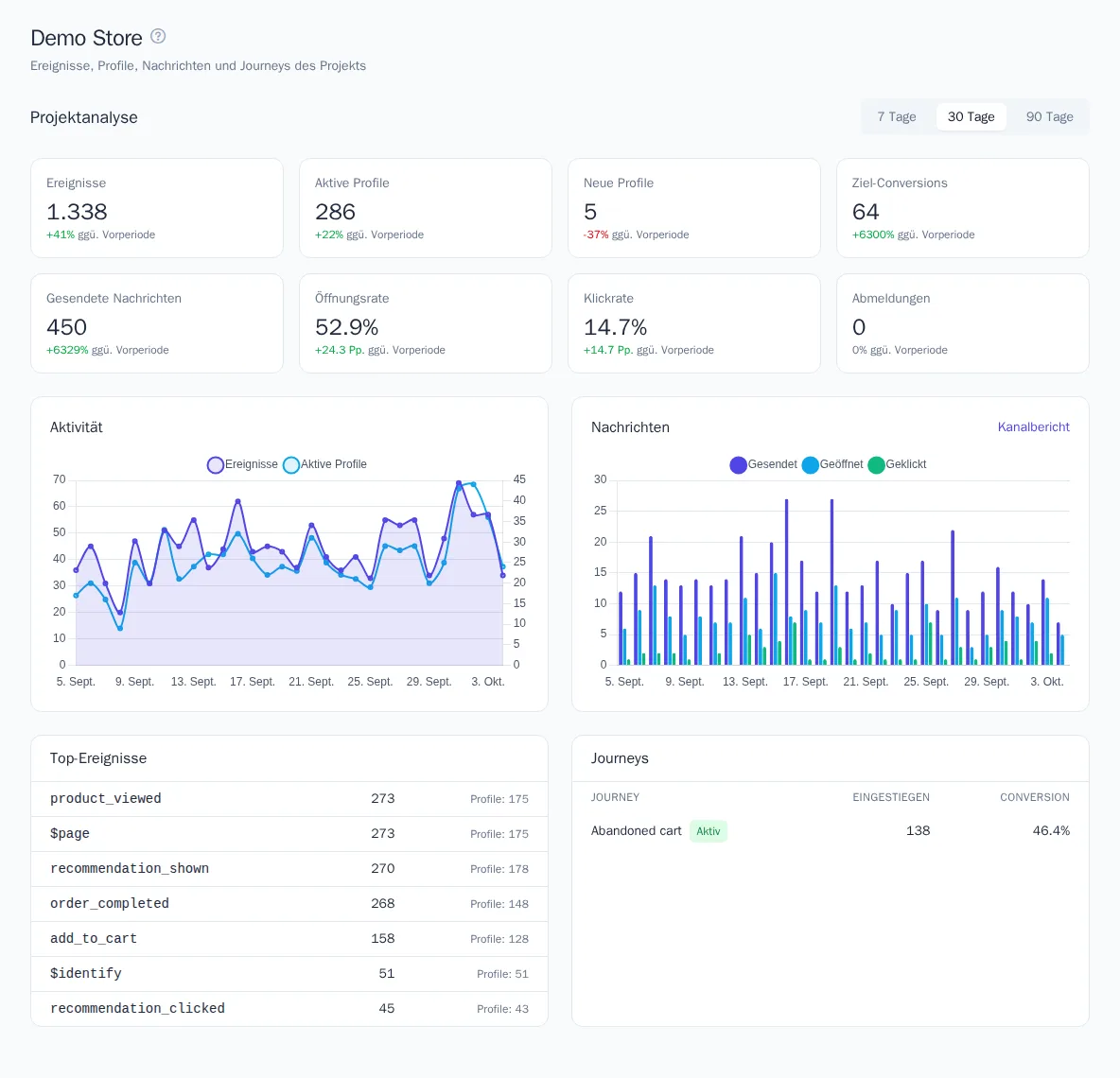
Das Dashboard ist die Startseite des Projekts. Der Block „Projektanalyse“ zeigt Kennzahlen für 7, 30 oder 90 Tage im Vergleich zum vorherigen Zeitraum: Ereignisse, aktive und neue Profile, Ziel-Conversions, gesendete Nachrichten, Öffnungsrate, Klickrate und Abmeldungen. Darunter folgen Diagramme zu Aktivität und Nachrichten, Top-Ereignisse und die Ergebnisse der Journeys.
Nähert sich das Projekt den Tariflimits, erscheint oben im Dashboard eine Warnung mit einem Link zur Seite „Tarif und Nutzung“ (siehe Projekteinstellungen, Tarif und Audit).
Sprache und Design
- Die Sprache der Oberfläche ändern Sie auf der Seite „Profil“ im Block „Sprache der Oberfläche“. Vor der Anmeldung wählen Sie die Sprache unten auf der Anmeldeseite.
- Den Dunkelmodus schalten Sie über die Schaltfläche mit dem Mond in der oberen Leiste ein („Design wechseln“). Standardmäßig folgt das Design der Einstellung Ihres Betriebssystems; ein manuell gewähltes Design merkt sich der Browser.
Wo Sie Hilfe finden
- Der Punkt „Hilfe“ unten im Menü öffnet die Artikelliste mit Suche.
- Das Symbol ? neben dem Seitentitel öffnet in einem neuen Tab den Artikel genau zu diesem Bereich.
Womit Sie beginnen
- Binden Sie die Website an. Installieren Sie den Tracker-Code im Bereich „Website“ – siehe Website anbinden. Sendet Ihr Server die Ereignisse, siehe Serverseitige Integration.
- Prüfen Sie die Ereignisse. Öffnen Sie „Ereignisse“ und vergewissern Sie sich, dass Seitenaufrufe, Warenkorbaktionen und Käufe ankommen – siehe Ereignisse und Ereigniskatalog.
- Legen Sie Segmente an. Zum Beispiel „Verlassener Warenkorb“ oder „VIP-Kunden“ – siehe Segmente.
- Verbinden Sie Kanäle – E-Mail, SMS, Messenger – im Bereich „Integrationen“ (Integrationen und Kanäle).
- Starten Sie eine Journey, etwa eine E-Mail zum verlassenen Warenkorb – siehe Journeys. Für einmalige Aktionen nutzen Sie Kampagnen.
- Laden Sie Kolleginnen und Kollegen ein und vergeben Sie Rollen – siehe Mitglieder und Rollen.
Für die Sicherheit Ihres Kontos aktivieren Sie die Zwei-Faktor-Authentifizierung – siehe Profil und Sicherheit.