Parcours
Un parcours guide un client à travers un scénario. Il est déclenché par un événement, l'entrée dans un segment, une date ou une planification. Viennent ensuite des attentes, des conditions et des messages. Exemples typiques : panier abandonné, série de bienvenue, reconquête des acheteurs inactifs.
La section se trouve dans le menu Engagement → Parcours. Tous les rôles peuvent consulter les parcours. Le rôle « Gestionnaire » et les rôles supérieurs peuvent les modifier et les publier, de même que les rôles ayant reçu des droits sur certains parcours.
Liste des parcours
Le tableau affiche le nom et le numéro de la version publiée, le statut (« Brouillon », « Actif », « En pause », « Archivé »), le nombre de participants en cours (« En cours »), ainsi que les colonnes « Total des entrées » et « Objectifs ».
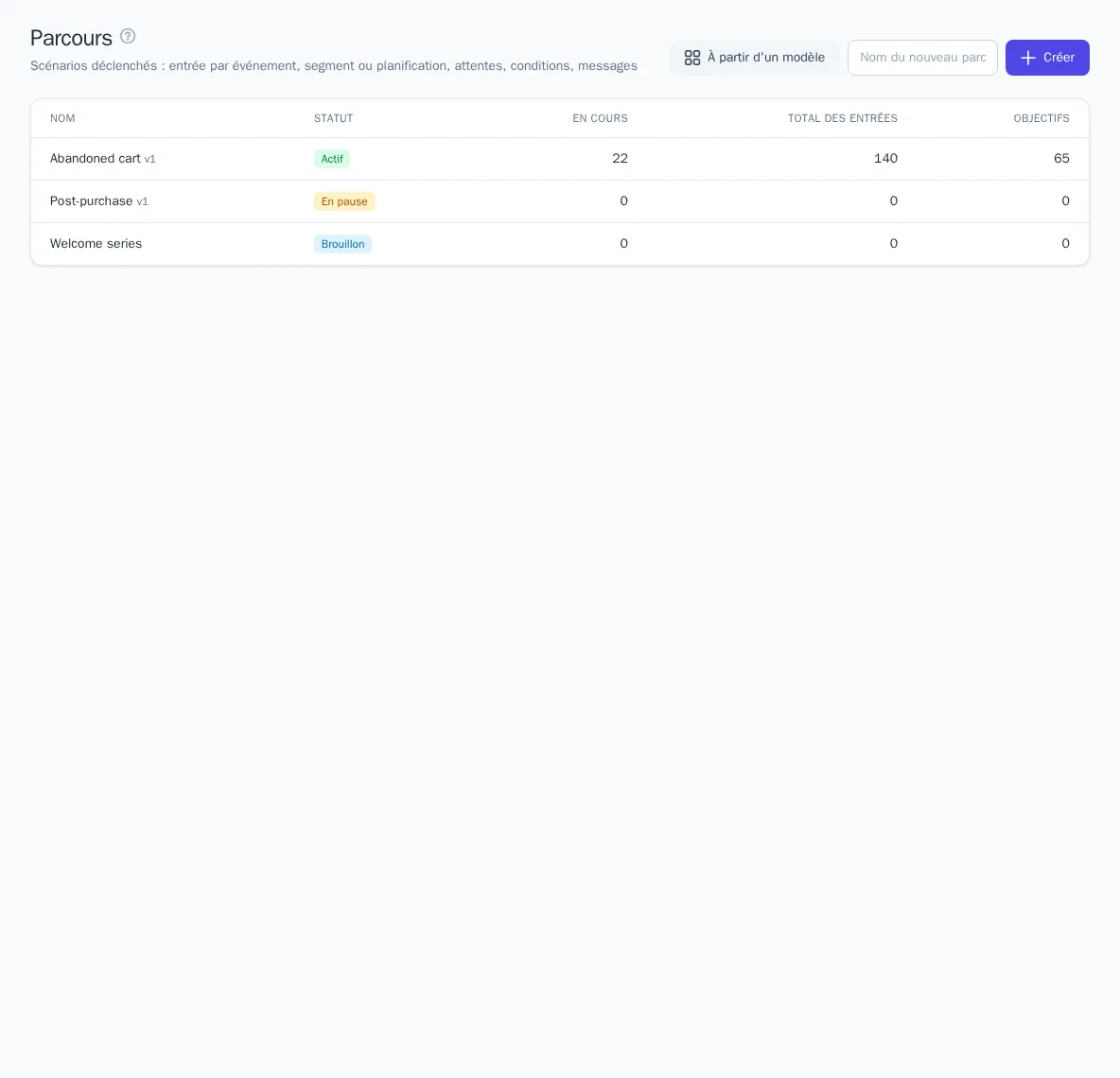
Vous pouvez créer un parcours de deux façons :
- saisissez un nom et cliquez sur Créer : l'éditeur s'ouvre avec un brouillon vide ;
- cliquez sur À partir d'un modèle et choisissez un scénario prêt à l'emploi.
Modèles de parcours
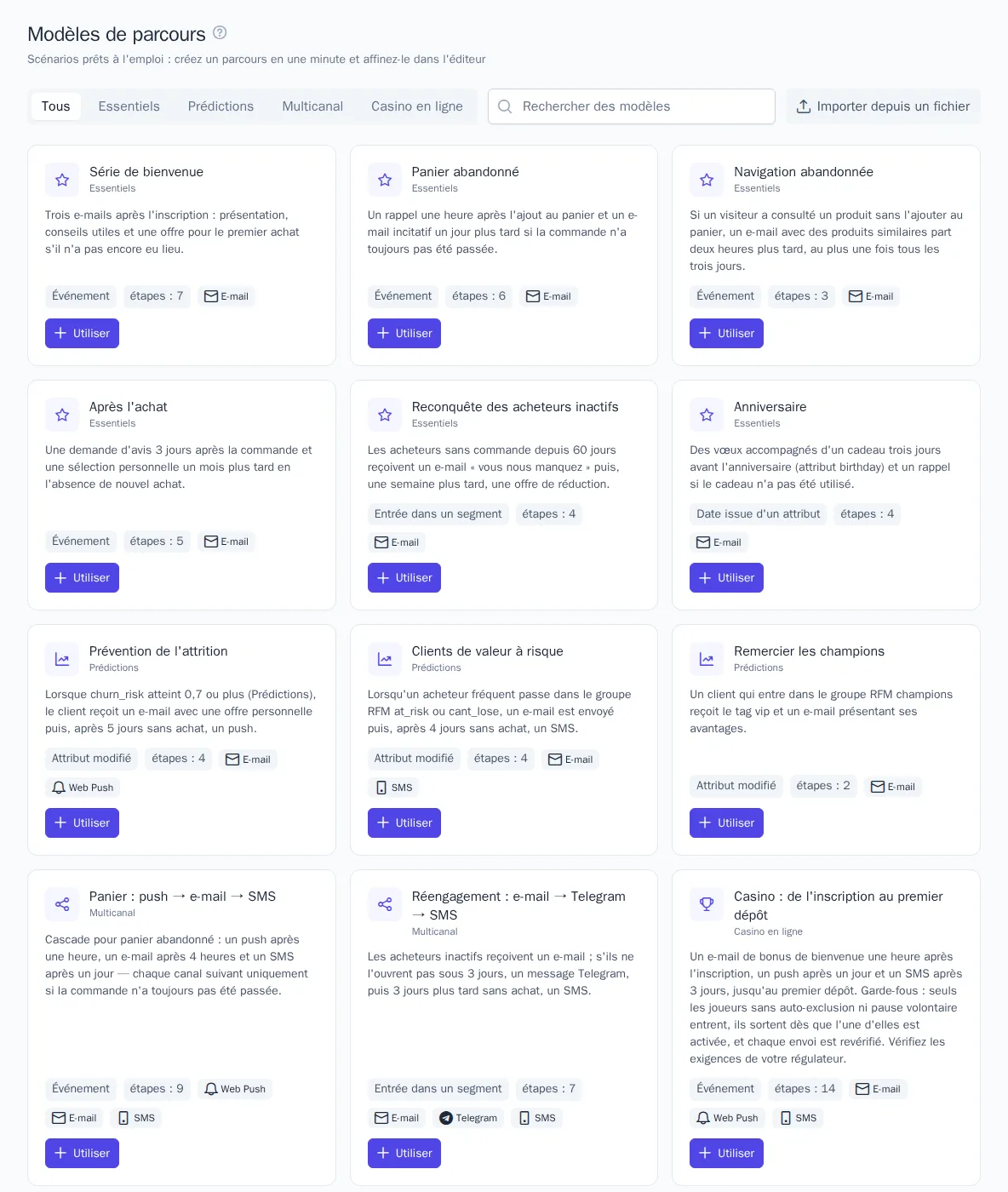
La page « Modèles de parcours » propose une recherche et des catégories : « Essentiels », « Prédictions », « Multicanal », « Casino en ligne », « Modèles de la marque ». Par exemple, la catégorie « Essentiels » contient la série de bienvenue, le panier abandonné, la navigation abandonnée, l'avis après achat, la reconquête des inactifs et l'anniversaire.
- Cliquez sur Utiliser sur la carte du modèle.
- Dans la fenêtre « Nouveau parcours à partir d'un modèle », indiquez un nom. Dans le bloc « Canaux », choisissez une intégration pour chaque canal ou laissez « Choisir plus tard ». Dans le bloc « Segments », choisissez un segment existant ou « En créer un nouveau à partir du modèle ».
- La fenêtre indique combien de modèles de messages seront créés et quels événements apparaîtront dans le catalogue.
- Cliquez sur Créer le parcours. Le parcours est créé à l'état de brouillon : vérifiez les textes, les liens et les délais, puis publiez-le.
Le bouton Importer depuis un fichier charge un parcours exporté avec le bouton Exporter de la page d'un parcours, par exemple depuis un autre projet. Plus bas sur la même page, la section « Utilisation des modèles » montre la conversion des parcours issus de chaque modèle.
Éditeur
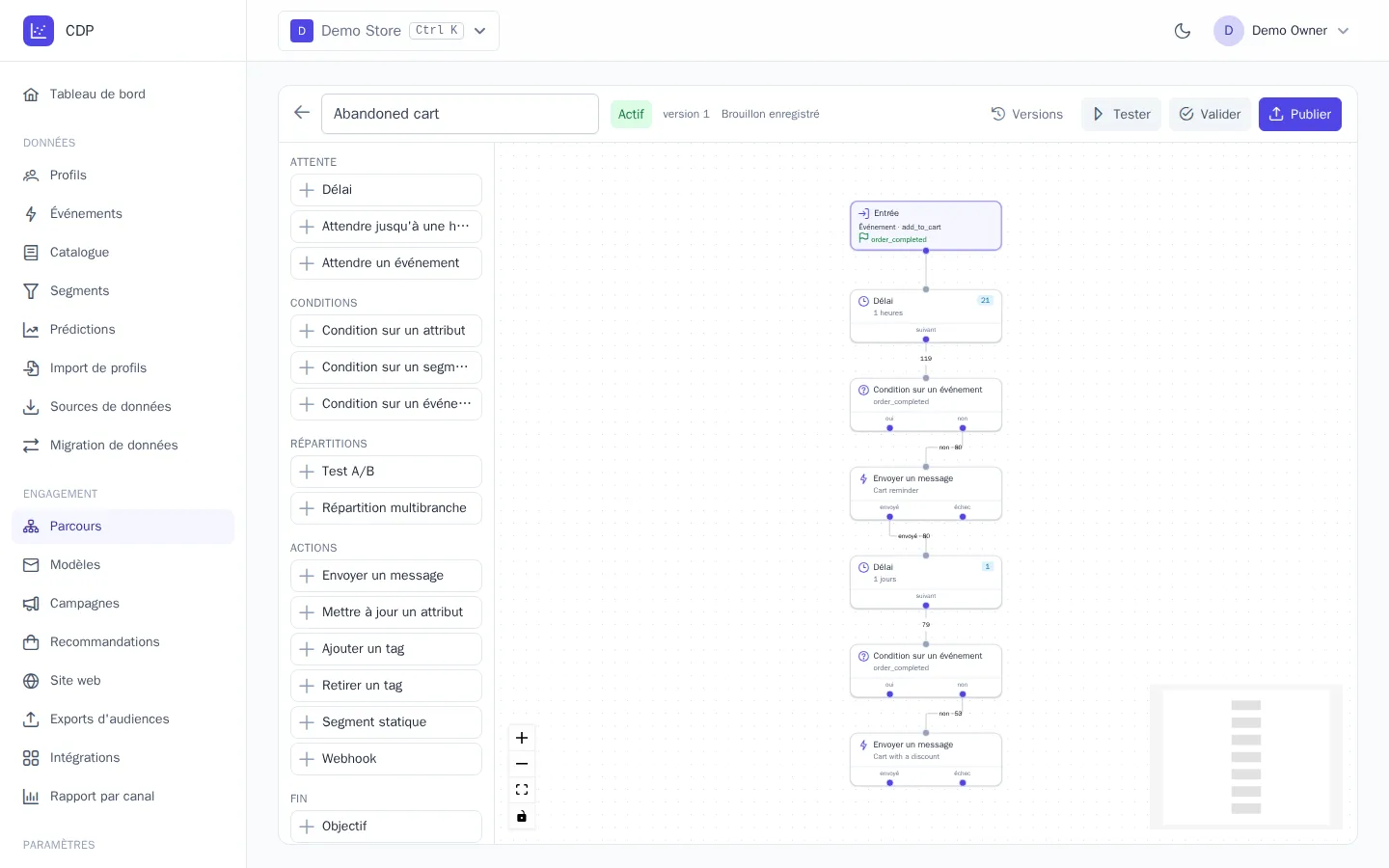
À gauche se trouve la palette de nœuds, au centre le canevas. En haut : le nom, le statut et les boutons Versions, Tester, Valider et Publier.
- Cliquez sur un nœud de la palette : il se place sous le nœud sélectionné et se relie à sa sortie libre. Vous pouvez aussi faire glisser un nœud sur le canevas, puis relier une sortie (en bas) à une entrée (en haut).
- Cliquez sur un nœud pour ouvrir ses paramètres à droite. En cliquant sur une liaison, vous pouvez la supprimer.
- Le brouillon s'enregistre automatiquement une seconde après chaque modification. À côté du nom s'affiche « Brouillon enregistré » ou « Modifications non enregistrées… ».
- Les liaisons indiquent combien de participants sont passés par chaque sortie, et les nœuds combien de participants y attendent actuellement.
Entrée
Cliquez sur le nœud Entrée et configurez :
- le Déclencheur : « Événement » avec des filtres par propriété, « Entrée dans un segment », « Sortie d'un segment », « Attribut modifié », « Date issue d'un attribut » (par exemple 3 jours avant l'anniversaire), « Planification » (tout le segment une fois, chaque jour ou chaque semaine) ou « Appel API » ;
- l'Audience : un segment. S'il n'est pas indiqué, toutes les personnes admises par le déclencheur entrent ;
- la Réentrée : « Une seule fois », « À nouveau après la fin » (un délai peut être défini) ou « À chaque fois (en parallèle) » ;
- la limite Participants simultanés au maximum ;
- l'Objectif (événement) et la période pendant laquelle il est comptabilisé. Par exemple,
order_completeddans les 3 jours. L'objectif termine la participation et compte comme une conversion ; - les événements qui font sortir le participant du parcours : Sortir du parcours sur événement.
Nœuds
| Groupe | Nœuds | Sorties |
|---|---|---|
| Attente | « Délai » de N minutes, heures, jours ou semaines ; « Attendre jusqu'à une heure » : heure de la journée dans le fuseau du client, avec choix possible des jours de la semaine | suivant |
| « Attendre un événement » pendant une durée maximale | reçu, délai dépassé | |
| Conditions | sur un attribut, sur un segment, sur un événement | oui, non |
| Répartitions | « Test A/B » : branches avec des parts dont la somme fait 100 % | branches |
| « Répartition multibranche » : la première branche qui correspond | branches, sinon | |
| Actions | « Envoyer un message » : intégration et modèle. Attend le résultat de l'envoi jusqu'à 3 jours | envoyé, échec |
| « Mettre à jour un attribut », « Ajouter un tag », « Retirer un tag », « Segment statique » | suivant | |
| « Webhook » : requête vers un système externe | succès, échec | |
| Fin | « Objectif », « Sortie » | — |
Si une sortie n'est reliée à rien, le chemin s'y termine. Les messages d'un parcours sont soumis aux règles d'envoi : abonnement, fréquence et heures de silence. Les modèles transactionnels ignorent ces vérifications.
Validation, test et publication
- Valider met en évidence les erreurs sur le canevas. Par exemple, l'entrée n'est pas reliée au premier nœud, un nœud est inaccessible, une boucle ne contient pas d'attente ou la somme des parts des branches n'est pas de 100 %.
- Tester exécute le brouillon sur un profil. Les conditions sont évaluées d'après les données du client, les attentes sont sautées et les actions ne sont pas exécutées. Si vous indiquez une adresse pour les messages de test, les étapes d'envoi y enverront un test. L'interrupteur « Les événements attendus arrivent » fait passer le participant par les branches « reçu ». Le chemin parcouru est mis en évidence sur le canevas.
- Publier crée une nouvelle version. Les participants suivent la version dans laquelle ils sont entrés, et les nouveaux participants entrent dans la dernière. Après la publication, les modifications sont de nouveau enregistrées dans le brouillon jusqu'à la publication suivante.
- Versions affiche l'historique des publications. Le bouton Vers le brouillon copie la version choisie dans le brouillon.
Gérer un parcours
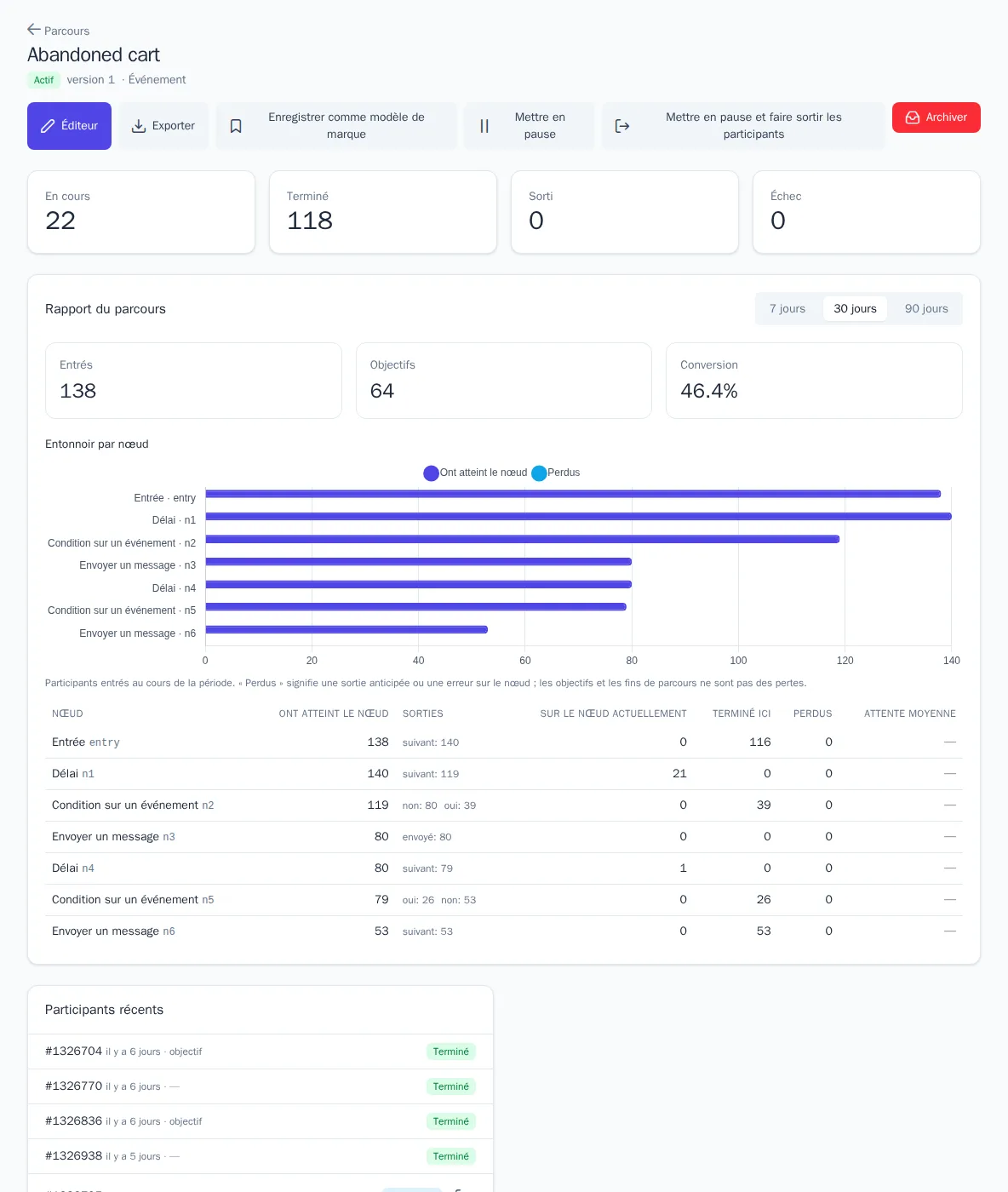
La page d'un parcours propose les boutons Éditeur, Exporter, Mettre en pause ou Reprendre, et Archiver.
- Mettre en pause : les nouveaux participants n'entrent plus, ceux en cours restent sur place. Les objectifs et les conditions de sortie continuent de fonctionner. À la reprise, les participants poursuivent leur chemin.
- Mettre en pause et faire sortir les participants : comme la mise en pause, mais tous les participants en cours sortent immédiatement du parcours.
- Archiver : tous les participants en cours sortent du parcours, qui ne peut plus être modifié.
- Les cartes « En cours », « Terminé », « Sorti » et « Échec » comptent les participants depuis le début. La liste « Participants récents » indique sur quel nœud se trouve chaque participant et quand il reprendra. L'icône de sortie retire manuellement un participant du parcours.
Rapport et test A/B
Le « Rapport du parcours », sur sa page, présente les participants entrés au cours des 7, 30 ou 90 derniers jours : « Entrés », « Objectifs » et « Conversion ». Dans l'« Entonnoir par nœud », chaque nœud affiche les colonnes « Ont atteint le nœud », « Sorties », « Sur le nœud actuellement », « Terminé ici », « Perdus » et « Attente moyenne ». Si 20 % des participants ou plus sont perdus, le nombre est affiché en rouge.
Chaque test A/B dispose d'un tableau des branches et d'un verdict : « La variante … surpasse les autres », « Aucune différence » ou « Données encore insuffisantes » avec une estimation de l'échantillon nécessaire. La première branche sert de contrôle. La significativité n'est calculée que si le parcours a un objectif : un nœud « Objectif » ou un objectif d'entrée. Décidez de la variante gagnante à une échéance fixée à l'avance, et non au premier écart visible.