Başlarken
OneTrace.pro, müşterilerin web sitesindeki ve uygulamadaki eylemlerini toplar, bunları profillerde birleştirir, kitleyi segmentlere ayırır ve otomatik mesaj yolculukları başlatır. Bu makalede nasıl giriş yapacağınızı, ilk projenizi nasıl oluşturacağınızı, arayüzde nasıl yolunuzu bulacağınızı ve kuruluma nereden başlayacağınızı bulabilirsiniz.
Giriş ve kayıt
- https://cdp.onetrace.pro adresini açın, e-posta adresinizi ve parolanızı girin, ardından “Giriş yap” düğmesine tıklayın.
- Henüz kayıtlı değilseniz “Kayıt ol” bağlantısına tıklayın. Bağlantı görünmüyorsa kayıt yalnızca davetle yapılabilir: bir iş arkadaşınızdan sizi projeye davet etmesini isteyin (bkz. Üyeler ve roller).
- Kayıttan sonra e-postadaki bağlantıyla e-posta adresinizi doğrulayın.
- İki faktörlü kimlik doğrulama etkinse kimlik doğrulama uygulamasındaki kodu veya kurtarma kodlarınızdan birini girin.
Parolanızı unuttuysanız giriş sayfasında “Parolanızı mı unuttunuz?” bağlantısına tıklayın; sıfırlama bağlantısı e-posta adresinize gönderilir.
Giriş yaptıktan sonra en son açtığınız proje açılır. Henüz projeniz yoksa “Projelerim” sayfası açılır.
Projeler
Proje, kendi verilerine sahip ayrı bir çalışma alanıdır: profiller, olaylar, segmentler, yolculuklar, entegrasyonlar ve API anahtarları. Genellikle bir proje bir web sitesine veya bir mağaza markasına karşılık gelir. Farklı projelerin verileri hiçbir şekilde birbirine karışmaz.
“Projelerim” sayfasında üyesi olduğunuz tüm projeler, bu projelerdeki rolleriniz ve son ziyaret zamanınız görünür. İş arkadaşlarınızdan gelen davetler de burada gösterilir; bunları kabul edebilir veya reddedebilirsiniz.
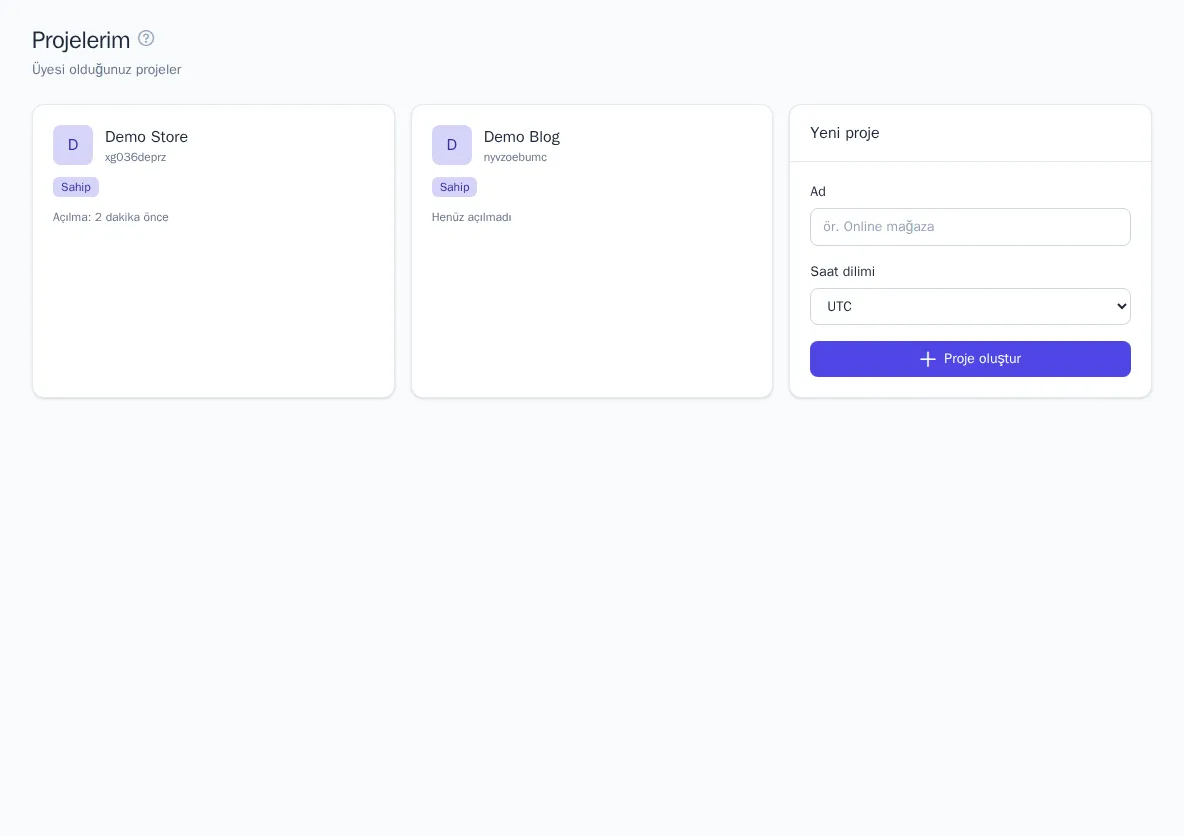
Proje nasıl oluşturulur
- “Projelerim” sayfasını açın (sağ üst köşede adınızın altındaki menü).
- “Yeni proje” kartına bir ad girin, örneğin “Online mağaza”.
- Saat dilimini seçin. Varsayılan olarak tarayıcınızın saat dilimi kullanılır. Saat dilimi günlük raporları, kampanya zamanlamasını ve sessiz saatleri etkiler.
- “Proje oluştur” düğmesine tıklayın.
Projenin sahibi siz olursunuz. Kullanıcı başına proje sayısı sınırlı olabilir; sınıra ulaşıldığında bir mesaj görüntülenir.
Projeler arasında geçiş
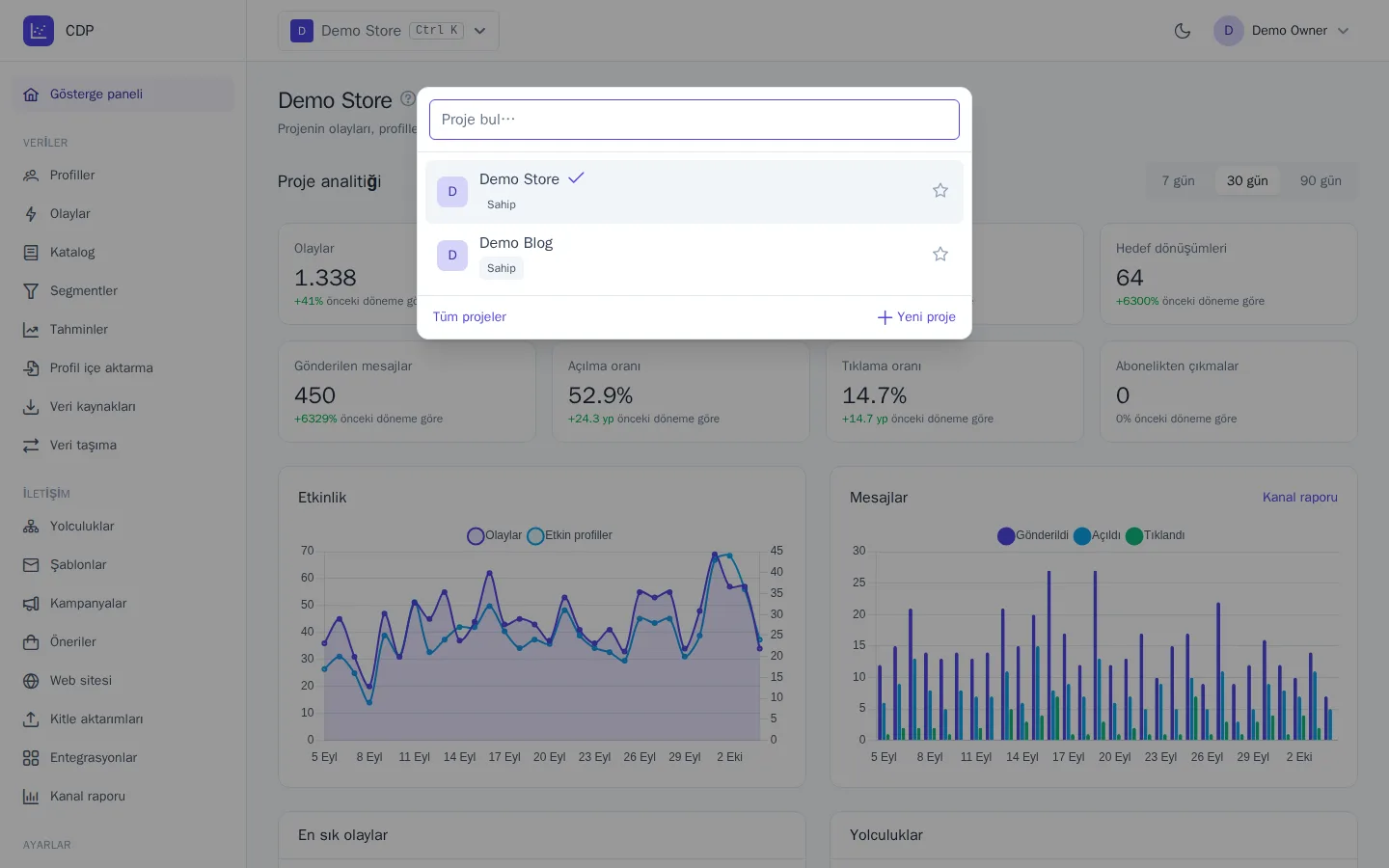
Geçerli projenin adı üst çubukta gösterilir. Proje değiştiriciyi açmak için ada tıklayın veya Ctrl K (Mac'te ⌘ K) kısayolunu kullanın:
- adı yazmaya başlayın, liste filtrelenir;
- ok tuşlarıyla projeyi seçin ve Enter'a basın;
- yıldız simgesiyle projeleri favorilere ekleyin;
- altta “Tüm projeler” ve “Yeni proje” bağlantıları ile bekleyen davetlerin sayısı bulunur.
Başka bir projeye geçtiğinizde aynı bölüm açılır: örneğin bir projenin segmentlerinden diğer projenin segmentlerine geçersiniz. O projede bölüme erişiminiz yoksa gösterge paneli açılır. Projeleri aynı anda farklı tarayıcı sekmelerinde açabilirsiniz.
Menü
Proje menüsü solda yer alır. Yalnızca yetkiniz olan öğeleri görürsünüz.
| Bölüm | İçerik |
|---|---|
| Gösterge paneli | Projenin özeti |
| Veriler | Profiller, Olaylar, Katalog, Segmentler, Tahminler, Veri kaynakları, Veri taşıma |
| İletişim | Yolculuklar, Şablonlar, Kampanyalar, Öneriler, Web sitesi, Kitle aktarımları, Entegrasyonlar, Kanal raporu |
| Ayarlar | Üyeler, API anahtarları, Tarife ve kullanım, Denetim kaydı, Mesajlaşma kuralları, Proje ayarları |
| Yardım | Bu yardım merkezi |
Adınızın altındaki menüde “Projelerim”, “Profil”, “Güvenlik” ve “Çıkış yap” öğeleri bulunur. Marka yöneticileri burada “Marka” öğesini de görür.
Gösterge paneli
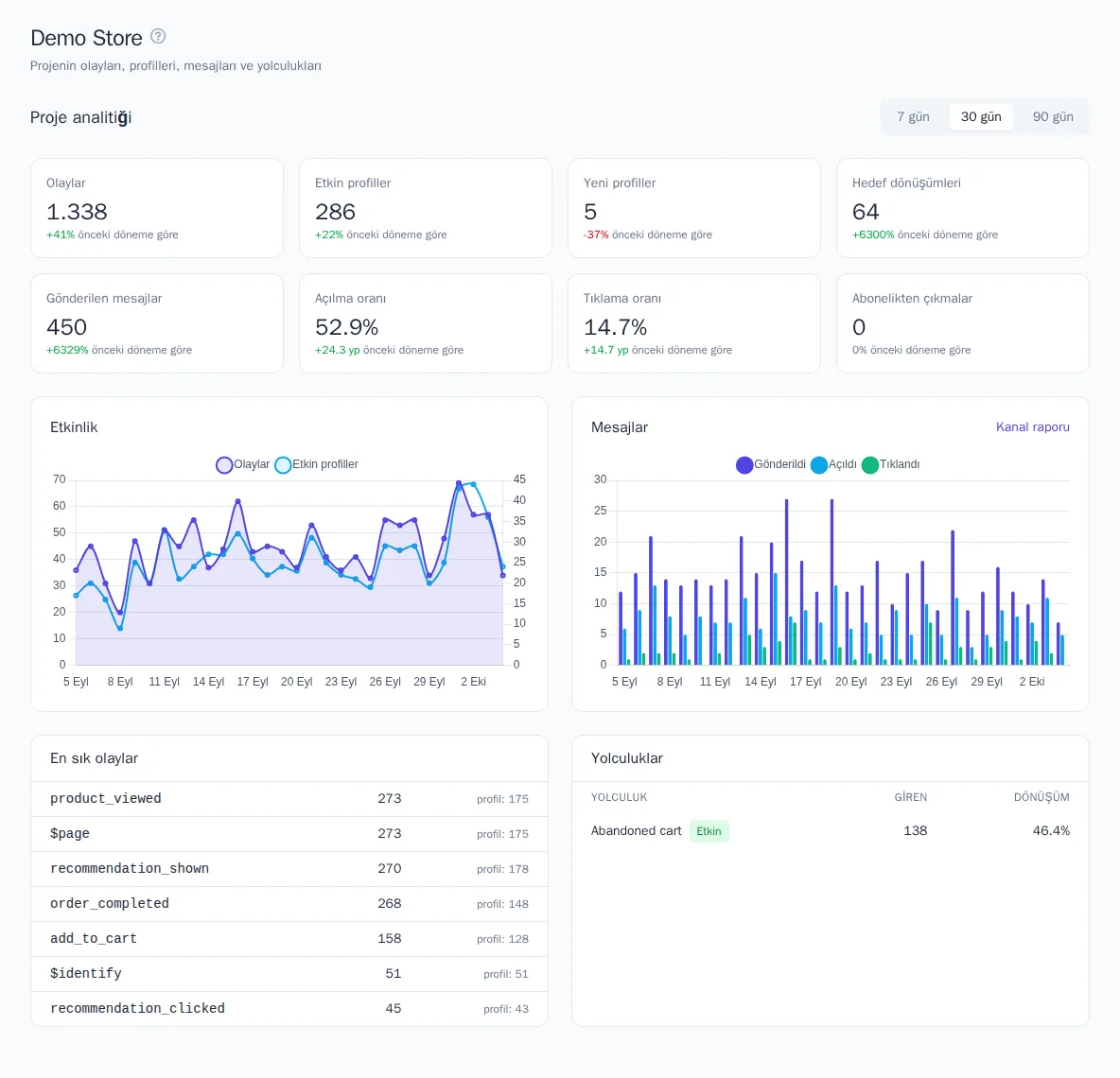
Gösterge paneli projenin ana sayfasıdır. “Proje analitiği” bloğu 7, 30 veya 90 günlük göstergeleri önceki dönemle karşılaştırmalı olarak gösterir: olaylar, etkin ve yeni profiller, hedef dönüşümleri, gönderilen mesajlar, açılma oranı, tıklama oranı ve abonelikten çıkmalar. Altında etkinlik ve mesaj grafikleri, popüler olaylar ve yolculuk sonuçları yer alır.
Proje tarife sınırlarına yaklaşırsa gösterge panelinin üst kısmında “Tarife ve kullanım” sayfasına bağlantı içeren bir uyarı görünür (bkz. Proje ayarları, tarife ve denetim).
Dil ve tema
- Arayüz dili, “Profil” sayfasındaki “Arayüz dili” bloğundan değiştirilir. Giriş yapmadan önce dili giriş sayfasının altından seçebilirsiniz.
- Koyu mod, üst çubuktaki ay simgeli düğmeyle (“Temayı değiştir”) açılır. Varsayılan olarak tema işletim sisteminizin ayarını izler; elle seçilen tema tarayıcıda hatırlanır.
Yardımı nerede bulabilirsiniz
- Menünün altındaki “Yardım” öğesi, arama özellikli makale listesini açar.
- Sayfa başlığının yanındaki ? simgesi, tam olarak o bölümle ilgili makaleyi yeni sekmede açar.
Nereden başlamalı
- Web sitenizi bağlayın. “Web sitesi” bölümünde izleyici kodunu kurun; bkz. Web sitesini bağlama. Olayları sunucunuz gönderiyorsa bkz. Sunucu entegrasyonu.
- Olayları kontrol edin. “Olaylar” bölümünü açın ve görüntülemelerin, sepete eklemelerin ve satın almaların geldiğinden emin olun; bkz. Olaylar ve olay kataloğu.
- Segmentler oluşturun. Örneğin “Terk edilen sepet” veya “VIP müşteriler”; bkz. Segmentler.
- Kanalları bağlayın (e-posta, SMS, mesajlaşma uygulamaları): “Entegrasyonlar” bölümünde (Entegrasyonlar ve kanallar).
- Bir yolculuk başlatın, örneğin terk edilen sepet e-postası; bkz. Yolculuklar. Tek seferlik kampanyalar için Kampanyalar bölümünü kullanın.
- İş arkadaşlarınızı davet edin ve onlara roller atayın; bkz. Üyeler ve roller.
Hesabınızın güvenliği için iki faktörlü kimlik doğrulamayı etkinleştirin; bkz. Profil ve güvenlik.