Primeros pasos
OneTrace.pro recopila las acciones de los clientes en el sitio web y en la aplicación, las une en perfiles, divide la audiencia en segmentos y lanza recorridos automáticos de mensajes. En este artículo verá cómo iniciar sesión, crear su primer proyecto, orientarse en la interfaz y por dónde empezar la configuración.
Inicio de sesión y registro
- Abra la dirección https://cdp.onetrace.pro, introduzca su correo electrónico y su contraseña y pulse «Iniciar sesión».
- Si aún no tiene cuenta, pulse «Registrarse». Si el enlace no aparece, el registro solo es posible por invitación: pida a un compañero que lo invite al proyecto (consulte Miembros y roles).
- Después de registrarse, confirme su correo electrónico mediante el enlace del mensaje que recibirá.
- Si tiene activada la autenticación de dos factores, introduzca el código de la aplicación de autenticación o uno de los códigos de recuperación.
Si olvidó la contraseña, pulse «¿Olvidó su contraseña?» en la página de inicio de sesión y recibirá por correo un enlace para restablecerla.
Después de iniciar sesión, se abre el último proyecto que visitó. Si todavía no tiene proyectos, se abrirá la página «Mis proyectos».
Proyectos
Un proyecto es un espacio independiente con sus propios datos: perfiles, eventos, segmentos, recorridos, integraciones y claves de API. Normalmente, un proyecto corresponde a un sitio web o a una marca de tienda. Los datos de distintos proyectos no se mezclan de ningún modo.
La página «Mis proyectos» muestra todos los proyectos en los que participa, sus roles en ellos y la fecha de la última visita. Aquí también aparecen las invitaciones de sus compañeros, que puede aceptar o rechazar.
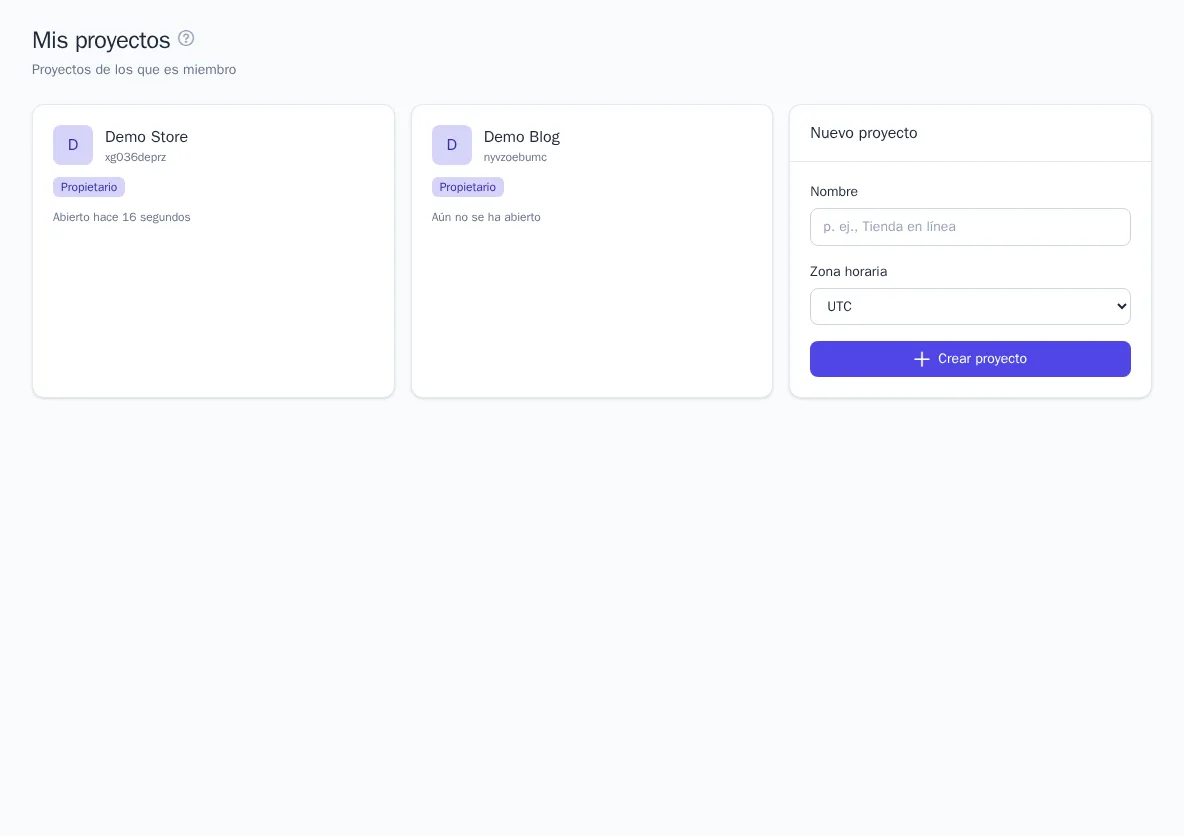
Cómo crear un proyecto
- Abra «Mis proyectos» (menú bajo su nombre, en la esquina superior derecha).
- En la tarjeta «Nuevo proyecto», introduzca un nombre, por ejemplo «Tienda en línea».
- Elija la zona horaria. Por defecto se usa la de su navegador. Afecta a los informes diarios, a la programación de las campañas y al horario de silencio.
- Pulse «Crear proyecto».
Usted será el propietario del proyecto. El número de proyectos por usuario puede estar limitado; si alcanza el límite, aparecerá un mensaje.
Cambio entre proyectos
El nombre del proyecto actual se muestra en la barra superior. Haga clic en él o pulse la combinación de teclas Ctrl K (en Mac, ⌘ K) para abrir el selector:
- empiece a escribir el nombre y la lista se filtrará;
- elija un proyecto con las flechas y pulse Intro;
- marque sus proyectos favoritos con la estrella;
- en la parte inferior están los enlaces «Todos los proyectos» y «Nuevo proyecto», además del contador de invitaciones pendientes.
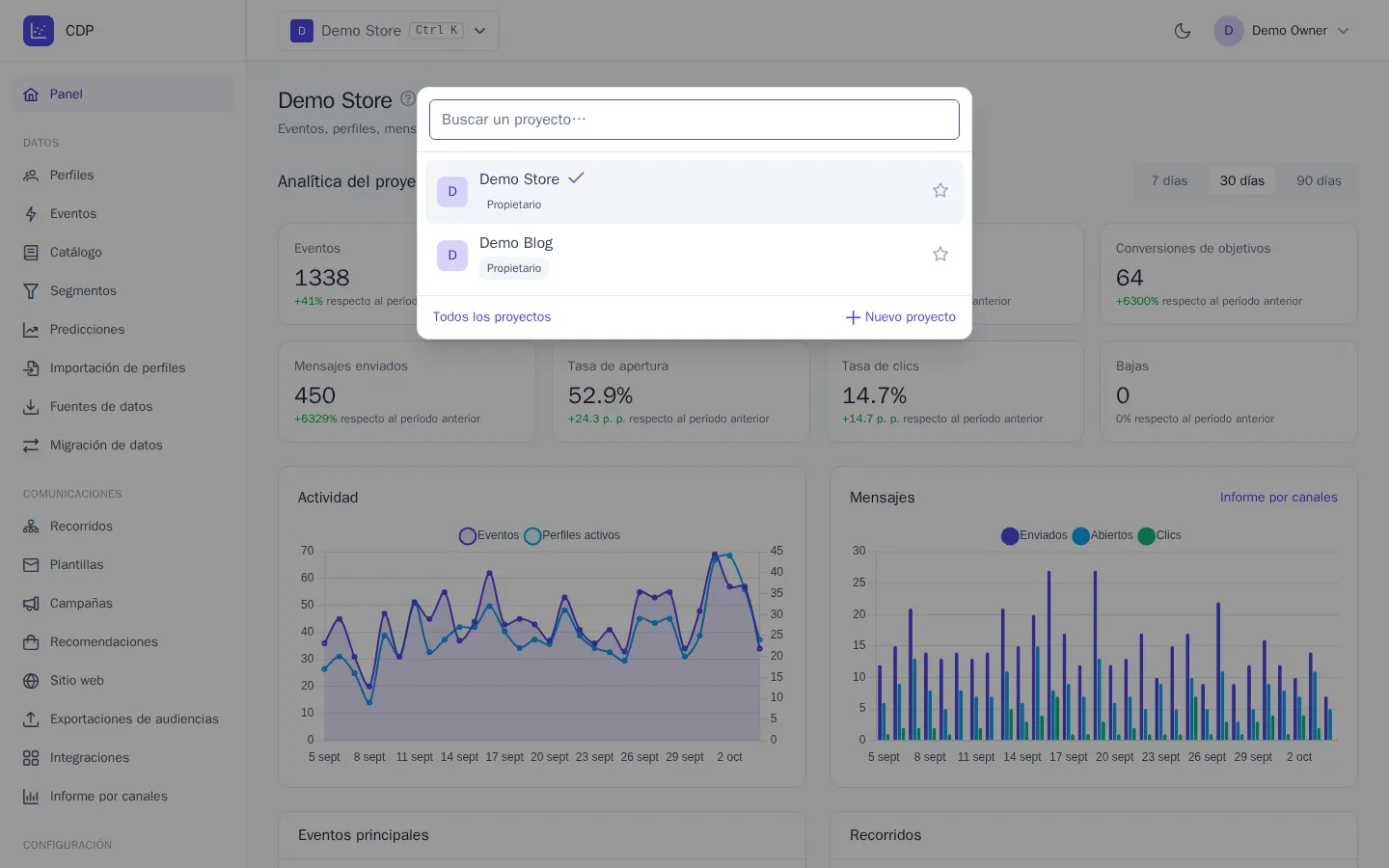
Al cambiar a otro proyecto se abre la misma sección: por ejemplo, desde los segmentos de un proyecto pasará a los segmentos del otro. Si en ese proyecto no tiene acceso a la sección, se abrirá el panel. Puede abrir proyectos en distintas pestañas del navegador al mismo tiempo.
Menú
A la izquierda está el menú del proyecto. Solo verá las opciones para las que tiene permisos.
| Sección | Qué contiene |
|---|---|
| Panel | Resumen del proyecto |
| Datos | Perfiles, Eventos, Catálogo, Segmentos, Predicciones, Fuentes de datos, Migración de datos |
| Comunicaciones | Recorridos, Plantillas, Campañas, Recomendaciones, Sitio web, Exportaciones de audiencias, Integraciones, Informe por canales |
| Configuración | Miembros, Claves de API, Plan y uso, Registro de auditoría, Reglas de mensajería, Configuración del proyecto |
| Ayuda | Esta ayuda |
En el menú bajo su nombre están «Mis proyectos», «Perfil», «Seguridad» y «Cerrar sesión». Los administradores de la marca ven ahí también la opción «Marca».
Panel
El panel es la página principal del proyecto. El bloque «Analítica del proyecto» muestra los indicadores de 7, 30 o 90 días en comparación con el periodo anterior: eventos, perfiles activos y nuevos, conversiones de objetivos, mensajes enviados, tasa de apertura, tasa de clics y bajas. Más abajo están los gráficos de actividad y de mensajes, los eventos principales y los resultados de los recorridos.
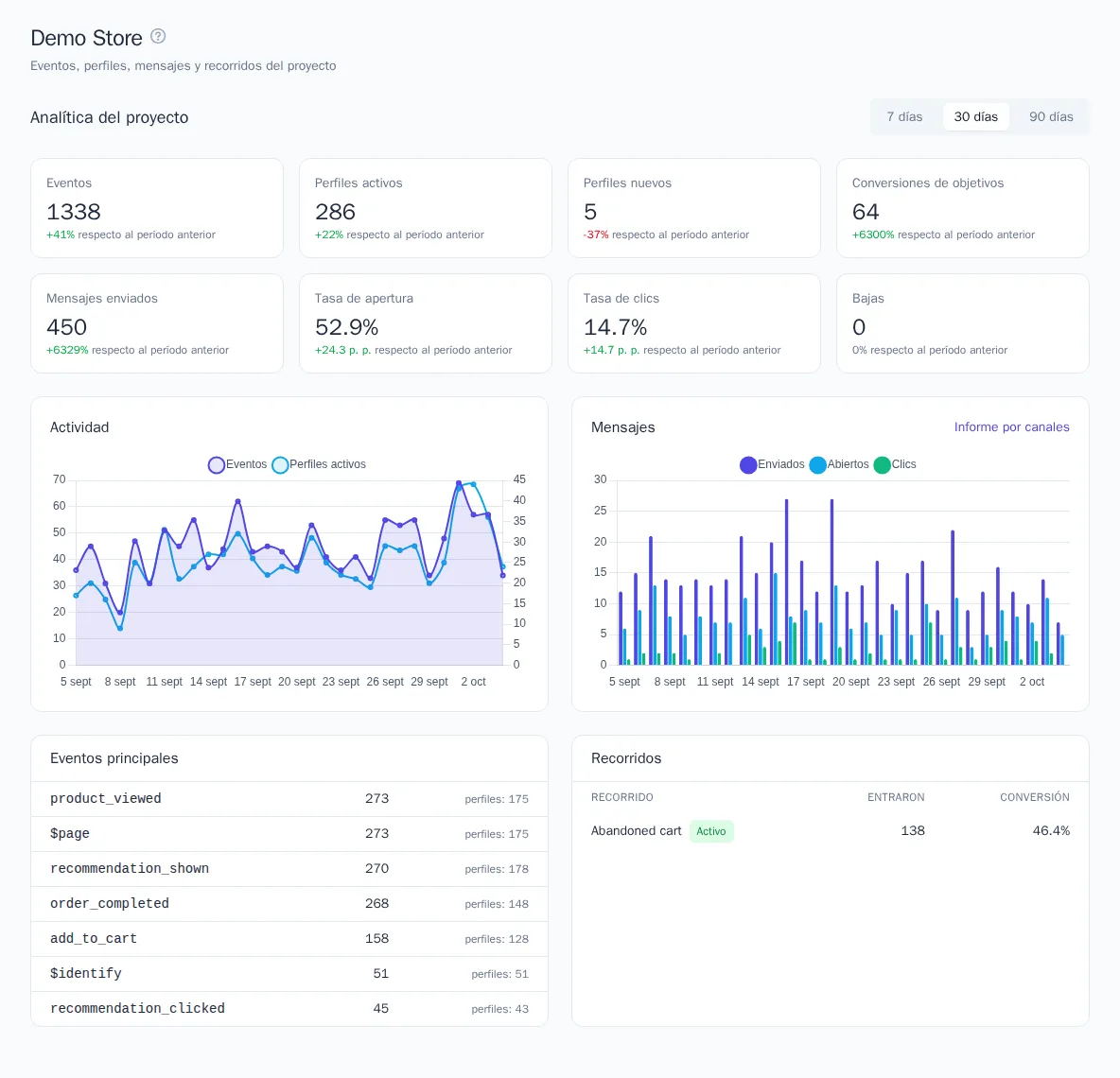
Si el proyecto se acerca a los límites del plan, en la parte superior del panel aparecerá un aviso con un enlace a la página «Plan y uso» (consulte Configuración del proyecto, plan y auditoría).
Idioma y tema
- El idioma de la interfaz se cambia en la página «Perfil», en el bloque «Idioma de la interfaz». Antes de iniciar sesión, puede elegir el idioma en la parte inferior de la página de inicio de sesión.
- El modo oscuro se activa con el botón de la luna de la barra superior («Cambiar tema»). Por defecto, el tema sigue la configuración de su sistema operativo; si lo elige manualmente, el navegador lo recuerda.
Dónde encontrar ayuda
- La opción «Ayuda», en la parte inferior del menú, abre la lista de artículos con búsqueda.
- El icono ? junto al título de la página abre en una pestaña nueva el artículo sobre esa sección concreta.
Por dónde empezar
- Conecte el sitio web. Instale el código del rastreador en la sección «Sitio web»; consulte Conexión del sitio web. Si los eventos los envía su servidor, consulte Integración desde el servidor.
- Compruebe los eventos. Abra «Eventos» y verifique que llegan las vistas, los productos añadidos al carrito y las compras; consulte Eventos y catálogo de eventos.
- Cree segmentos. Por ejemplo, «Carrito abandonado» o «Clientes VIP»; consulte Segmentos.
- Conecte los canales (correo electrónico, SMS, mensajería) en la sección «Integraciones» (Integraciones y canales).
- Lance un recorrido, por ejemplo un correo de carrito abandonado; consulte Recorridos. Para promociones puntuales, use las Campañas.
- Invite a sus compañeros y asígneles roles; consulte Miembros y roles.
Para proteger su cuenta, active la autenticación de dos factores; consulte Perfil y seguridad.