Начало работы
OneTrace.pro собирает действия покупателей на сайте и в приложении, объединяет их в профили, делит аудиторию на сегменты и запускает автоматические цепочки сообщений. В этой статье — как войти, создать первый проект, ориентироваться в интерфейсе и с чего начать настройку.
Вход и регистрация
- Откройте адрес https://cdp.onetrace.pro и введите email и пароль, затем нажмите «Войти».
- Если вы ещё не зарегистрированы, нажмите «Зарегистрироваться». Если ссылки нет, регистрация открыта только по приглашению: попросите коллегу пригласить вас в проект (см. Участники и роли).
- После регистрации подтвердите email по ссылке из письма.
- Если у вас включена двухфакторная аутентификация, введите код из приложения-аутентификатора или один из кодов восстановления.
Забыли пароль — нажмите «Забыли пароль?» на странице входа и получите ссылку для сброса на email.
После входа вы попадаете в проект, который открывали последним. Если проектов ещё нет, откроется страница «Мои проекты».
Проекты
Проект — это отдельное пространство с собственными данными: профилями, событиями, сегментами, цепочками, интеграциями и API-ключами. Обычно один проект соответствует одному сайту или бренду магазина. Данные разных проектов никак не пересекаются.
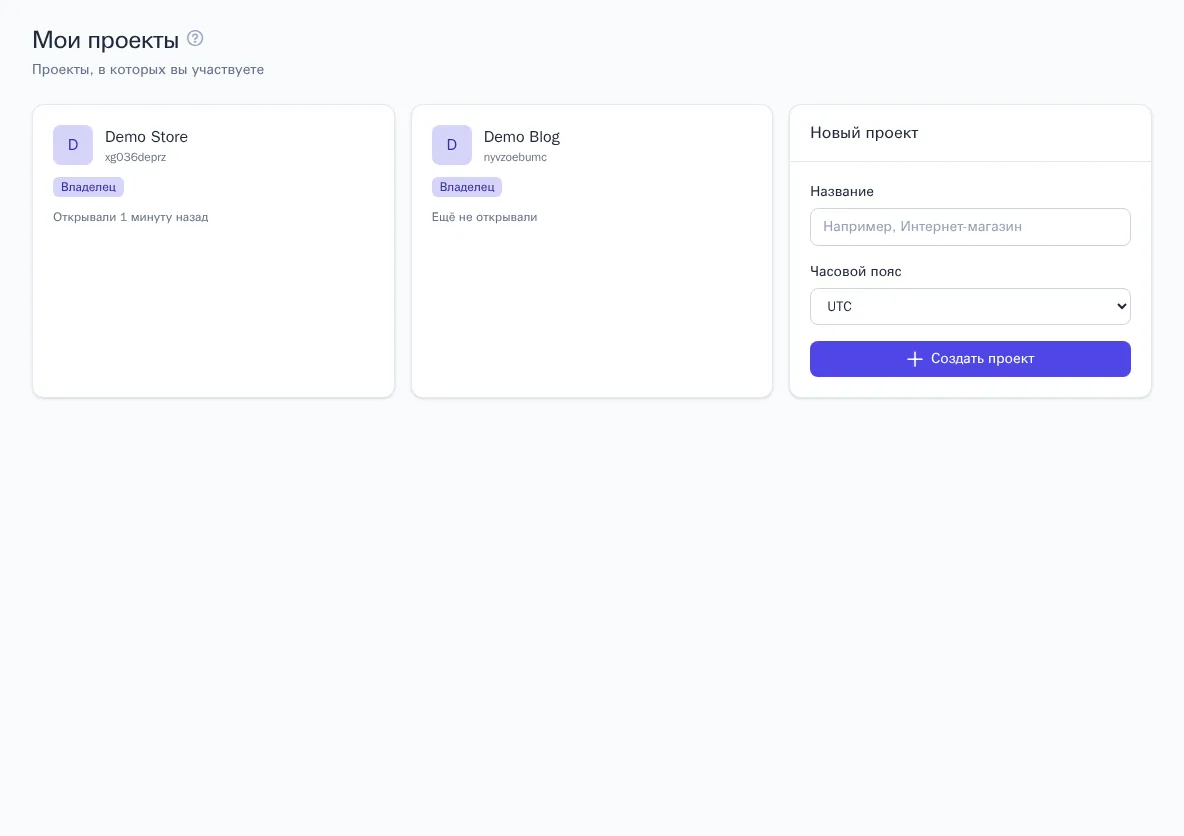
На странице «Мои проекты» видны все проекты, в которых вы участвуете, ваши роли в них и время последнего посещения. Здесь же показываются приглашения от коллег — их можно принять или отклонить.
Как создать проект
- Откройте «Мои проекты» (меню под вашим именем в правом верхнем углу).
- В карточке «Новый проект» введите название, например «Интернет-магазин».
- Выберите часовой пояс. По умолчанию подставляется пояс вашего браузера. Он влияет на отчёты по дням, расписание рассылок и тихие часы.
- Нажмите «Создать проект».
Вы станете владельцем проекта. Число проектов на одного пользователя может быть ограничено — при достижении лимита появится сообщение.
Переключение между проектами
Название текущего проекта показано в верхней панели. Нажмите на него или на сочетание клавиш Ctrl K (на Mac — ⌘ K), чтобы открыть переключатель:
- начните вводить название — список отфильтруется;
- стрелками выберите проект и нажмите Enter;
- звёздочкой отметьте избранные проекты;
- внизу есть ссылки «Все проекты» и «Новый проект», а также счётчик ожидающих приглашений.
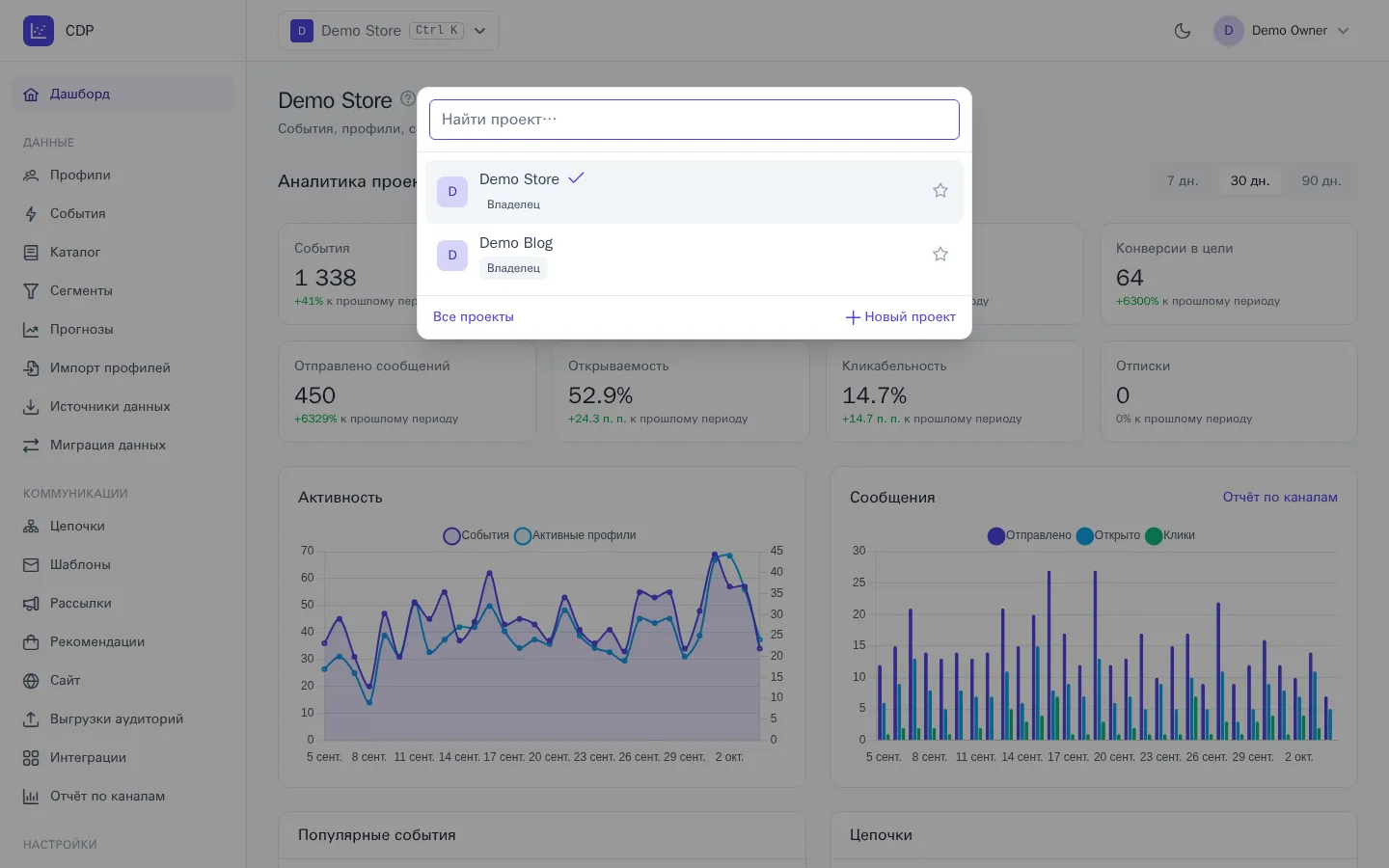
При переходе в другой проект открывается тот же раздел: например, из сегментов одного проекта вы попадёте в сегменты другого. Если в нём у вас нет доступа к разделу, откроется дашборд. Проекты можно открывать в разных вкладках браузера одновременно.
Меню
Слева находится меню проекта. Вы видите только те пункты, на которые у вас есть права.
| Раздел | Что внутри |
|---|---|
| Дашборд | Сводка по проекту |
| Данные | Профили, События, Каталог, Сегменты, Прогнозы, Источники данных, Миграция данных |
| Коммуникации | Цепочки, Шаблоны, Рассылки, Рекомендации, Сайт, Выгрузки аудиторий, Интеграции, Отчёт по каналам |
| Настройки | Участники, API-ключи, Тариф и использование, Аудит-лог, Правила рассылок, Настройки проекта |
| Справка | Эта справка |
В меню под вашим именем — «Мои проекты», «Профиль», «Безопасность» и «Выйти». Администраторы бренда видят там же пункт «Бренд».
Дашборд
Дашборд — главная страница проекта. Блок «Аналитика проекта» показывает показатели за 7, 30 или 90 дней в сравнении с предыдущим периодом: события, активные и новые профили, конверсии в цели, отправленные сообщения, открываемость, кликабельность и отписки. Ниже — графики активности и сообщений, популярные события и результаты цепочек.
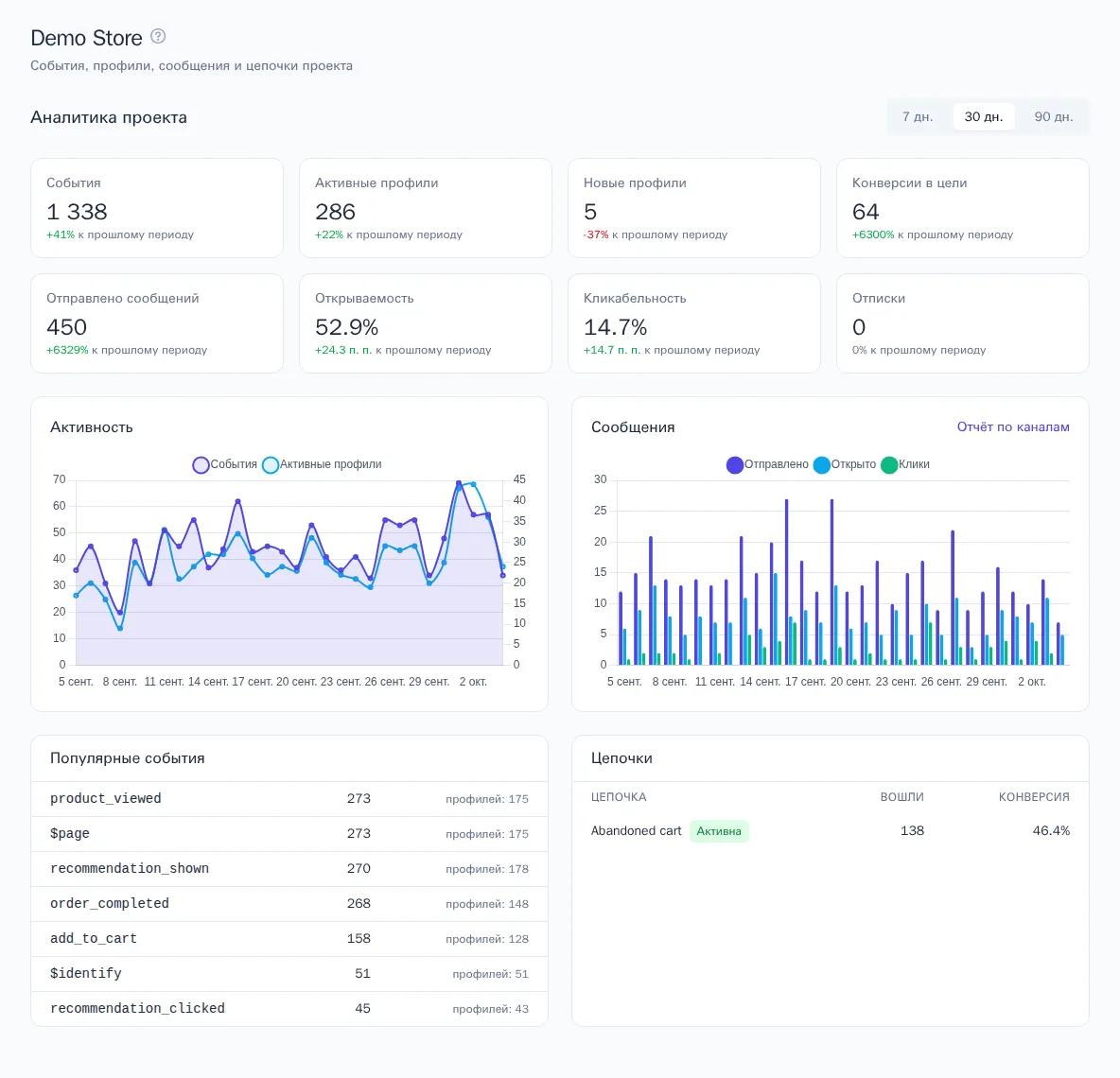
Если проект приближается к лимитам тарифа, вверху дашборда появится предупреждение со ссылкой на страницу «Тариф и использование» (см. Настройки проекта, тариф и аудит).
Язык и тема
- Язык интерфейса меняется на странице «Профиль» в блоке «Язык интерфейса». До входа язык можно выбрать внизу страницы входа.
- Тёмная тема включается кнопкой с луной в верхней панели («Переключить тему»). По умолчанию тема следует настройке вашей операционной системы, выбранная вручную запоминается в браузере.
Где найти помощь
- Пункт «Справка» внизу меню открывает список статей с поиском.
- Значок ? рядом с заголовком страницы открывает статью именно об этом разделе в новой вкладке.
С чего начать
- Подключите сайт. Установите код трекера в разделе «Сайт» — см. Подключение сайта. Если события отправляет ваш сервер, см. Интеграция с сервера.
- Проверьте события. Откройте «События» и убедитесь, что просмотры, добавления в корзину и покупки приходят — см. События и каталог событий.
- Создайте сегменты. Например, «Брошенная корзина» или «VIP-покупатели» — см. Сегменты.
- Подключите каналы — email, SMS, мессенджеры — в разделе «Интеграции» (Интеграции и каналы).
- Запустите цепочку, например письмо о брошенной корзине — см. Цепочки. Для разовых акций используйте Рассылки.
- Пригласите коллег и выдайте им роли — см. Участники и роли.
Для безопасности учётной записи включите двухфакторную аутентификацию — см. Профиль и безопасность.