Marque et domaines
Vous pouvez proposer OneTrace.pro à vos clients sous votre propre nom, avec vos couleurs et sur votre domaine. La page « Marque » s'adresse aux partenaires qui travaillent ainsi : elle permet de configurer l'apparence de l'interface, les domaines, le mode d'inscription et la limite de projets, et affiche les statistiques des modèles de parcours dans tous les projets de la marque.
La page n'est accessible qu'aux administrateurs de la marque, désignés par le fournisseur de la plateforme. Ouvrez-la depuis le menu sous votre nom, en haut à droite : élément « Marque ». Les membres ordinaires des projets ne voient pas cet élément.
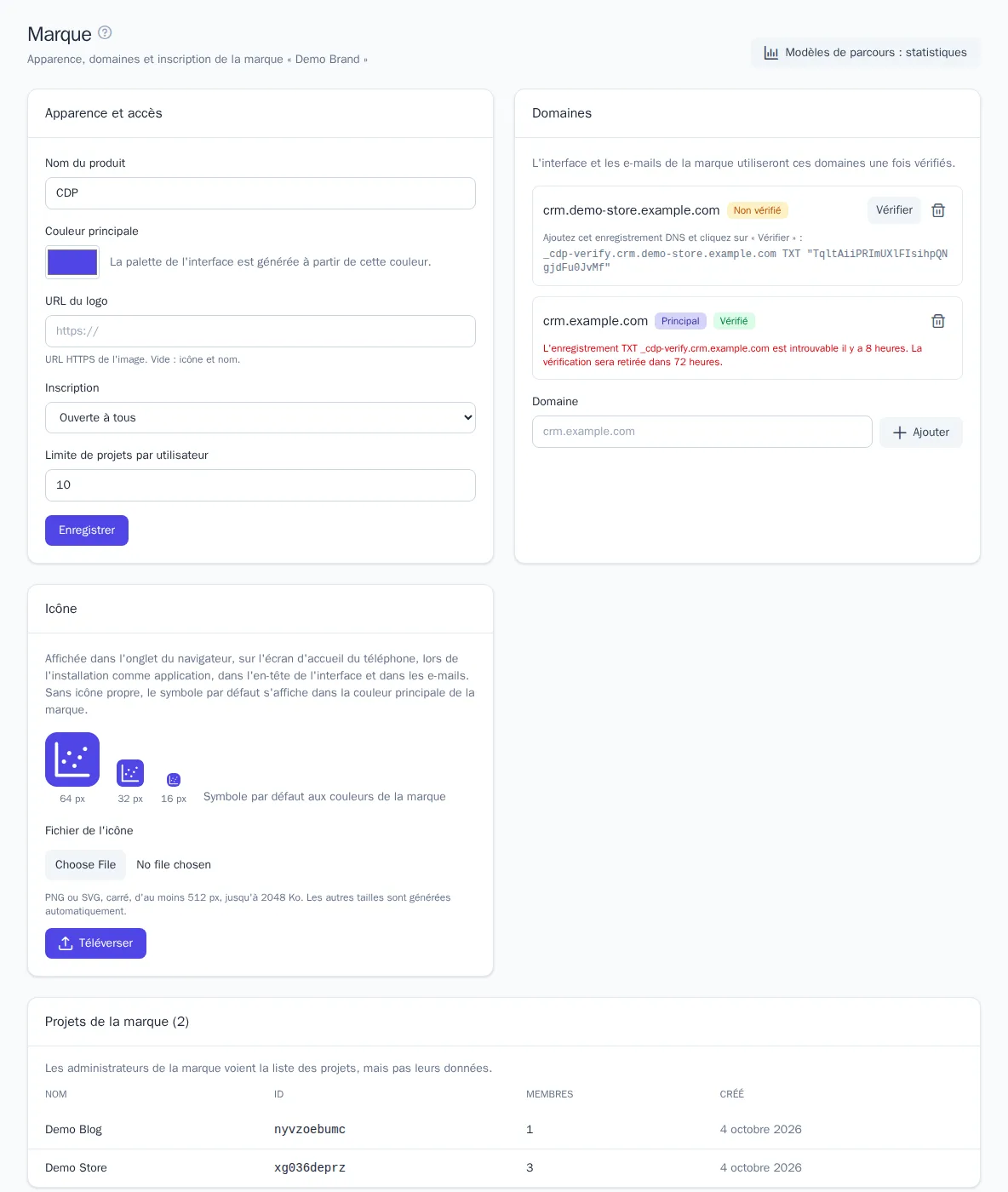
Apparence et accès
- Ouvrez « Marque ».
- Dans le bloc « Apparence et accès », renseignez les champs :
- Nom du produit : affiché en tête du menu, dans le titre de l'onglet du navigateur, dans les e-mails système et dans l'aide ;
- Couleur principale : la palette de l'interface en est générée automatiquement (boutons, liens, éléments de menu sélectionnés) ;
- URL du logo : adresse HTTPS de l'image. Si le champ est vide, une icône et le nom du produit s'affichent à la place du logo ;
- Adresse d'expédition des e-mails système : les invitations, les réinitialisations de mot de passe et les notifications partent de cette adresse. Son domaine doit être vérifié dans la section Domaines d'envoi de l'un des projets de la marque. Si le champ est vide ou si la vérification du domaine est retirée, les e-mails partent de l'adresse de la plateforme, mais avec le nom de votre produit ;
- Inscription : « Ouverte à tous » ou « Sur invitation uniquement » ;
- Limite de projets par utilisateur : nombre de projets qu'une personne peut créer.
- Cliquez sur « Enregistrer ».
Tous les utilisateurs des domaines de la marque verront les modifications après avoir actualisé la page. Préparez de préférence un logo horizontal, d'au moins 64 px de haut, sur fond transparent : il est affiché sur 32 px de haut en thème clair comme en thème sombre.
Mode d'inscription. « Ouverte à tous » : n'importe quel visiteur peut s'inscrire et créer son projet. « Sur invitation uniquement » : le lien « S'inscrire » n'apparaît pas sur la page de connexion, un compte ne peut être créé que sur invitation dans un projet existant.
Icône
L'icône apparaît dans l'onglet du navigateur, sur l'écran d'accueil du téléphone, lors de l'installation de OneTrace.pro comme application, dans l'en-tête de l'interface et dans les e-mails système. Tant que vous n'en téléversez pas une, le symbole de l'interface s'affiche dans la couleur principale de la marque et change avec elle.
Pour utiliser votre propre icône, choisissez un fichier dans le bloc Icône et cliquez sur Téléverser :
- PNG ou SVG, carré, d'au moins 512 × 512 px, jusqu'à 2 Mo ;
- les autres tailles, de 16 px pour l'onglet à 512 px pour l'application, sont générées automatiquement ;
- le SVG ne doit contenir ni scripts ni liens vers des fichiers externes.
Rétablir le symbole par défaut supprime votre icône. Les navigateurs prennent la nouvelle icône à la prochaine ouverture de la page.
Domaines
Un domaine propre (par exemple crm.example.com) permet à vos clients d'utiliser l'interface à votre adresse. Les liens des e-mails fonctionnent aussi sur ce domaine (invitations, désabonnement, suivi des ouvertures et des clics), et le code du traceur dans la section « Site web » est généré avec l'adresse du domaine sur lequel l'interface est ouverte.
Connecter un domaine
- Faites pointer le domaine vers le serveur de la plateforme : demandez l'adresse pour l'enregistrement DNS au fournisseur de la plateforme.
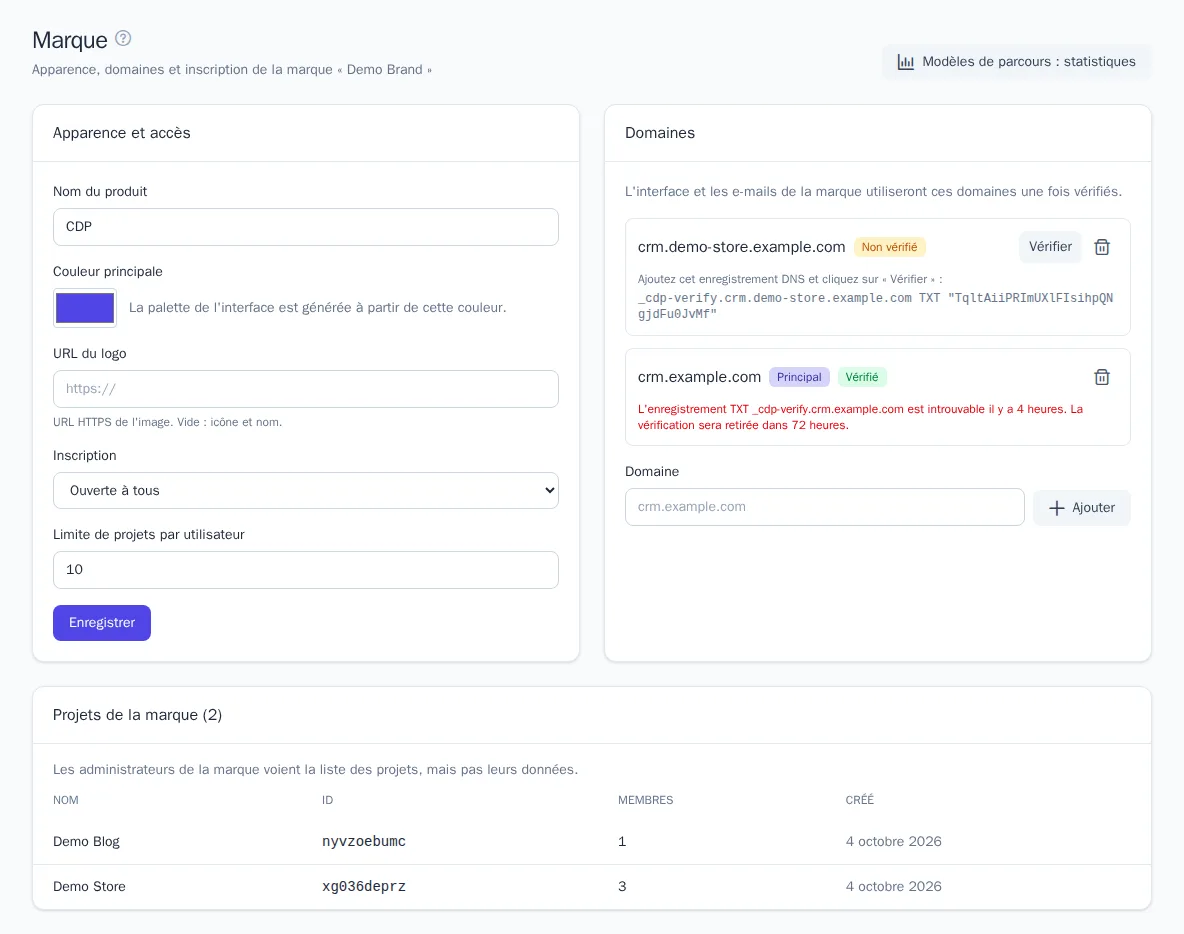
- Dans le bloc « Domaines », saisissez le domaine dans le champ « Domaine » et cliquez sur « Ajouter ».
- Un enregistrement DNS de la forme
_cdp-verify.crm.example.com TXT "…"apparaît sous le domaine. Ajoutez-le chez votre fournisseur DNS. - Cliquez sur « Vérifier ». Si l'enregistrement est trouvé, le domaine reçoit la mention « Vérifié ». La propagation DNS peut prendre jusqu'à une heure : si la vérification échoue, réessayez plus tard.
Le certificat HTTPS d'un domaine vérifié est émis automatiquement lors du premier accès.
Domaine principal
Si plusieurs domaines sont vérifiés, cliquez sur « Définir comme principal » à côté de celui de votre choix. Les liens des e-mails et les redirections entre marques utilisent le domaine principal. Si aucun n'est choisi, le premier domaine vérifié est utilisé.
À savoir sur les domaines
- Ne supprimez pas l'enregistrement TXT après la vérification. La plateforme le contrôle une fois par jour. Si l'enregistrement a disparu, un avertissement indiquant le temps restant apparaît à côté du domaine ; par défaut, au bout de 72 heures, la vérification est retirée, l'interface cesse de s'ouvrir sur ce domaine et les administrateurs de la marque reçoivent un e-mail. Rétablissez l'enregistrement et cliquez à nouveau sur « Vérifier ».
- La suppression d'un domaine (icône de corbeille) désactive immédiatement l'interface sur celui-ci. Prévenez vos utilisateurs à l'avance.
- Les projets appartiennent à la marque sur le domaine de laquelle ils ont été créés. Si un utilisateur ouvre un projet d'une autre marque, il est automatiquement redirigé vers le domaine de cette marque.
Projets de la marque
En bas de la page figure la liste de tous les projets de la marque : nom, identifiant, nombre de membres et date de création. L'administrateur de la marque ne voit que la liste, pas les données des projets. Pour travailler dans un projet, il faut en être membre.
Statistiques des modèles de parcours
Le bouton « Modèles de parcours : statistiques », en haut à droite de la page de la marque, ouvre une synthèse : quels modèles de parcours sont utilisés dans tous les projets de la marque et quelles performances obtiennent les parcours créés à partir d'eux.
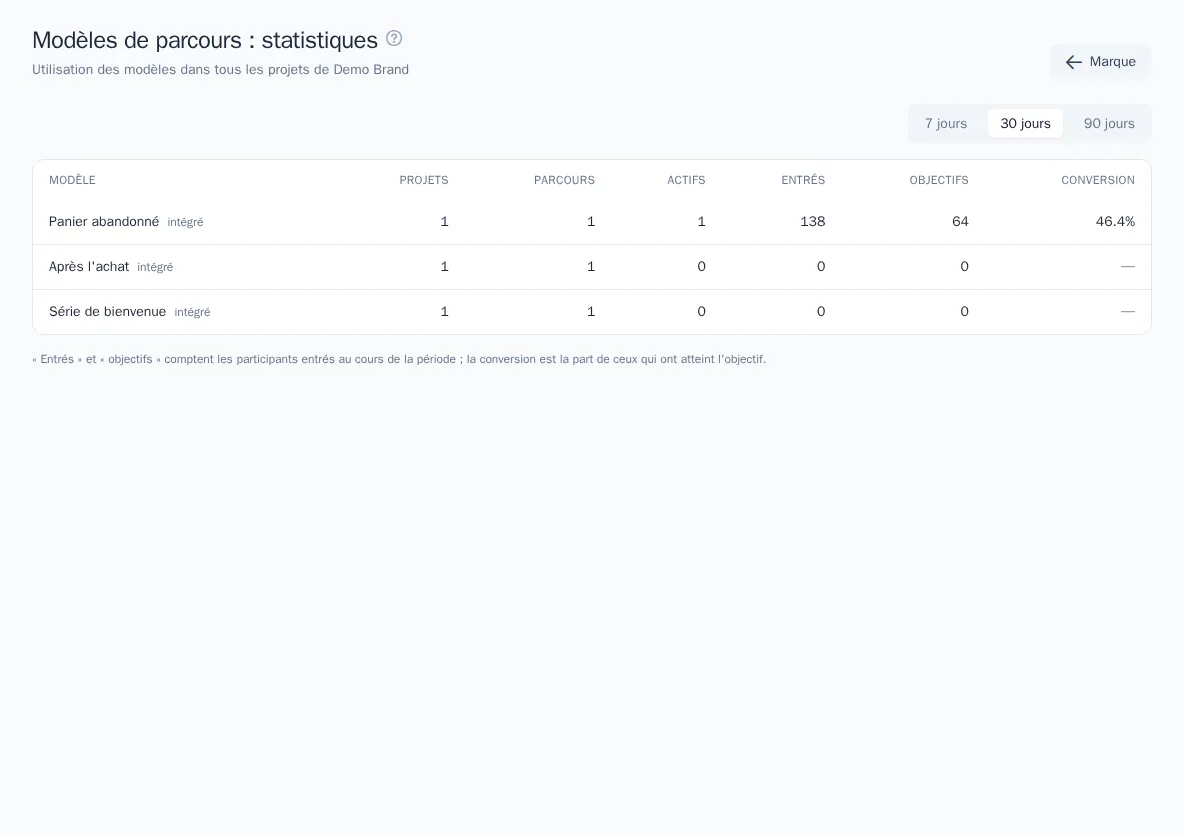
Pour chaque modèle sont affichés :
| Colonne | Signification |
|---|---|
| Modèle | nom et source : intégré, de la marque ou depuis un fichier |
| Projets | nombre de projets ayant utilisé le modèle |
| Parcours | nombre de parcours créés à partir du modèle |
| Actifs | nombre de ces parcours actuellement en service |
| Entrés | nombre de clients entrés dans ces parcours sur la période |
| Objectifs | nombre d'entre eux ayant atteint l'objectif du parcours |
| Conversion | part de ceux ayant atteint l'objectif |
La période se change avec les boutons 7, 30 et 90 jours. Ces statistiques aident à savoir quels scénarios recommander aux clients : par exemple, si « Panier abandonné » convertit nettement mieux que les autres modèles.
Modèles de la marque
Un parcours réussi de n'importe quel projet dont vous êtes membre peut être enregistré comme modèle de la marque : ouvrez le parcours et cliquez sur « Enregistrer comme modèle de marque ». Ce modèle apparaît dans la bibliothèque de modèles de tous les projets de la marque, et les clients peuvent créer leur propre parcours à partir de celui-ci. Pour en savoir plus, consultez l'article Parcours.
Autres points à prendre en compte
- Les e-mails d'invitation et de réinitialisation du mot de passe sont envoyés avec le nom et l'apparence de la marque.
- Le forfait et ses limites pour les projets de la marque sont attribués par le fournisseur de la plateforme ; pour savoir comment les clients les voient, consultez Paramètres du projet, forfait et audit.