Primi passi
OneTrace.pro raccoglie le azioni dei clienti sul sito e nell'app, le unisce in profili, suddivide il pubblico in segmenti e avvia percorsi automatici di messaggi. Questo articolo spiega come accedere, creare il primo progetto, orientarsi nell'interfaccia e da dove iniziare la configurazione.
Accesso e registrazione
- Apra l'indirizzo https://cdp.onetrace.pro, inserisca email e password e faccia clic su «Accedi».
- Se non è ancora registrato, faccia clic su «Registrati». Se il link non è presente, la registrazione è possibile solo su invito: chieda a un collega di invitarLa nel progetto (vedi Membri e ruoli).
- Dopo la registrazione, confermi l'email tramite il link ricevuto per posta.
- Se ha attivato l'autenticazione a due fattori, inserisca il codice dell'app di autenticazione o uno dei codici di recupero.
Password dimenticata? Faccia clic su «Password dimenticata?» nella pagina di accesso: riceverà via email un link per reimpostarla.
Dopo l'accesso si apre l'ultimo progetto visitato. Se non ci sono ancora progetti, si apre la pagina «I miei progetti».
Progetti
Un progetto è uno spazio separato con dati propri: profili, eventi, segmenti, percorsi, integrazioni e chiavi API. Di solito un progetto corrisponde a un sito o a un brand del negozio. I dati di progetti diversi non si sovrappongono in alcun modo.
La pagina «I miei progetti» mostra tutti i progetti di cui fa parte, i Suoi ruoli e la data dell'ultima visita. Qui compaiono anche gli inviti dei colleghi, che è possibile accettare o rifiutare.
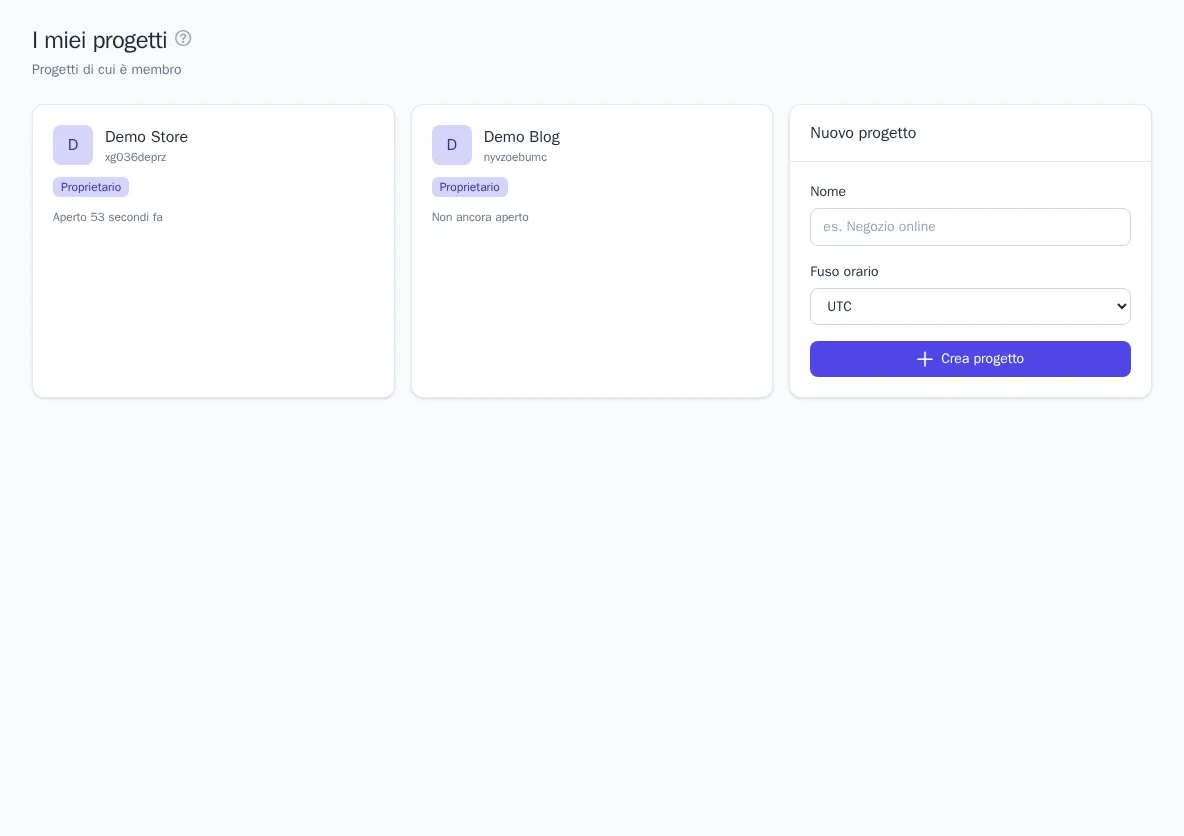
Come creare un progetto
- Apra «I miei progetti» (menu sotto il Suo nome in alto a destra).
- Nella scheda «Nuovo progetto» inserisca un nome, ad esempio «Negozio online».
- Scelga il fuso orario. Per impostazione predefinita viene proposto quello del browser. Il fuso orario influisce sui report giornalieri, sulla pianificazione delle campagne e sulle ore di silenzio.
- Faccia clic su «Crea progetto».
Diventerà il proprietario del progetto. Il numero di progetti per utente può essere limitato: al raggiungimento del limite compare un messaggio.
Passare da un progetto all'altro
Il nome del progetto corrente è visibile nella barra superiore. Faccia clic sul nome o prema Ctrl K (su Mac ⌘ K) per aprire il selettore:
- inizi a digitare il nome per filtrare l'elenco;
- selezioni il progetto con le frecce e prema Invio;
- contrassegni i progetti preferiti con la stella;
- in basso ci sono i link «Tutti i progetti» e «Nuovo progetto» e il contatore degli inviti in attesa.
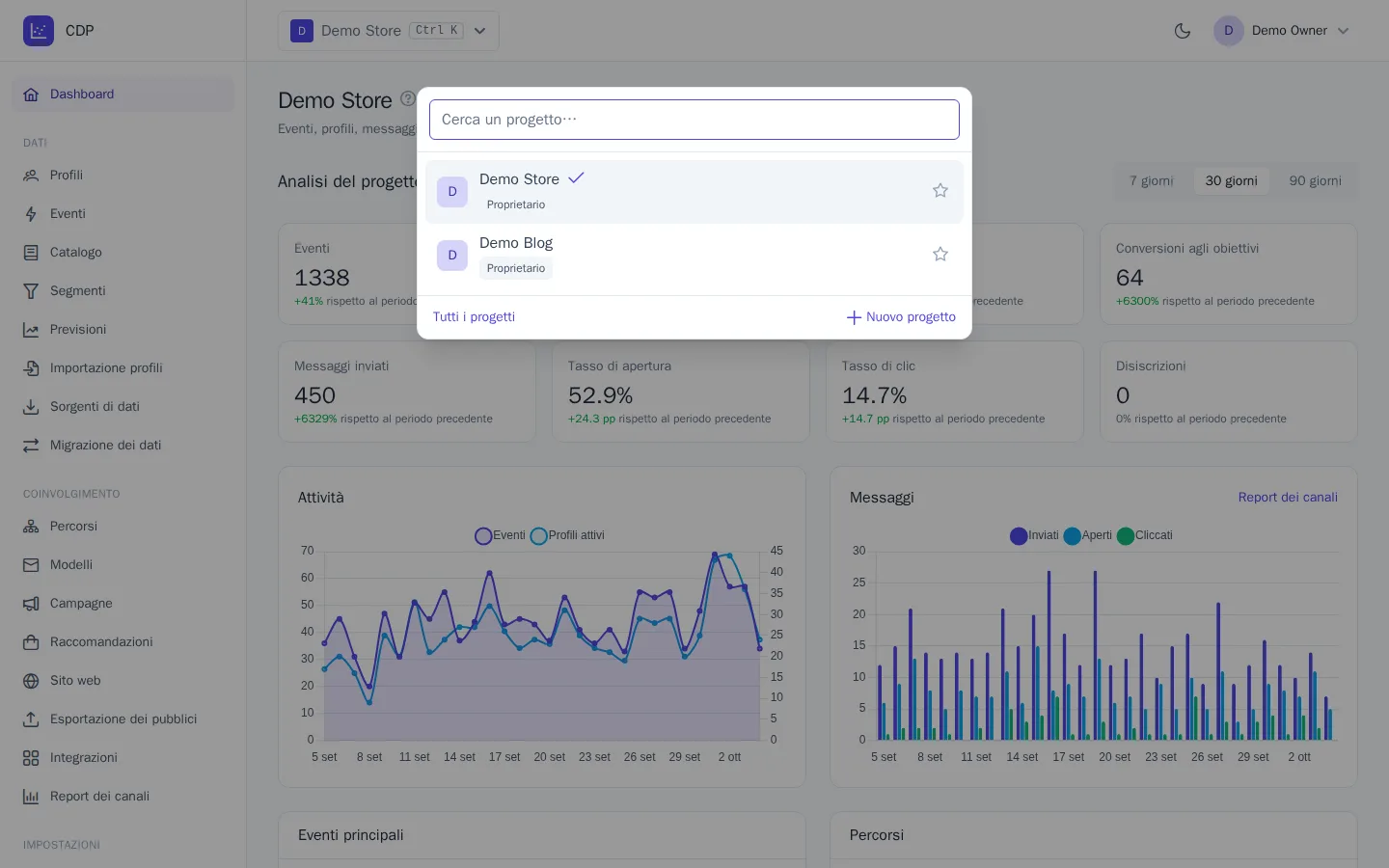
Passando a un altro progetto si apre la stessa sezione: ad esempio, dai segmenti di un progetto si arriva ai segmenti dell'altro. Se in quel progetto non ha accesso alla sezione, si apre la dashboard. È possibile aprire progetti diversi contemporaneamente in più schede del browser.
Menu
A sinistra si trova il menu del progetto. Sono visibili solo le voci per cui dispone dei permessi.
| Sezione | Contenuto |
|---|---|
| Dashboard | Riepilogo del progetto |
| Dati | Profili, Eventi, Catalogo, Segmenti, Previsioni, Sorgenti di dati, Migrazione dei dati |
| Coinvolgimento | Percorsi, Modelli, Campagne, Raccomandazioni, Sito web, Esportazione dei pubblici, Integrazioni, Report dei canali |
| Impostazioni | Membri, Chiavi API, Piano e utilizzo, Registro attività, Regole di invio, Impostazioni del progetto |
| Guida | Questa guida |
Nel menu sotto il Suo nome si trovano «I miei progetti», «Profilo», «Sicurezza» ed «Esci». Gli amministratori del brand vedono anche la voce «Brand».
Dashboard
La dashboard è la pagina principale del progetto. Il blocco «Analisi del progetto» mostra gli indicatori degli ultimi 7, 30 o 90 giorni rispetto al periodo precedente: eventi, profili attivi e nuovi, conversioni negli obiettivi, messaggi inviati, tasso di apertura, tasso di clic e disiscrizioni. Più in basso si trovano i grafici di attività e messaggi, gli eventi più frequenti e i risultati dei percorsi.
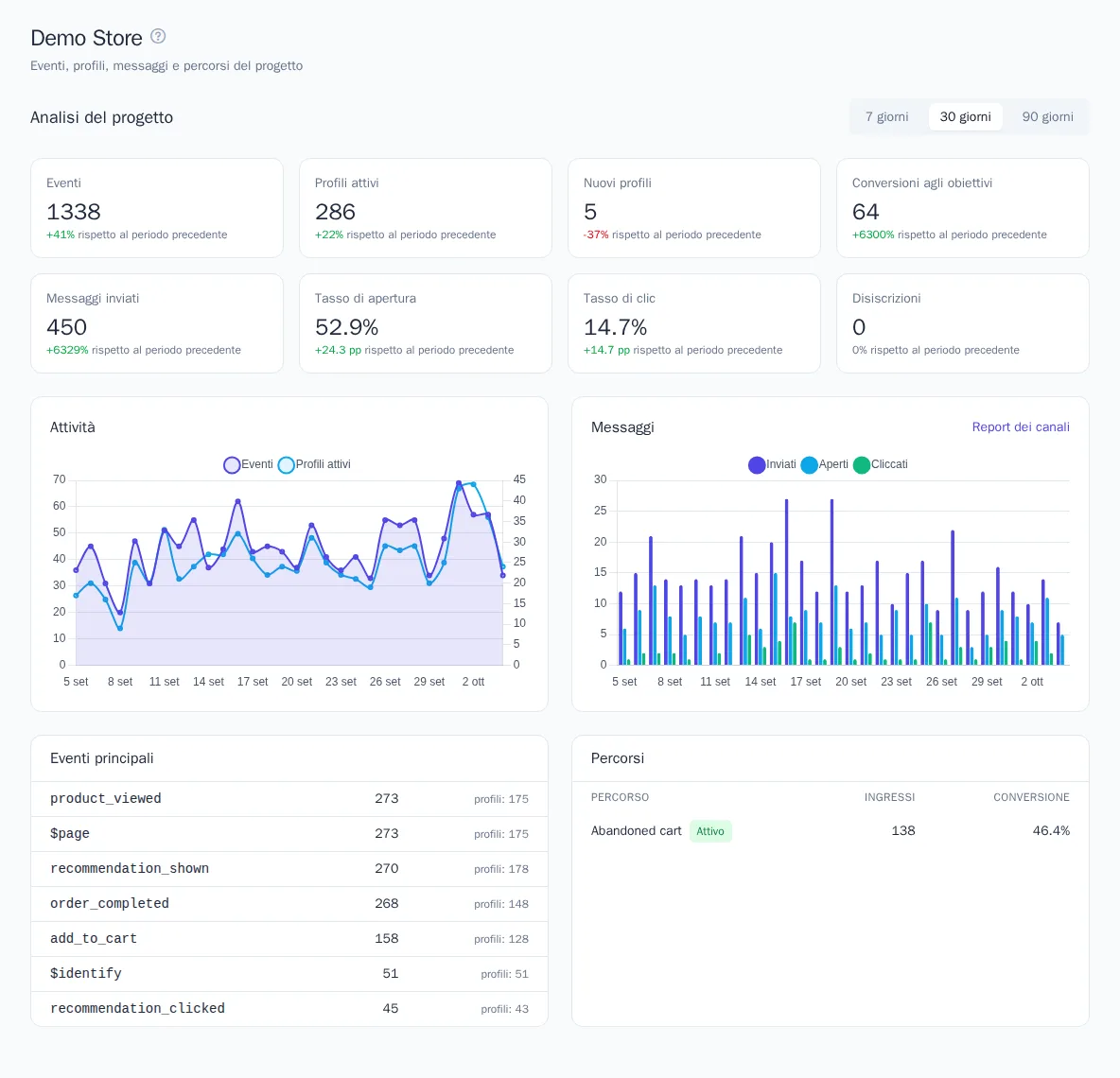
Se il progetto si avvicina ai limiti del piano, in cima alla dashboard compare un avviso con un link alla pagina «Piano e utilizzo» (vedi Impostazioni del progetto, piano e registro attività).
Lingua e tema
- Lingua dell'interfaccia: si cambia nella pagina «Profilo», nel blocco «Lingua dell'interfaccia». Prima dell'accesso, la lingua si sceglie in fondo alla pagina di accesso.
- Modalità scura: si attiva con il pulsante a forma di luna nella barra superiore («Cambia tema»). Per impostazione predefinita il tema segue l'impostazione del sistema operativo; quello scelto manualmente viene memorizzato nel browser.
Dove trovare aiuto
- La voce «Guida» in fondo al menu apre l'elenco degli articoli con la ricerca.
- L'icona ? accanto al titolo della pagina apre, in una nuova scheda, l'articolo dedicato proprio a quella sezione.
Da dove iniziare
- Colleghi il sito. Installi il codice del tracker nella sezione «Sito web»: vedi Collegamento del sito. Se gli eventi vengono inviati dal Suo server, vedi Integrazione lato server.
- Verifichi gli eventi. Apra «Eventi» e controlli che arrivino visualizzazioni, aggiunte al carrello e acquisti: vedi Eventi e catalogo degli eventi.
- Crei i segmenti. Ad esempio «Carrello abbandonato» o «Clienti VIP»: vedi Segmenti.
- Colleghi i canali (email, SMS, app di messaggistica) nella sezione «Integrazioni» (Integrazioni e canali).
- Avvii un percorso, ad esempio l'email per il carrello abbandonato: vedi Percorsi. Per le promozioni una tantum usi le Campagne.
- Inviti i colleghi e assegni loro i ruoli: vedi Membri e ruoli.
Per la sicurezza dell'account attivi l'autenticazione a due fattori: vedi Profilo e sicurezza.