Analytique et rapports
L'analytique montre la vie du projet : combien d'événements et de clients actifs, combien de messages envoyés et comment ils sont ouverts, quels parcours génèrent des conversions. Les rapports sont calculés à la volée à partir des données brutes, sans aucune configuration supplémentaire.
Les rapports sont accessibles à tous les rôles système du projet : « Propriétaire », « Administrateur », « Gestionnaire », « Utilisateur ». Le rapport d'un parcours exige en plus l'accès à ce parcours.
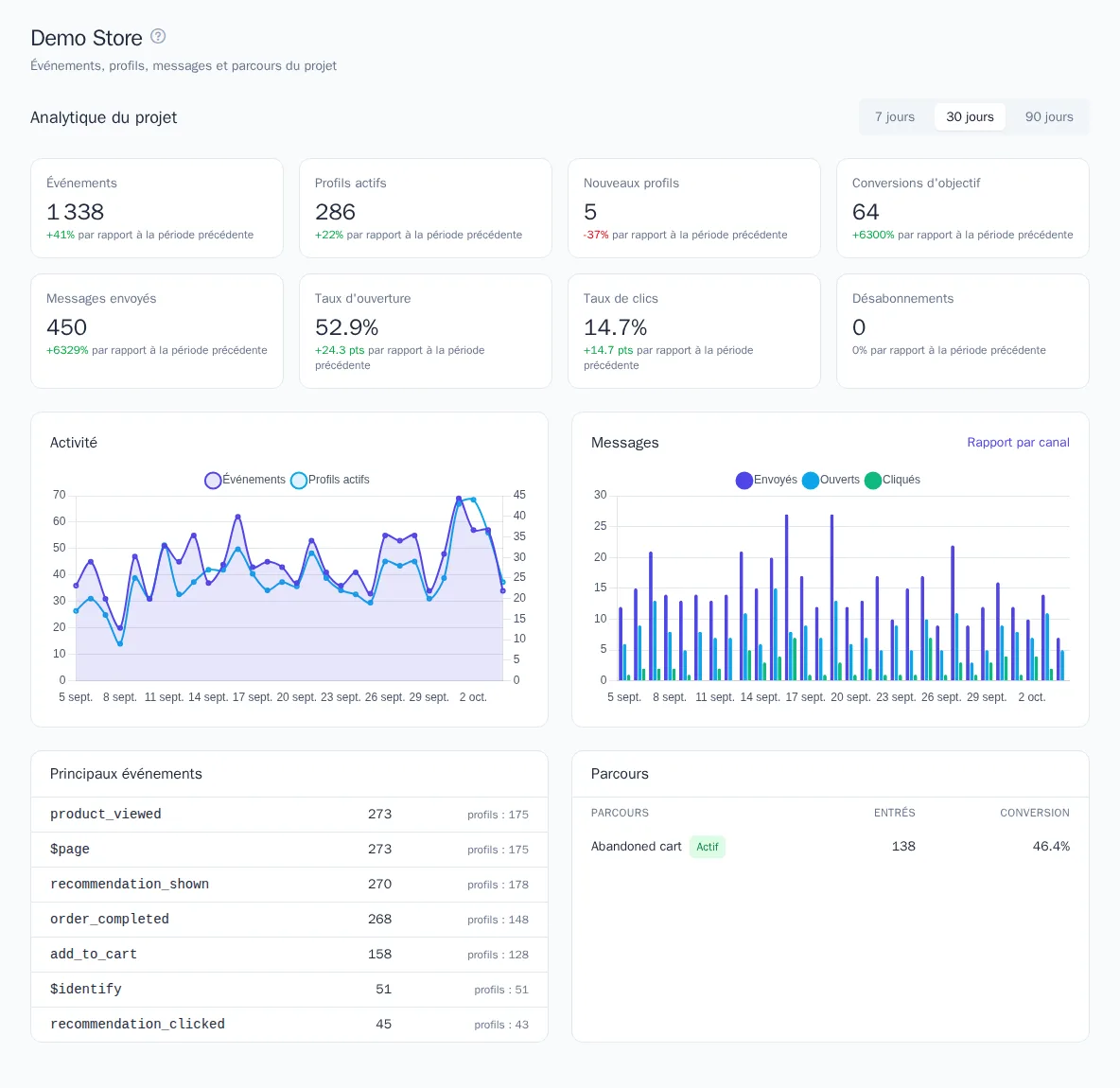
Analytique du projet sur le tableau de bord
Le bloc « Analytique du projet » se trouve sur le Tableau de bord, premier élément du menu du projet. En haut à droite, choisissez la période : 7, 30 ou 90 jours. La période inclut la journée en cours et est calculée dans le fuseau horaire du projet.
| Indicateur | Ce qui est compté |
|---|---|
| Événements | Tous les événements du site, de l'application et du serveur, hors événements système |
| Profils actifs | Clients ayant eu au moins un événement. Les profils fusionnés comptent pour un seul |
| Nouveaux profils | Profils apparus pour la première fois sur la période |
| Conversions d'objectif | Participants aux parcours ayant atteint l'objectif |
| Messages envoyés | Tous canaux confondus |
| Taux d'ouverture, Taux de clics | Part des messages ouverts et des messages ayant généré un clic. Les ouvertures répétées d'un même e-mail ne sont pas comptées |
| Désabonnements | Désabonnements des canaux et des thématiques |
Sous chaque valeur figure l'évolution par rapport à la période précédente de même durée. Pour les taux, elle est exprimée en points de pourcentage (« pts ») ; pour les désabonnements, une hausse est signalée comme négative. S'il n'y avait pas de données sur la période précédente, la mention « nouveaux » s'affiche.
Plus bas sur le tableau de bord :
- le graphique Activité : événements et profils actifs par jour ;
- le graphique Messages : envoyés, ouverts et clics par jour, avec un lien vers le « Rapport par canal » ;
- Principaux événements : les dix événements les plus fréquents et le nombre de profils pour chacun ;
- Parcours : les dix parcours ayant le plus d'entrées et leur conversion. Le nom d'un parcours ouvre sa page avec un rapport détaillé.
Les données du tableau de bord sont actualisées toutes les quelques minutes.
Rapport par canal
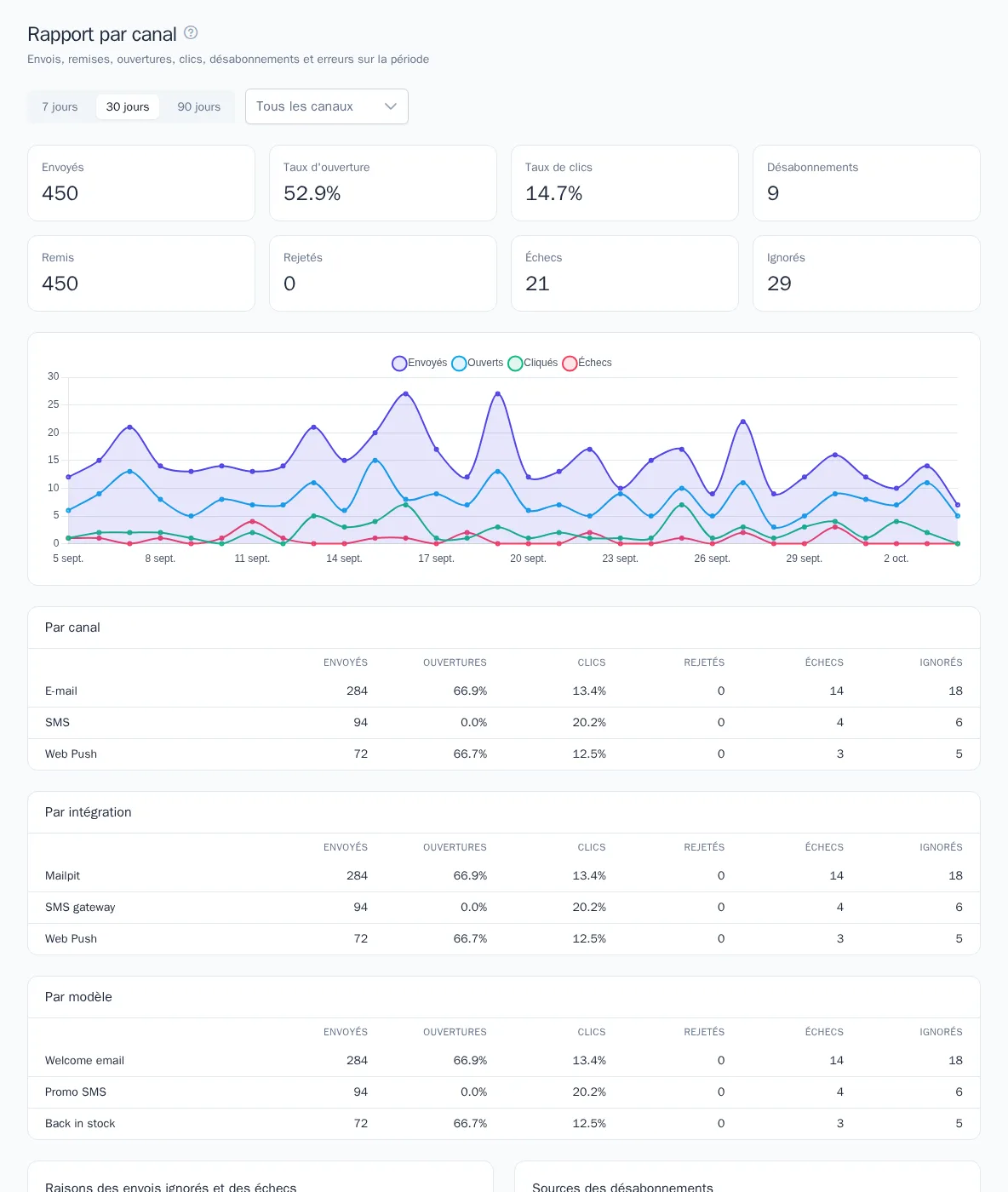
Ouvrez Engagement → Rapport par canal. En haut, choisissez la période et le canal. Si aucun canal n'est choisi, le rapport porte sur tous les canaux à la fois.
- Cartes : « Envoyés », « Taux d'ouverture », « Taux de clics », « Désabonnements », « Remis », « Rejetés », « Échecs », « Ignorés ».
- Graphique par jour : envoyés, ouverts, clics et échecs.
- Tableaux « Par canal », « Par intégration », « Par modèle » avec les colonnes « Envoyés », « Ouvertures », « Clics », « Rejetés », « Échecs », « Ignorés ». Les messages envoyés sans modèle sont regroupés dans la ligne « Sans modèle ».
- Raisons des envois ignorés et des échecs : par exemple « non abonné », « limite de fréquence », « aucune adresse de destinataire », « erreur de modèle », « quota du forfait atteint ou marque suspendue ».
- Sources des désabonnements : « lien de désabonnement », « retour », « /stop dans Telegram », « manuellement », etc.
Les taux d'ouverture et de clics sont calculés par rapport aux messages envoyés. Les envois de test ne sont pas inclus dans le rapport. Les ouvertures sont comptées là où le canal sait les suivre, par exemple dans les e-mails. Les clics sont comptés sur les liens que OneTrace.pro remplace par les siens pour suivre les visites.
Statuts des messages
| Statut | Signification |
|---|---|
| En file d'attente | Le message attend d'être envoyé |
| Planifié | Les heures de silence du projet sont en cours ; l'envoi aura lieu à leur fin |
| Envoyé | Le canal a accepté le message |
| Remis | Le fournisseur a confirmé la remise |
| Ignoré | Le message n'a pas été envoyé : pas d'abonnement, limite de fréquence atteinte, pas d'adresse ou quota épuisé |
| Échec | L'envoi a échoué même après les nouvelles tentatives, ou l'intégration est indisponible |
| Rejeté | L'e-mail a été retourné et l'adresse est désabonnée de l'e-mail |
Pour configurer les abonnements, la fréquence et les heures de silence, consultez l'article Règles d'envoi.
Messages d'un client donné
Pour comprendre pourquoi un client n'a pas reçu un e-mail, ouvrez son profil dans Données → Profils. La carte « Messages » présente tous ses messages avec l'objet ou le nom du modèle, le statut, la date et l'intégration. Elle indique aussi si le message a été ouvert ou « cliqué », ainsi que la raison d'un envoi ignoré ou d'un échec. Les envois de test portent la mention « test ».
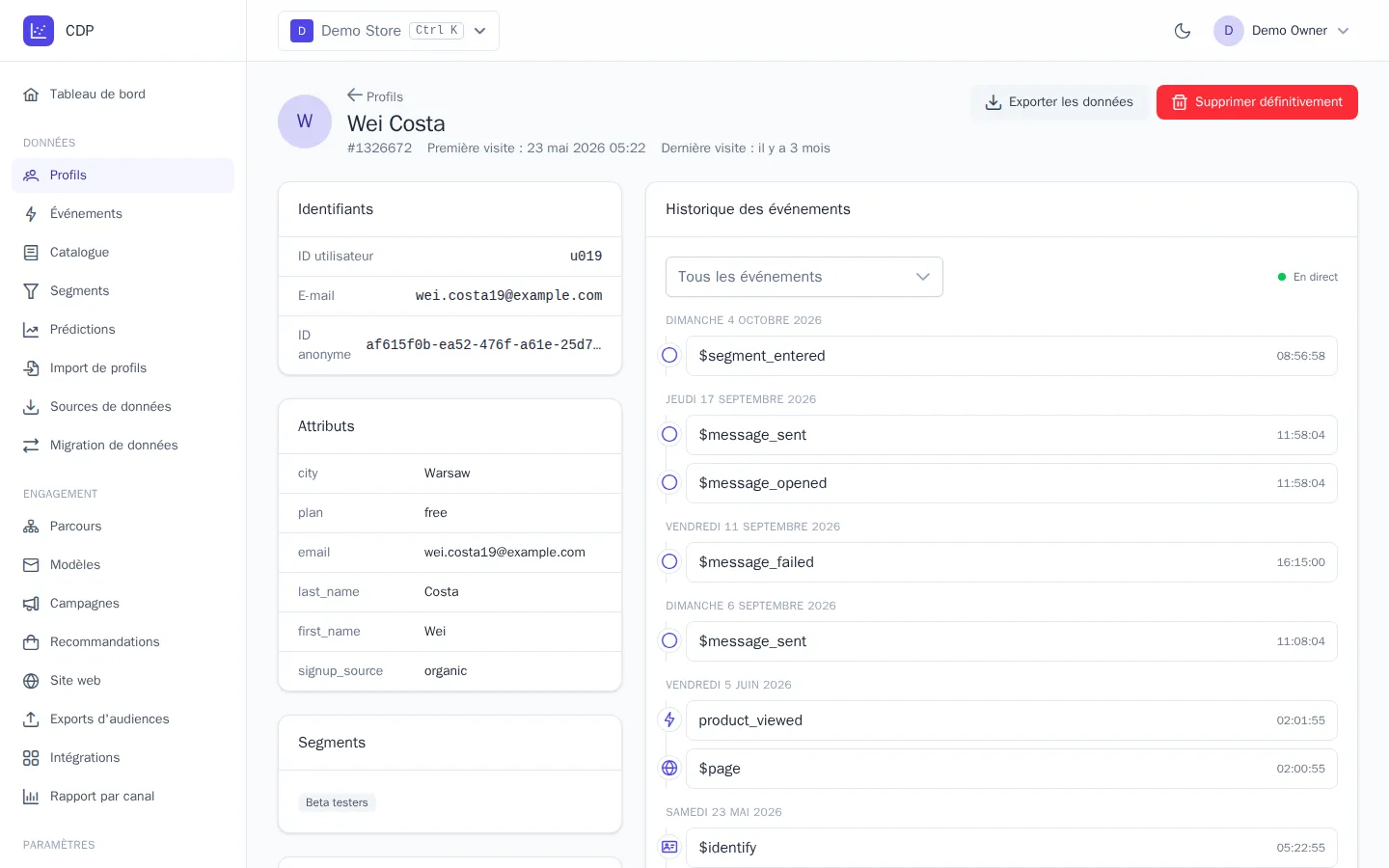
Depuis cette carte, vous pouvez aussi envoyer un message manuellement avec le bouton Envoyer un message. Les rôles « Gestionnaire » et supérieurs y ont accès. L'envoi manuel vérifie également l'abonnement, la fréquence et les heures de silence.
Autres rapports
- Rapport du parcours : entonnoir par nœud et répartitions A/B, voir Parcours.
- Rapport de campagne : lancements, variantes et significativité du test A/B, voir Campagnes.
- Utilisation des modèles de parcours : sur la page « Modèles de parcours ».
- Évolution du segment : taille du segment par jour, voir Segments.