Paramètres du projet, forfait et audit
Le groupe « Paramètres » du menu du projet réunit les paramètres principaux du projet, les informations sur le forfait et la consommation des limites, ainsi que le journal de toutes les actions importantes des membres. Vous pouvez y renommer le projet, changer de fuseau horaire, exiger l'authentification à deux facteurs, savoir qui a modifié un segment ou révoqué une clé, et supprimer le projet.
| Page | Qui la voit |
|---|---|
| Paramètres du projet | « Propriétaire », « Administrateur » |
| Journal d'audit | « Propriétaire », « Administrateur » |
| Forfait et facturation | « Propriétaire » |
Paramètres du projet
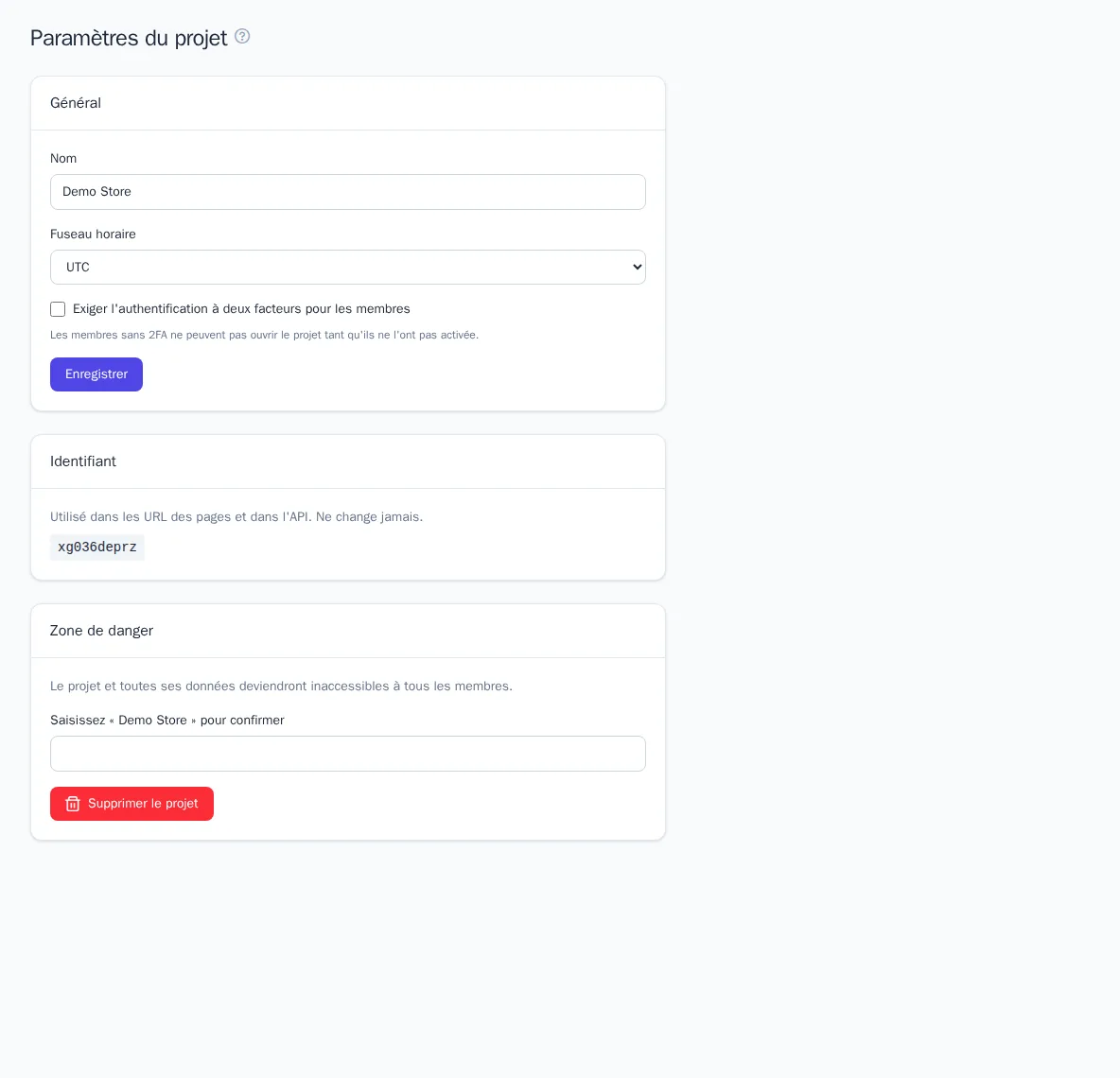
Paramètres principaux
- Ouvrez « Paramètres » → « Paramètres du projet ».
- Modifiez le « Nom » ou le « Fuseau horaire ».
- Si nécessaire, activez « Exiger l'authentification à deux facteurs pour les membres ».
- Cliquez sur « Enregistrer ».
Le fuseau horaire détermine le découpage des jours dans les rapports et sur le tableau de bord, la période d'application des heures de silence des envois, l'heure de déclenchement des déclencheurs par date (par exemple, un message d'anniversaire à 10:00) et l'heure affichée dans le journal d'audit. Indiquez le fuseau dans lequel vit la majorité de vos clients.
Exigence de la 2FA. Les membres sans authentification à deux facteurs ne pourront pas ouvrir le projet tant qu'ils ne l'auront pas activée dans leur profil. Vous ne pouvez activer cette exigence que si la 2FA est déjà activée pour vous-même : voir Profil et sécurité.
Identifiant
L'identifiant court du projet est utilisé dans les adresses des pages et dans l'API. Il est attribué à la création et ne change pas.
Suppression du projet
Le bloc « Zone de danger » n'est visible que par le « Propriétaire ».
- Saisissez le nom du projet dans le champ de confirmation.
- Cliquez sur « Supprimer le projet ».
Le projet et toutes ses données (profils, événements, segments, parcours, intégrations, clés) deviennent inaccessibles à tous les membres. Avant la suppression, exportez les données dont vous avez besoin.
L'abonnement, les heures de silence, les limites de fréquence et les canaux du projet se configurent sur la page distincte « Règles d'envoi » : voir Règles d'envoi.
Forfait et limites
La page « Forfait et facturation » indique le forfait appliqué au projet et la part des limites déjà consommée ; c'est aussi là que vous choisissez le forfait, payez les factures et saisissez les coordonnées de facturation : voir Forfait et facturation. Si le projet est rattaché via un partenaire, c'est le partenaire qui attribue le forfait ; pour le changer, adressez-vous à lui.
Le bloc « Consommation ce mois-ci » affiche chaque limite sous forme de barre : de la couleur principale, tout va bien ; jaune, 90 % ou plus sont consommés ; rouge, la limite est atteinte. Le bloc « Par mois » présente l'historique des événements et des messages sur les six derniers mois.
| Limite | Conséquence en cas de dépassement |
|---|---|
| Événements par mois | les nouveaux événements ne sont plus acceptés jusqu'au début du mois suivant |
| Messages par mois | les messages des parcours et des campagnes sont ignorés jusqu'au début du mois suivant |
| Profils | limite souple : simple avertissement |
| Parcours actifs | impossible de publier ou de reprendre un nouveau parcours tant qu'un autre n'est pas mis en pause |
| Segments en temps réel | impossible d'activer la mise à jour en temps réel pour un nouveau segment |
| Images d'e-mails et de produits, Mo | les nouvelles images ne sont plus téléversées |
| Conservation des événements, mois | les événements, messages et participations aux parcours plus anciens sont supprimés automatiquement |
Avec un forfait payant, les e-mails et événements au-delà du volume inclus ne sont pas bloqués mais facturés : voir Au-delà du volume inclus.
Lorsqu'une limite est consommée à 90 %, un avertissement avec un lien vers cette page s'affiche pour tous les membres sur le tableau de bord du projet. Si aucun forfait n'est attribué, le sous-titre indique qu'il n'y a pas de limites, hormis celles de la plateforme.
Journal d'audit
Le journal d'audit enregistre les actions effectuées dans le projet : qui a fait quoi et quand. Il aide à comprendre pourquoi un segment a changé, qui a arrêté un parcours ou depuis quelle adresse IP une clé a été révoquée.
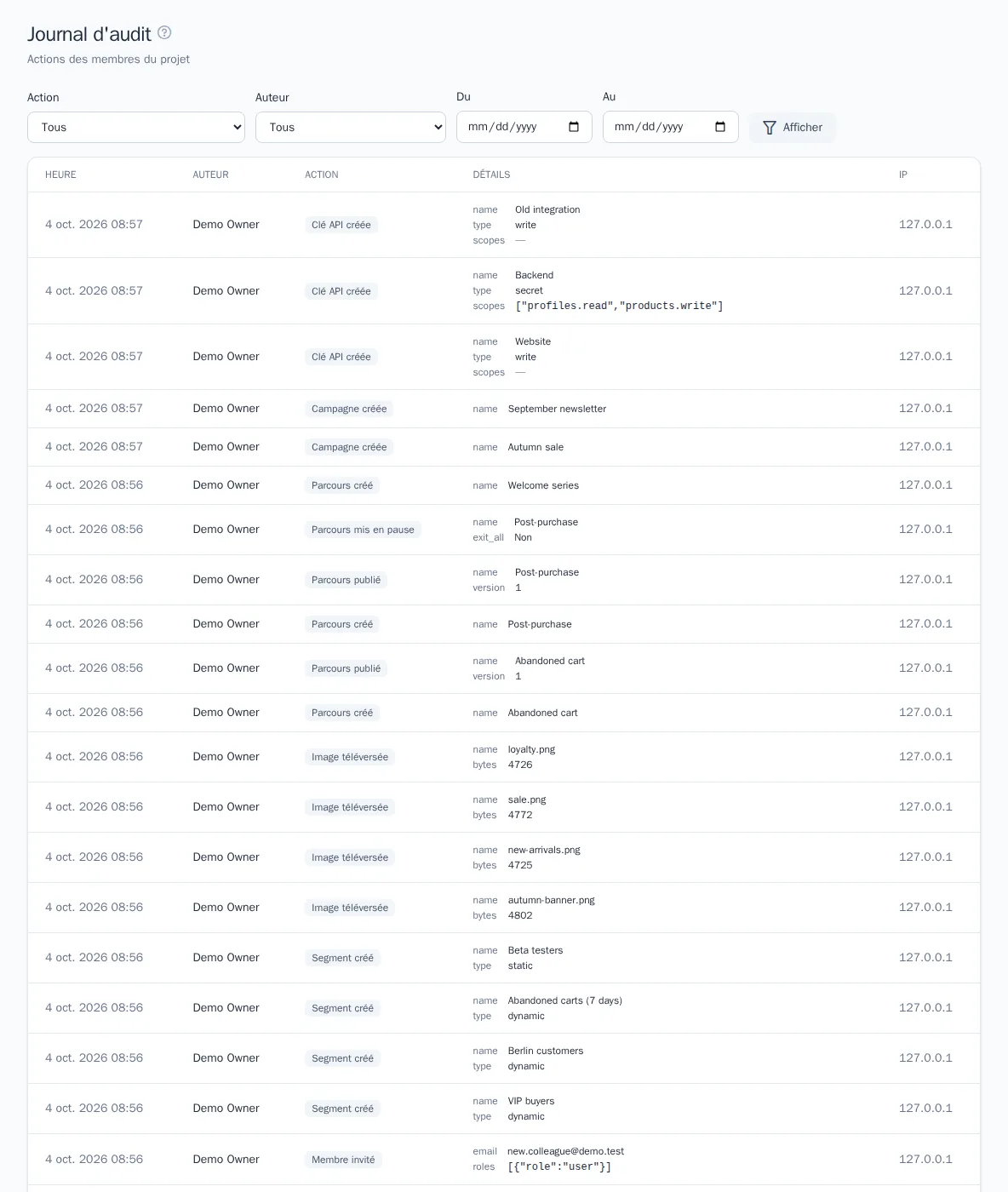
Le journal contient par exemple :
- la création du projet et la modification de ses paramètres, des règles d'envoi et des paramètres des prédictions ;
- les invitations, acceptations, modifications de rôles et retraits de membres ;
- la création et la révocation de clés API ;
- la connexion, la modification et la suppression d'intégrations, de sources de données et d'exports d'audiences ;
- la création, la modification et la suppression de segments, de modèles et de campagnes ; la publication, la mise en pause et l'archivage de parcours ;
- l'export et la suppression de profils, l'envoi manuel de messages, les imports.
Chaque entrée affiche « Heure », « Auteur », « Action », « Détails » (ce qui a changé exactement) et l'adresse IP. La colonne « Auteur » peut afficher, au lieu d'un nom, « Clé API « … » » si l'action a été effectuée via l'API, ou « Système ».
Trouver une entrée
- Choisissez une « Action », par exemple « Segment supprimé ».
- Choisissez l'auteur dans le champ « Auteur ».
- Indiquez la période dans les champs « Du » et « Au ».
- Cliquez sur « Afficher ». Le bouton « Réinitialiser » retire les filtres.
À savoir
- Les entrées du journal d'audit ne peuvent être ni modifiées ni supprimées ; elles sont conservées 24 mois, sauf si le fournisseur de la plateforme a défini une autre durée.
- Les connexions au compte et les changements de mot de passe concernent votre compte, et non le projet : ils sont visibles sur la page « Sécurité » (voir Profil et sécurité).
- Les membres et les rôles se configurent sur la page « Membres » : voir Membres et rôles.