Настройки проекта, тариф и аудит
В группе «Настройки» меню проекта собраны основные параметры проекта, сведения о тарифе и расходе лимитов, а также журнал всех важных действий участников. Здесь можно переименовать проект, сменить часовой пояс, потребовать двухфакторную аутентификацию, проследить, кто изменил сегмент или отозвал ключ, и удалить проект.
| Страница | Кто видит |
|---|---|
| Настройки проекта | «Владелец», «Администратор» |
| Аудит-лог | «Владелец», «Администратор» |
| Тариф и оплата | «Владелец» |
Настройки проекта
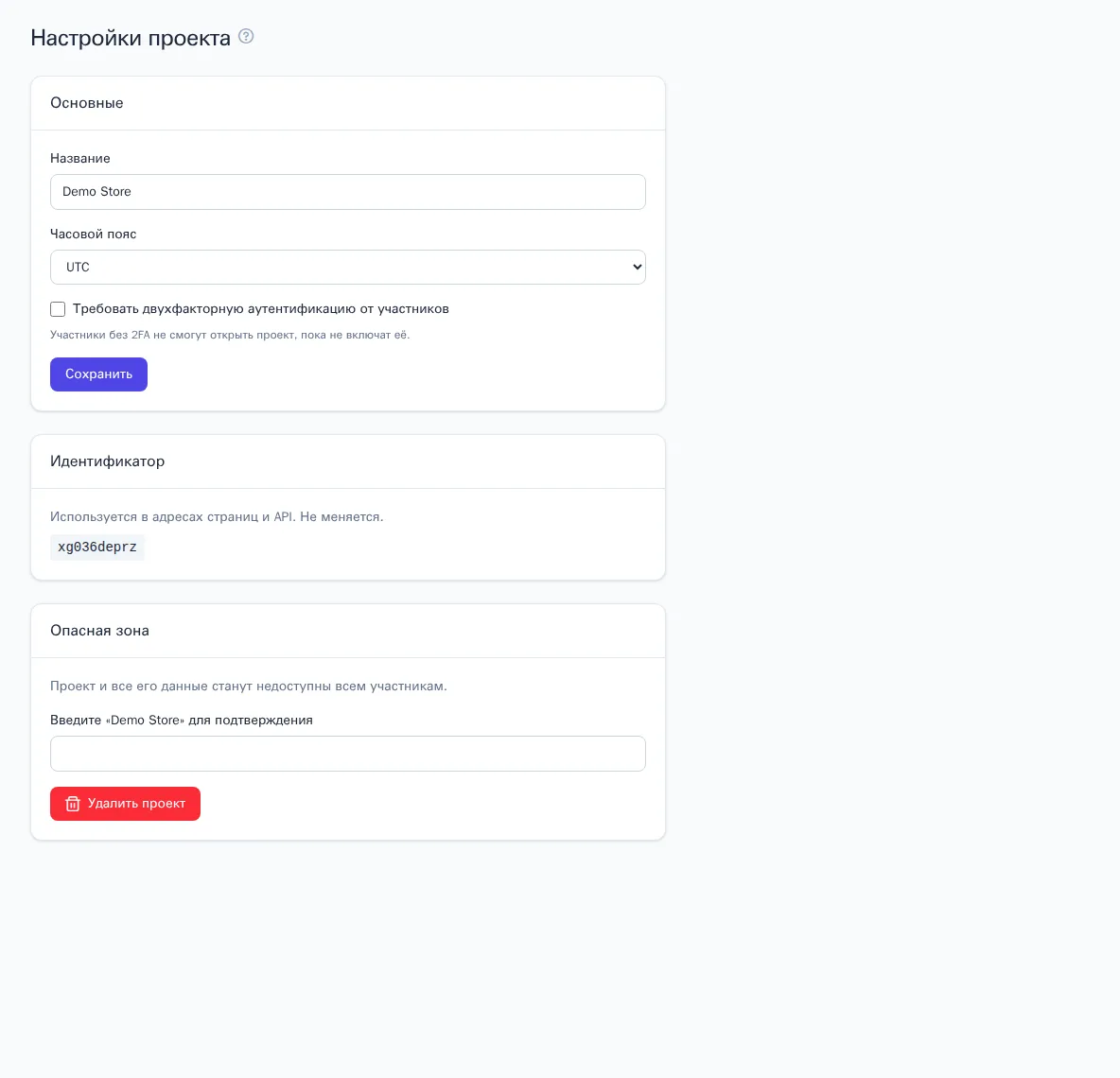
Основные
- Откройте «Настройки» → «Настройки проекта».
- Измените «Название» или «Часовой пояс».
- При необходимости включите «Требовать двухфакторную аутентификацию от участников».
- Нажмите «Сохранить».
Часовой пояс определяет, как считаются дни в отчётах и на дашборде, когда действуют тихие часы рассылок, во сколько срабатывают триггеры по датам (например, поздравление с днём рождения в 10:00) и в каком времени показан аудит-лог. Укажите пояс, в котором живёт большая часть ваших покупателей.
Требование 2FA. Участники без двухфакторной аутентификации не смогут открыть проект, пока не включат её в своём профиле. Включить требование можно, только если 2FA уже включена у вас самих — см. Профиль и безопасность.
Идентификатор
Короткий идентификатор проекта используется в адресах страниц и API. Он присваивается при создании и не меняется.
Удаление проекта
Блок «Опасная зона» виден только «Владельцу».
- Введите название проекта в поле подтверждения.
- Нажмите «Удалить проект».
Проект и все его данные — профили, события, сегменты, цепочки, интеграции, ключи — станут недоступны всем участникам. Перед удалением выгрузите нужные данные.
Подписка, тихие часы, частотные ограничения и каналы проекта настраиваются на отдельной странице «Правила рассылок» — см. Правила рассылок.
Тариф и лимиты
На странице «Тариф и оплата» видно, какой тариф действует для проекта и сколько из лимитов уже израсходовано; там же выбирают тариф, оплачивают счета и указывают реквизиты — см. Тариф и оплата. Если проект подключён через партнёра, тариф назначает партнёр; чтобы его сменить, обратитесь к нему.
Блок «Использование в этом месяце» показывает каждый лимит полосой: основного цвета — всё в порядке, жёлтая — израсходовано 90 % и больше, красная — лимит исчерпан. Блок «По месяцам» — история событий и сообщений за последние полгода.
| Лимит | Что происходит при превышении |
|---|---|
| События в месяц | новые события не принимаются до начала следующего месяца |
| Сообщения в месяц | сообщения цепочек и рассылок пропускаются до начала следующего месяца |
| Профили | мягкий лимит: только предупреждение |
| Активные цепочки | новую цепочку нельзя опубликовать или возобновить, пока не поставите на паузу другую |
| Realtime-сегменты | нельзя включить обновление в реальном времени для нового сегмента |
| Изображения писем и товаров, МБ | новые изображения не загружаются |
| Хранение событий, мес. | более старые события, сообщения и участия в цепочках удаляются автоматически |
У оплаченного тарифа письма и события сверх включённого не останавливаются, а попадают в счёт — см. Сверх включённого.
Когда любой лимит израсходован на 90 %, на дашборде проекта всем участникам показывается предупреждение со ссылкой на эту страницу. Если тариф не назначен, в подзаголовке будет написано, что ограничений нет, кроме лимитов платформы.
Аудит-лог
Аудит-лог — журнал действий в проекте: кто, когда и что сделал. Он помогает разобраться, почему изменился сегмент, кто остановил цепочку или с какого IP-адреса отозвали ключ.
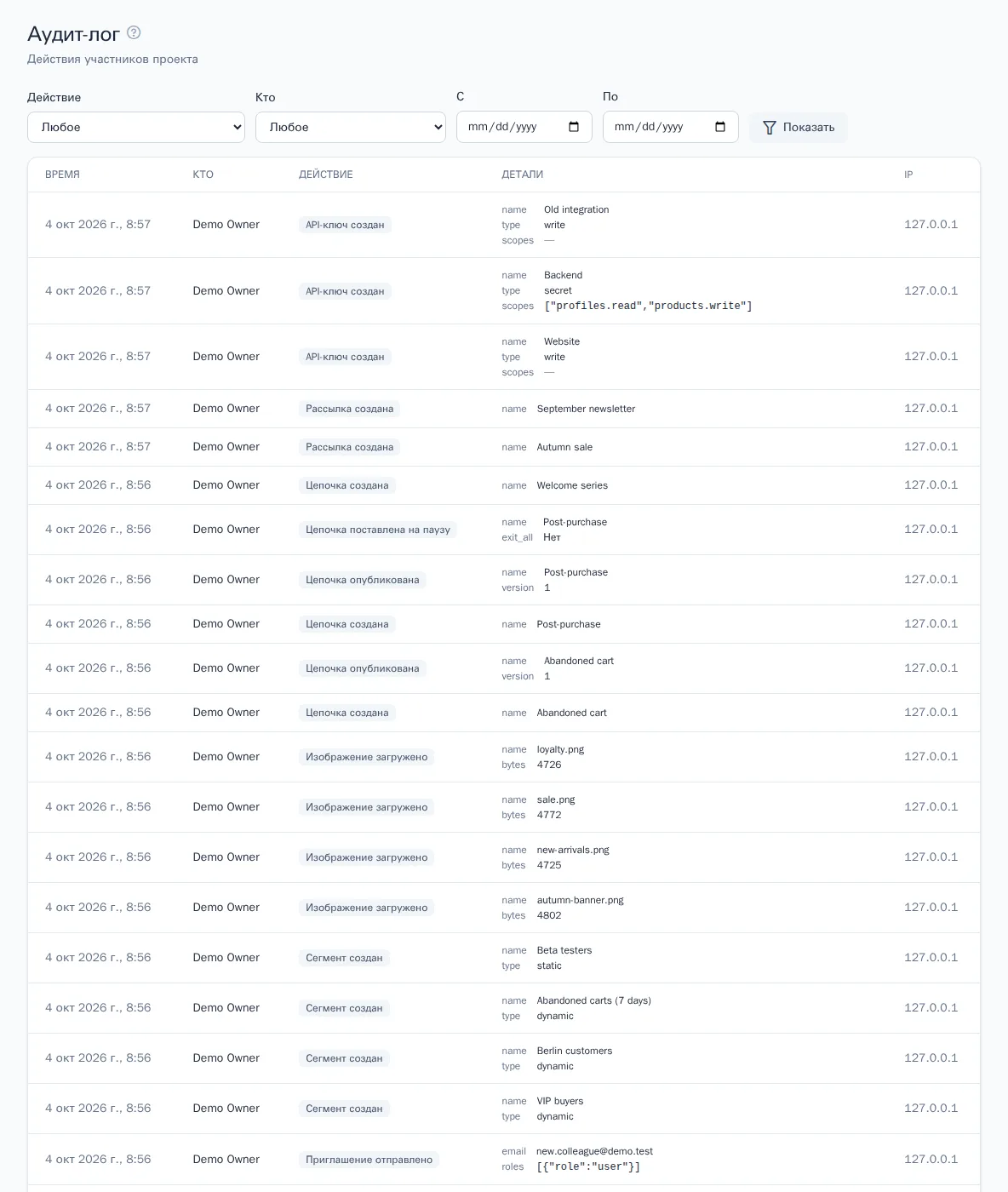
В журнал попадают, например:
- создание проекта и изменение его настроек, правил рассылок и настроек прогнозов;
- приглашения, принятия, смена ролей и удаление участников;
- создание и отзыв API-ключей;
- подключение, изменение и удаление интеграций, источников данных и выгрузок аудиторий;
- создание, изменение и удаление сегментов, шаблонов и рассылок; публикация, пауза и архивирование цепочек;
- выгрузка и удаление профилей, ручная отправка сообщений, импорт.
Для каждой записи видны «Время», «Кто», «Действие», «Детали» (что именно изменилось) и IP-адрес. В колонке «Кто» вместо имени может стоять «API-ключ «…»» — если действие выполнено через API — или «Система».
Как найти нужную запись
- Выберите «Действие», например «Сегмент удалён».
- Выберите автора в поле «Кто».
- Укажите период в полях «С» и «По».
- Нажмите «Показать». Кнопка «Сбросить» снимает фильтры.
Что важно знать
- Записи аудит-лога нельзя изменить или удалить; они хранятся 24 месяца, если поставщик платформы не задал другой срок.
- Входы в учётную запись и смена пароля относятся к вашей учётной записи, а не к проекту: они видны на странице «Безопасность» — см. Профиль и безопасность.
- Участников и роли настраивают на странице «Участники» — см. Участники и роли.