Projekteinstellungen, Tarif und Audit
In der Gruppe „Einstellungen“ des Projektmenüs finden Sie die grundlegenden Projektparameter, Angaben zum Tarif und zum Verbrauch der Limits sowie ein Protokoll aller wichtigen Aktionen der Mitglieder. Hier können Sie das Projekt umbenennen, die Zeitzone ändern, Zwei-Faktor-Authentifizierung verlangen, nachverfolgen, wer ein Segment geändert oder einen Schlüssel widerrufen hat, und das Projekt löschen.
| Seite | Wer sie sieht |
|---|---|
| Projekteinstellungen | „Inhaber“, „Administrator“ |
| Audit-Log | „Inhaber“, „Administrator“ |
| Tarif und Abrechnung | „Inhaber“ |
Projekteinstellungen
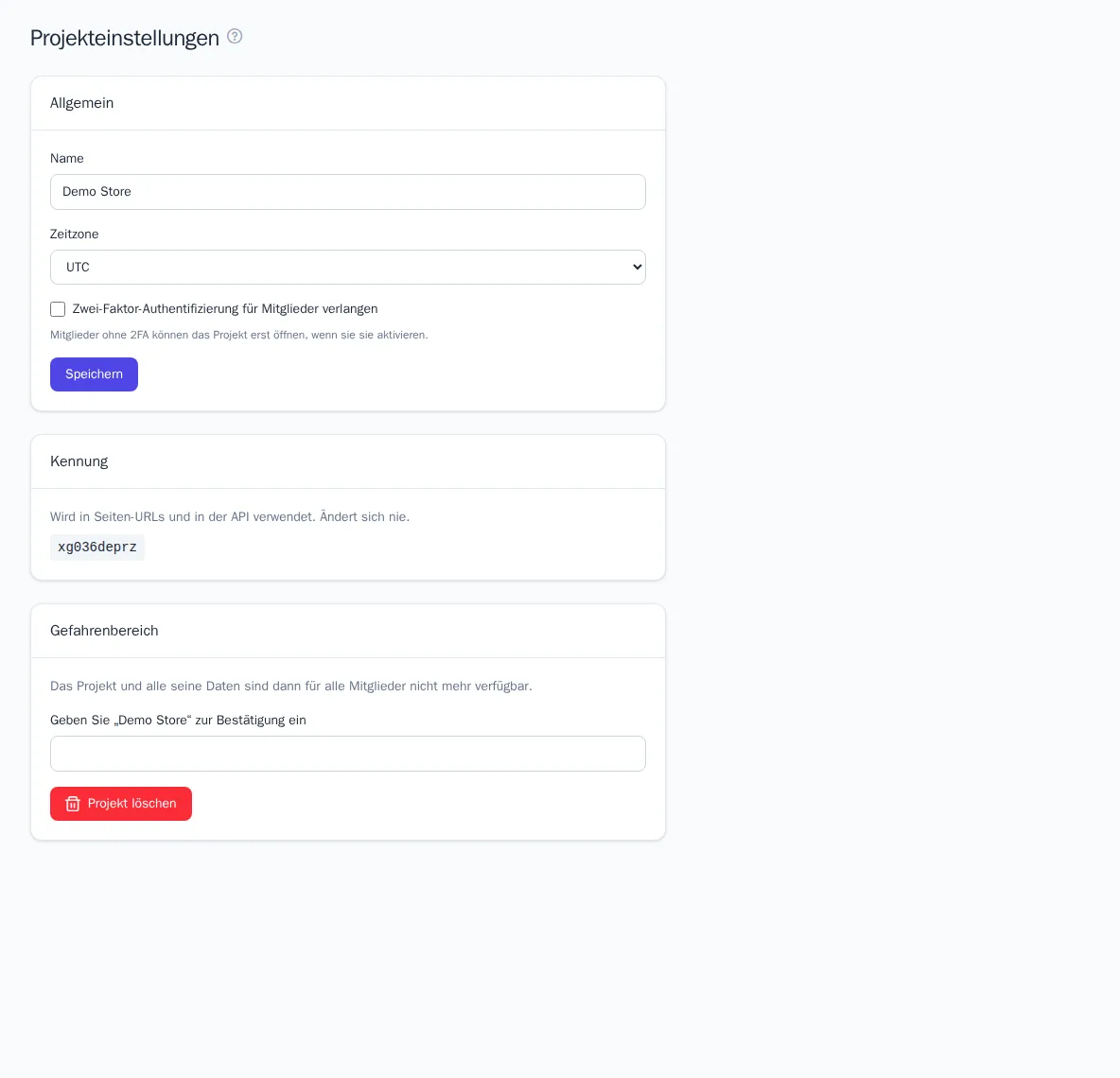
Allgemein
- Öffnen Sie „Einstellungen“ → „Projekteinstellungen“.
- Ändern Sie „Name“ oder „Zeitzone“.
- Aktivieren Sie bei Bedarf „Zwei-Faktor-Authentifizierung für Mitglieder verlangen“.
- Klicken Sie auf „Speichern“.
Die Zeitzone bestimmt, wie Tage in Berichten und im Dashboard gezählt werden, wann die Ruhezeiten für Kampagnen gelten, zu welcher Uhrzeit datumsbasierte Auslöser feuern (zum Beispiel ein Geburtstagsgruß um 10:00) und in welcher Zeit das Audit-Log angezeigt wird. Wählen Sie die Zeitzone, in der die meisten Ihrer Kunden leben.
2FA verlangen. Mitglieder ohne Zwei-Faktor-Authentifizierung können das Projekt erst öffnen, wenn sie sie in ihrem Profil aktivieren. Sie können diese Anforderung nur einschalten, wenn 2FA bei Ihnen selbst bereits aktiv ist – siehe Profil und Sicherheit.
Kennung
Die kurze Projektkennung wird in Seitenadressen und in der API verwendet. Sie wird beim Anlegen vergeben und ändert sich nicht.
Projekt löschen
Der Block „Gefahrenbereich“ ist nur für den „Inhaber“ sichtbar.
- Geben Sie den Projektnamen in das Bestätigungsfeld ein.
- Klicken Sie auf „Projekt löschen“.
Das Projekt und alle seine Daten – Profile, Ereignisse, Segmente, Journeys, Integrationen, Schlüssel – sind dann für alle Mitglieder nicht mehr zugänglich. Exportieren Sie benötigte Daten vor dem Löschen.
Abonnement, Ruhezeiten, Frequenzlimits und Kanäle des Projekts richten Sie auf der eigenen Seite „Versandregeln“ ein – siehe Versandregeln.
Tarif und Limits
Die Seite „Tarif und Abrechnung“ zeigt, welcher Tarif für das Projekt gilt und wie viel der Limits bereits verbraucht ist; dort wählen Sie auch den Tarif, bezahlen Rechnungen und geben die Rechnungsdaten an – siehe Tarif und Abrechnung. Ist das Projekt über einen Partner angebunden, legt der Partner den Tarif fest; wenden Sie sich an ihn, um ihn zu ändern.
Der Block „Nutzung in diesem Monat“ zeigt jedes Limit als Balken: in der Primärfarbe – alles in Ordnung, gelb – 90 % oder mehr verbraucht, rot – Limit ausgeschöpft. Der Block „Nach Monat“ enthält den Verlauf der Ereignisse und Nachrichten der letzten sechs Monate.
| Limit | Was bei Überschreitung passiert |
|---|---|
| Ereignisse pro Monat | neue Ereignisse werden bis zum Beginn des nächsten Monats nicht angenommen |
| Nachrichten pro Monat | Nachrichten aus Journeys und Kampagnen werden bis zum Beginn des nächsten Monats übersprungen |
| Profile | weiches Limit: nur eine Warnung |
| Aktive Journeys | eine neue Journey lässt sich erst veröffentlichen oder fortsetzen, wenn Sie eine andere pausieren |
| Echtzeit-Segmente | für ein neues Segment lässt sich die Aktualisierung in Echtzeit nicht aktivieren |
| E-Mail- und Produktbilder, MB | neue Bilder werden nicht hochgeladen |
| Aufbewahrung von Ereignissen, Monate | ältere Ereignisse, Nachrichten und Journey-Teilnahmen werden automatisch gelöscht |
Bei einem bezahlten Tarif werden E-Mails und Ereignisse über das Inklusivvolumen hinaus nicht gestoppt, sondern kommen auf die Rechnung – siehe Über das Inklusivvolumen hinaus.
Ist ein Limit zu 90 % verbraucht, sehen alle Mitglieder im Projekt-Dashboard eine Warnung mit einem Link zu dieser Seite. Ist kein Tarif zugewiesen, steht im Untertitel, dass es außer den Plattformlimits keine Beschränkungen gibt.
Audit-Log
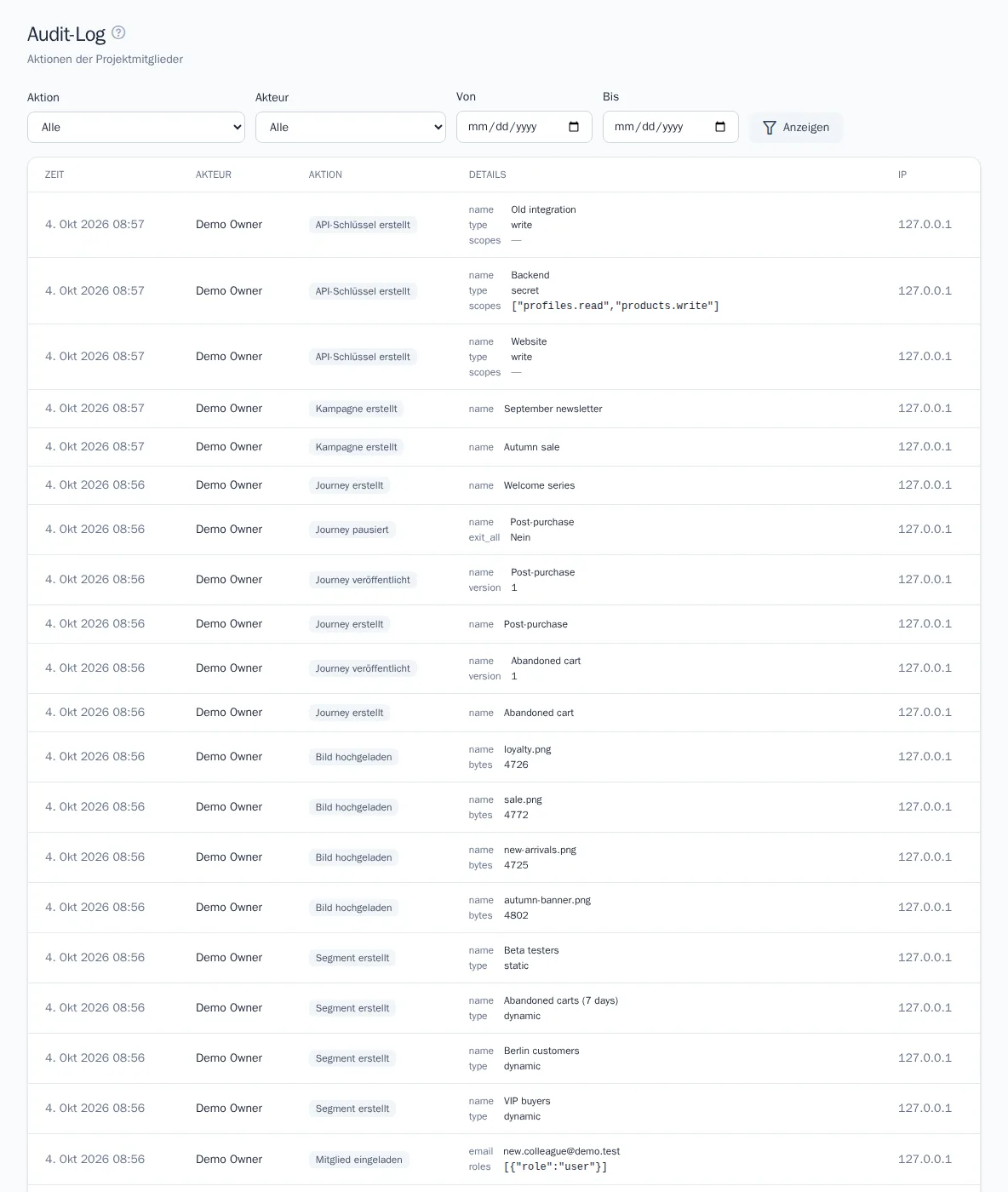
Das Audit-Log protokolliert die Aktionen im Projekt: wer was wann getan hat. Es hilft herauszufinden, warum sich ein Segment geändert hat, wer eine Journey angehalten hat oder von welcher IP-Adresse ein Schlüssel widerrufen wurde.
Ins Protokoll gelangen zum Beispiel:
- das Anlegen des Projekts und Änderungen an seinen Einstellungen, Versandregeln und Prognoseeinstellungen;
- Einladungen, Annahmen, Rollenänderungen und das Entfernen von Mitgliedern;
- das Erstellen und Widerrufen von API-Schlüsseln;
- das Verbinden, Ändern und Löschen von Integrationen, Datenquellen und Zielgruppen-Exporten;
- das Erstellen, Ändern und Löschen von Segmenten, Vorlagen und Kampagnen; das Veröffentlichen, Pausieren und Archivieren von Journeys;
- Export und Löschung von Profilen, manueller Nachrichtenversand, Importe.
Zu jedem Eintrag sehen Sie „Zeit“, „Akteur“, „Aktion“, „Details“ (was genau geändert wurde) und die IP-Adresse. In der Spalte „Akteur“ kann statt eines Namens „API-Schlüssel ‚…‘“ stehen – wenn die Aktion über die API ausgeführt wurde – oder „System“.
Einen Eintrag finden
- Wählen Sie eine „Aktion“, zum Beispiel „Segment gelöscht“.
- Wählen Sie im Feld „Akteur“ eine Person.
- Geben Sie den Zeitraum in den Feldern „Von“ und „Bis“ an.
- Klicken Sie auf „Anzeigen“. Die Schaltfläche „Zurücksetzen“ hebt die Filter auf.
Wichtig zu wissen
- Einträge im Audit-Log lassen sich weder ändern noch löschen; sie werden 24 Monate aufbewahrt, sofern der Plattformanbieter keine andere Frist festgelegt hat.
- Anmeldungen und Passwortänderungen gehören zu Ihrem Konto, nicht zum Projekt: Sie sehen sie auf der Seite „Sicherheit“ – siehe Profil und Sicherheit.
- Mitglieder und Rollen verwalten Sie auf der Seite „Mitglieder“ – siehe Mitglieder und Rollen.