Configurações do projeto, plano e auditoria
O grupo “Configurações” do menu do projeto reúne os parâmetros principais do projeto, as informações sobre o plano e o consumo dos limites, além do registro de todas as ações importantes dos membros. Aqui você pode renomear o projeto, mudar o fuso horário, exigir autenticação de dois fatores, descobrir quem alterou um segmento ou revogou uma chave e excluir o projeto.
| Página | Quem vê |
|---|---|
| Configurações do projeto | “Proprietário”, “Administrador” |
| Log de auditoria | “Proprietário”, “Administrador” |
| Plano e cobrança | “Proprietário” |
Configurações do projeto
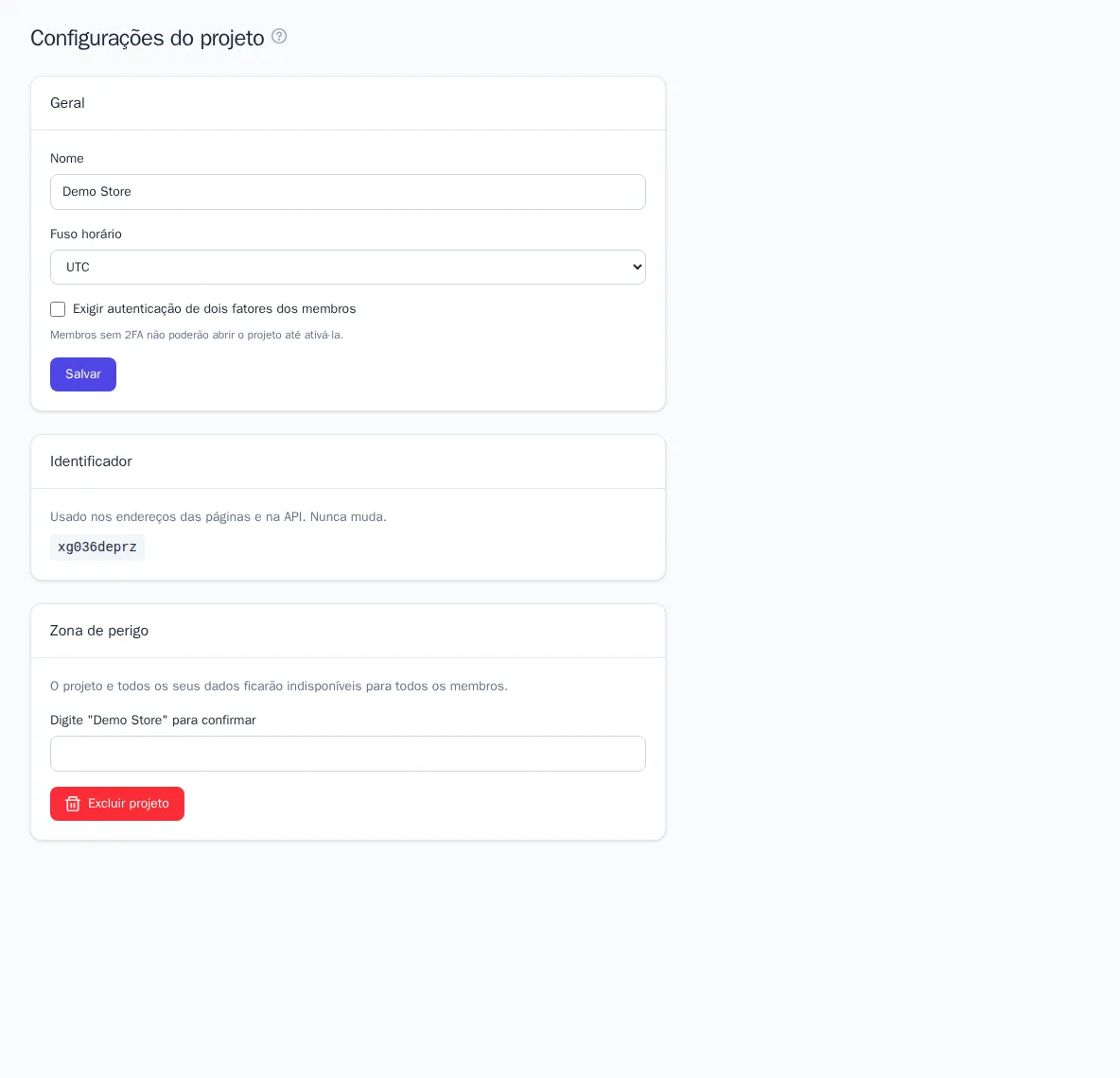
Gerais
- Abra “Configurações” → “Configurações do projeto”.
- Altere o “Nome” ou o “Fuso horário”.
- Se necessário, ative “Exigir autenticação de dois fatores dos membros”.
- Clique em “Salvar”.
O Fuso horário define como os dias são contados nos relatórios e no painel, quando vale o horário silencioso das mensagens, a que horas disparam os gatilhos por data (por exemplo, os parabéns de aniversário às 10:00) e em qual horário o log de auditoria é exibido. Escolha o fuso em que vive a maior parte dos seus clientes.
Exigência de 2FA. Membros sem autenticação de dois fatores não conseguem abrir o projeto até ativá-la no próprio perfil. Você só pode ativar a exigência se a 2FA já estiver ativada na sua conta; veja Perfil e segurança.
Identificador
O identificador curto do projeto é usado nos endereços das páginas e na API. Ele é definido na criação e não muda.
Exclusão do projeto
O bloco “Zona de perigo” fica visível apenas para o “Proprietário”.
- Digite o nome do projeto no campo de confirmação.
- Clique em “Excluir projeto”.
O projeto e todos os seus dados (perfis, eventos, segmentos, jornadas, integrações, chaves) ficam indisponíveis para todos os membros. Antes de excluir, exporte os dados de que precisar.
Inscrição, horário silencioso, limites de frequência e canais do projeto são configurados em uma página separada, “Regras de mensagens”; veja Regras de mensagens.
Plano e limites
A página “Plano e cobrança” mostra qual plano vale para o projeto e quanto de cada limite já foi consumido; ali você também escolhe o plano, paga as faturas e informa os dados de cobrança — veja Plano e cobrança. Se o projeto foi conectado por meio de um parceiro, o plano é definido pelo parceiro; para mudá-lo, entre em contato com ele.
O bloco “Uso neste mês” mostra cada limite como uma barra: na cor principal, está tudo em ordem; amarela, 90 % ou mais foram consumidos; vermelha, o limite foi esgotado. O bloco “Por mês” traz o histórico de eventos e mensagens dos últimos seis meses.
| Limite | O que acontece ao ser excedido |
|---|---|
| Eventos por mês | novos eventos não são aceitos até o início do mês seguinte |
| Mensagens por mês | as mensagens de jornadas e campanhas são ignoradas até o início do mês seguinte |
| Perfis | limite flexível: apenas um aviso |
| Jornadas ativas | não é possível publicar ou retomar uma nova jornada até pausar outra |
| Segmentos em tempo real | não é possível ativar a atualização em tempo real para um novo segmento |
| Imagens de e-mails e produtos, MB | novas imagens não são enviadas |
| Retenção de eventos, meses | eventos, mensagens e participações em jornadas mais antigos são excluídos automaticamente |
Em um plano pago, e-mails e eventos acima do volume incluído não são bloqueados, mas entram na fatura — veja Acima do volume incluído.
Quando qualquer limite atinge 90 % de consumo, um aviso com link para esta página aparece no painel do projeto para todos os membros. Se nenhum plano estiver atribuído, o subtítulo informa que não há limitações além dos limites da plataforma.
Log de auditoria
O log de auditoria é o registro das ações no projeto: quem fez o quê e quando. Ele ajuda a entender por que um segmento mudou, quem interrompeu uma jornada ou de qual endereço IP uma chave foi revogada.
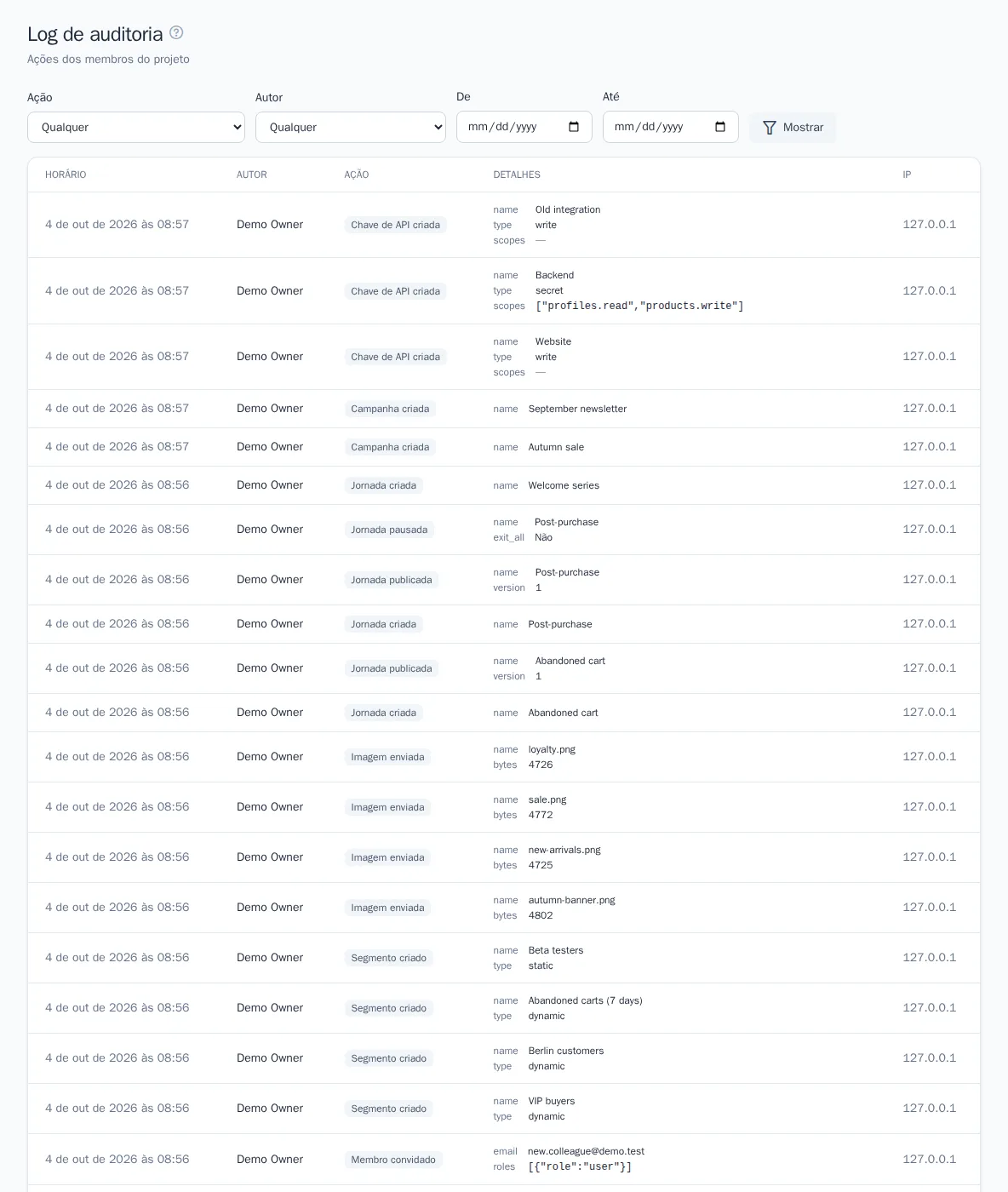
Entram no registro, por exemplo:
- criação do projeto e alteração das configurações dele, das regras de mensagens e das configurações de previsões;
- convites, aceites, mudanças de função e remoção de membros;
- criação e revogação de chaves de API;
- conexão, alteração e exclusão de integrações, fontes de dados e exportações de públicos;
- criação, alteração e exclusão de segmentos, modelos e campanhas; publicação, pausa e arquivamento de jornadas;
- exportação e exclusão de perfis, envio manual de mensagens, importação.
Cada registro mostra “Horário”, “Autor”, “Ação”, “Detalhes” (o que exatamente mudou) e o endereço IP. Na coluna “Autor”, no lugar do nome pode aparecer “Chave de API ‘…’”, se a ação foi feita pela API, ou “Sistema”.
Como encontrar um registro
- Escolha a “Ação”, por exemplo “Segmento excluído”.
- Escolha o autor no campo “Autor”.
- Informe o período nos campos “De” e “Até”.
- Clique em “Mostrar”. O botão “Redefinir” remove os filtros.
O que é importante saber
- Os registros do log de auditoria não podem ser alterados nem excluídos; eles são guardados por 24 meses, a menos que o fornecedor da plataforma tenha definido outro prazo.
- Os logins na conta e as trocas de senha pertencem à sua conta, não ao projeto: eles aparecem na página “Segurança”; veja Perfil e segurança.
- Membros e funções são configurados na página “Membros”; veja Membros e funções.