Integrazioni e canali
Un'integrazione è il collegamento di OneTrace.pro a un servizio esterno: server di posta, gateway SMS, bot di messaggistica, piattaforma pubblicitaria o storage di file. Attraverso i canali collegati funzionano i percorsi e le campagne, attraverso le destinazioni le esportazioni dei pubblici, attraverso le sorgenti l'importazione periodica dei dati.
La sezione si apre dal menu Coinvolgimento → Integrazioni.
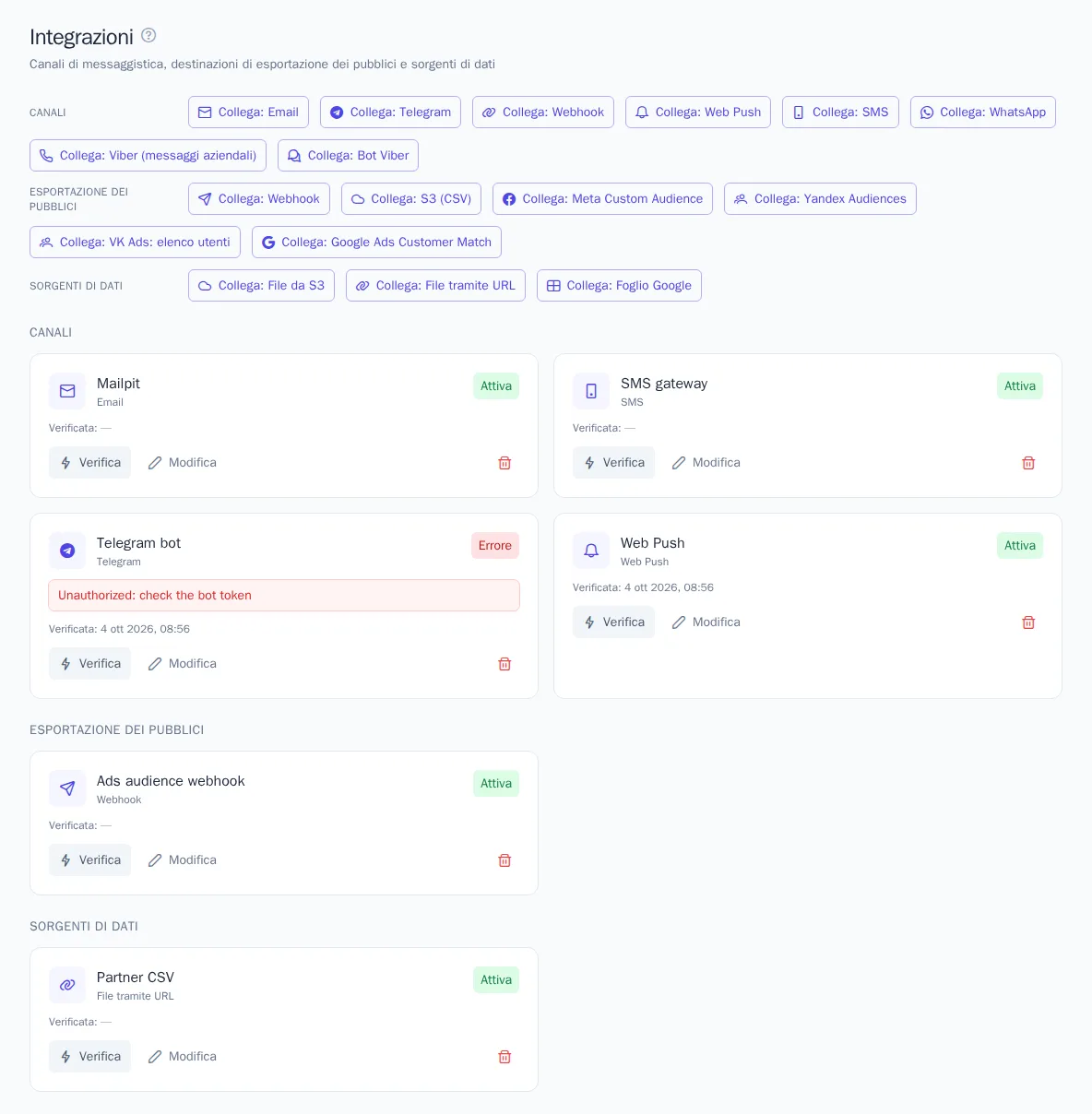
Cosa si può collegare
I pulsanti Collega: … sono raggruppati per tipo.
Canali: servono a inviare i messaggi.
| Canale | Come funziona |
|---|---|
| Servizio di posta della piattaforma: invio dal Suo dominio collegato in Domini di invio, con firma DKIM, rimbalzi, reclami e lista di soppressione gestiti automaticamente; oppure Server SMTP proprio: indirizzo, porta, crittografia, nome utente e password. In entrambi i casi si indicano indirizzo e nome del mittente ed è possibile attivare il tracciamento di aperture e clic. Con un server SMTP proprio è possibile indicare il dominio e la casella dei rimbalzi, in modo che le email non consegnate disiscrivano automaticamente l'indirizzo | |
| SMS | provider a scelta: SMS.ru, SMSC.ru, Twilio o l'API HTTP del Suo gateway. Gli stati di consegna arrivano all'indirizzo mostrato nell'integrazione |
| Telegram | un bot creato in BotFather: basta il token, l'indirizzo per i messaggi in arrivo viene configurato automaticamente |
| Viber (messaggi aziendali) | messaggi al numero di telefono tramite un aggregatore: SMSC.ru, Infobip o la Sua API HTTP |
| Bot Viber | un bot Viber tramite il token del pannello partner, con un messaggio di benvenuto per i nuovi iscritti |
| WhatsApp Business Cloud API: ID del numero, ID dell'account, token e secret dell'app Meta | |
| Web Push | notifiche nel browser; le chiavi vengono create automaticamente e le iscrizioni vengono raccolte dal codice sul sito, vedi Collegamento del sito |
| Webhook | una richiesta al Suo server con i dati del messaggio, ad esempio per un Suo sistema di notifiche |
Esportazione dei pubblici: Webhook, S3 (CSV), Meta Custom Audience, Yandex Audiences, VK Ads e Google Ads Customer Match.
Sorgenti di dati: file tramite URL, file da S3 e foglio Google.
È possibile collegare più integrazioni dello stesso tipo: ad esempio due server SMTP per le email di marketing e per quelle transazionali. In modelli, percorsi e campagne si sceglie tramite quale integrazione inviare.
Come collegare un'integrazione
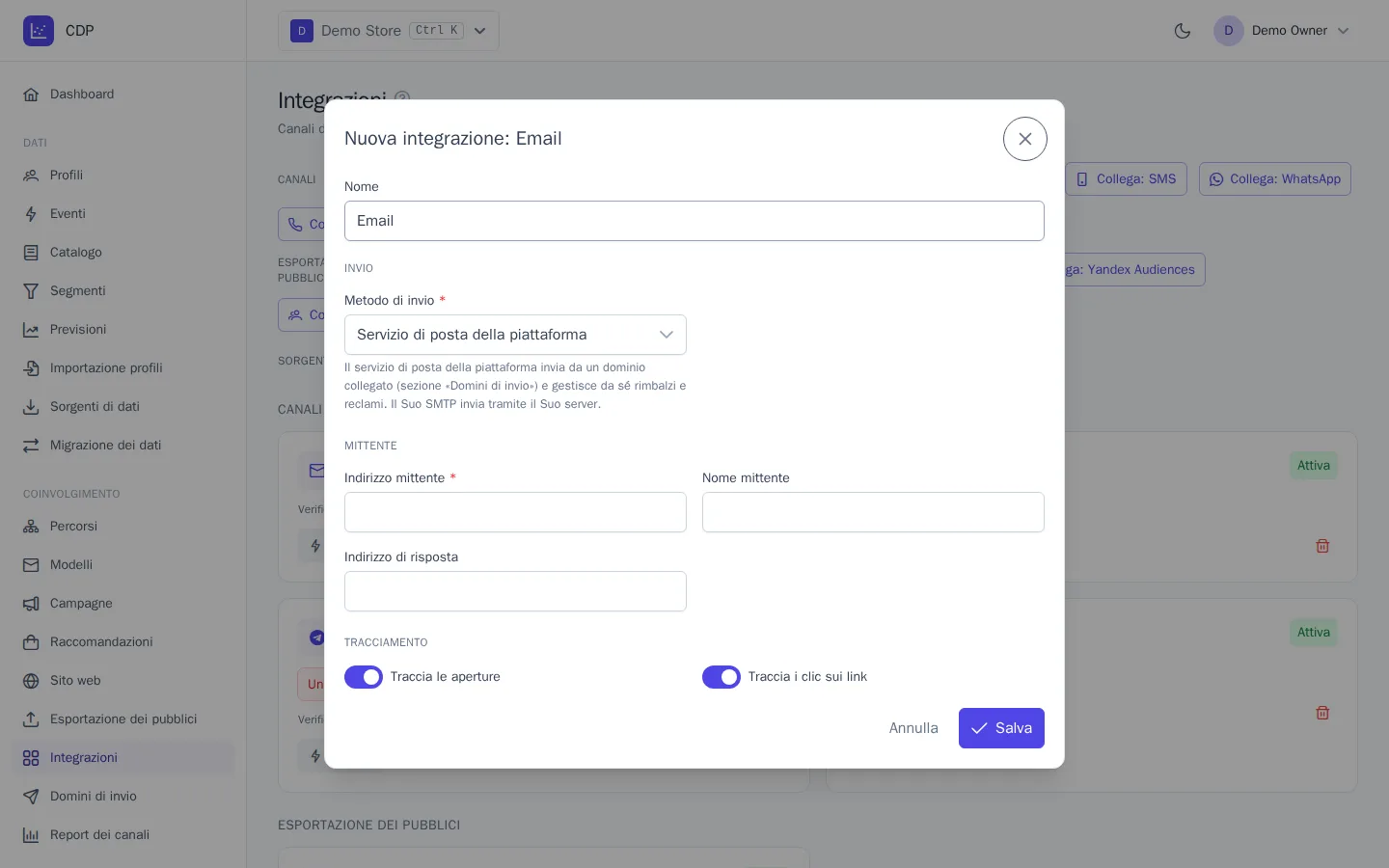
- Faccia clic sul pulsante del servizio desiderato, ad esempio Collega: Email.
- Assegni un Nome: lo vedrà in modelli, percorsi ed esportazioni, ad esempio «Email marketing».
- Compili le impostazioni. I suggerimenti sotto i campi spiegano dove trovare il token o la chiave nel pannello del servizio.
- Faccia clic su Salva.
- Nella scheda dell'integrazione faccia clic su Verifica.
Per alcuni servizi, dopo il salvataggio compaiono nelle impostazioni dei campi tecnici, ad esempio URL del webhook e Token di verifica per WhatsApp o URL degli stati di consegna per gli SMS. Li copi nel pannello del servizio, altrimenti stati di consegna e messaggi in arrivo non verranno ricevuti.
Telegram, Bot Viber e WhatsApp ricevono i messaggi in arrivo all'indirizzo della Sua installazione di OneTrace.pro, che deve essere raggiungibile da Internet tramite HTTPS.
Verifica e stati
Il pulsante Verifica si collega al servizio e mostra il risultato: «La connessione funziona» con i dettagli (nome del bot, saldo del provider SMS, bucket disponibile) oppure «La verifica non è riuscita» con il testo dell'errore. L'ora dell'ultima verifica è indicata sulla scheda.
| Stato | Significato |
|---|---|
| Attiva | la connessione è in ordine |
| Errore | l'ultima verifica o configurazione non è riuscita; il testo dell'errore è sulla scheda. Corregga le impostazioni e verifichi di nuovo |
| Disattivata | l'integrazione è stata disattivata con l'interruttore Attiva nelle impostazioni; tramite essa non vengono inviati messaggi |
La verifica degli SMS tramite la Sua API HTTP controlla solo che l'indirizzo del gateway sia raggiungibile: un SMS reale è a pagamento, quindi verifichi l'invio con un messaggio di prova dal modello.
Modifica ed eliminazione
- Modifica apre le impostazioni. Password, token e chiavi non vengono mostrati dopo il salvataggio: lasci il campo vuoto per mantenere il valore precedente.
- Per sospendere temporaneamente gli invii, disattivi l'interruttore Attiva: le impostazioni restano salvate.
- Elimina integrazione: i messaggi non verranno più inviati tramite essa, e le esportazioni e le sorgenti che usano questa connessione si fermeranno con un errore.
Chi può gestire le integrazioni
| Azione | Ruoli |
|---|---|
| Vedere le integrazioni | «Proprietario», «Amministratore», «Manager» |
| Collegare, modificare, verificare ed eliminare | «Proprietario», «Amministratore» |
Il ruolo di un membro può essere limitato a singole integrazioni, vedi Membri e ruoli. Un membro di questo tipo vede nella sezione solo le proprie integrazioni e gestisce solo quelle, se il ruolo lo consente. Non può collegare una nuova integrazione: serve un permesso sull'intero progetto. Negli editor di modelli e percorsi continua comunque a scegliere l'integrazione tra tutte quelle collegate nel progetto.
Da sapere
- I canali non verificano da soli iscrizioni e frequenza: queste regole sono comuni a tutti i canali e si impostano nella pagina Regole di invio.
- Nella stessa pagina è possibile disattivare un'estensione non necessaria, ad esempio WhatsApp. Un'estensione disattivata scompare da integrazioni, modelli e percorsi del progetto.
- Il primo messaggio su WhatsApp e gli invii massivi sono possibili solo con modelli approvati da Meta; il testo libero è consentito entro 24 ore dal messaggio del cliente.
- Con il servizio di posta della piattaforma, i record DKIM, SPF e dei rimbalzi si aggiungono una sola volta, quando si collega il dominio: vedi Domini di invio. Per un server SMTP proprio, SPF, DKIM e DMARC si configurano sul server e sul Suo dominio.