Eventi e catalogo degli eventi
Un evento è un'azione del cliente o del sistema: visualizzazione di una pagina, aggiunta al carrello, ordine, apertura di un'email. Dagli eventi nascono profili, segmenti, trigger dei percorsi e report. Nella sezione Dati → Eventi si vede che cosa arriva al progetto in questo momento, mentre in Dati → Catalogo si trovano tutti gli eventi e gli attributi esistenti e le relative etichette.
Entrambe le sezioni sono aperte a tutti i membri del progetto. Etichette, tipi e indicazioni di dati personali nel catalogo possono essere modificati da «Proprietario», «Amministratore» e «Manager».
Da dove arrivano gli eventi
| Origine | Cosa trasmette |
|---|---|
| Tracker sul sito | visualizzazioni di pagina, azioni sui prodotti, accesso; vedi Collegamento del sito |
| API dal Suo server o dalla Sua app | ordini, registrazioni, cambi di stato; vedi Integrazione lato server |
| Importazione e sorgenti di dati | profili da CSV, file, S3 e Google Sheets; vedi Importazione di file e sorgenti di dati |
| Migrazione da un'altra piattaforma | cronologia di profili ed eventi; vedi Migrazione da altre piattaforme |
| OneTrace.pro stesso | ingressi nei segmenti, passaggi dei percorsi, invii e aperture dei messaggi, iscrizioni e disiscrizioni |
Gli eventi vengono elaborati entro pochi secondi dall'invio. Un evento ripetuto con lo stesso messageId entro 24 ore viene scartato. Un orario dell'evento spostato di oltre un'ora nel futuro viene sostituito con l'orario di ricezione. Il numero di eventi al mese è limitato dal piano del progetto: vedi Impostazioni del progetto, piano e registro attività.
Flusso degli eventi
La pagina Eventi mostra gli eventi del progetto in tempo reale. All'apertura vengono caricati gli ultimi 50 eventi degli ultimi 7 giorni; quelli nuovi compaiono automaticamente in alto.
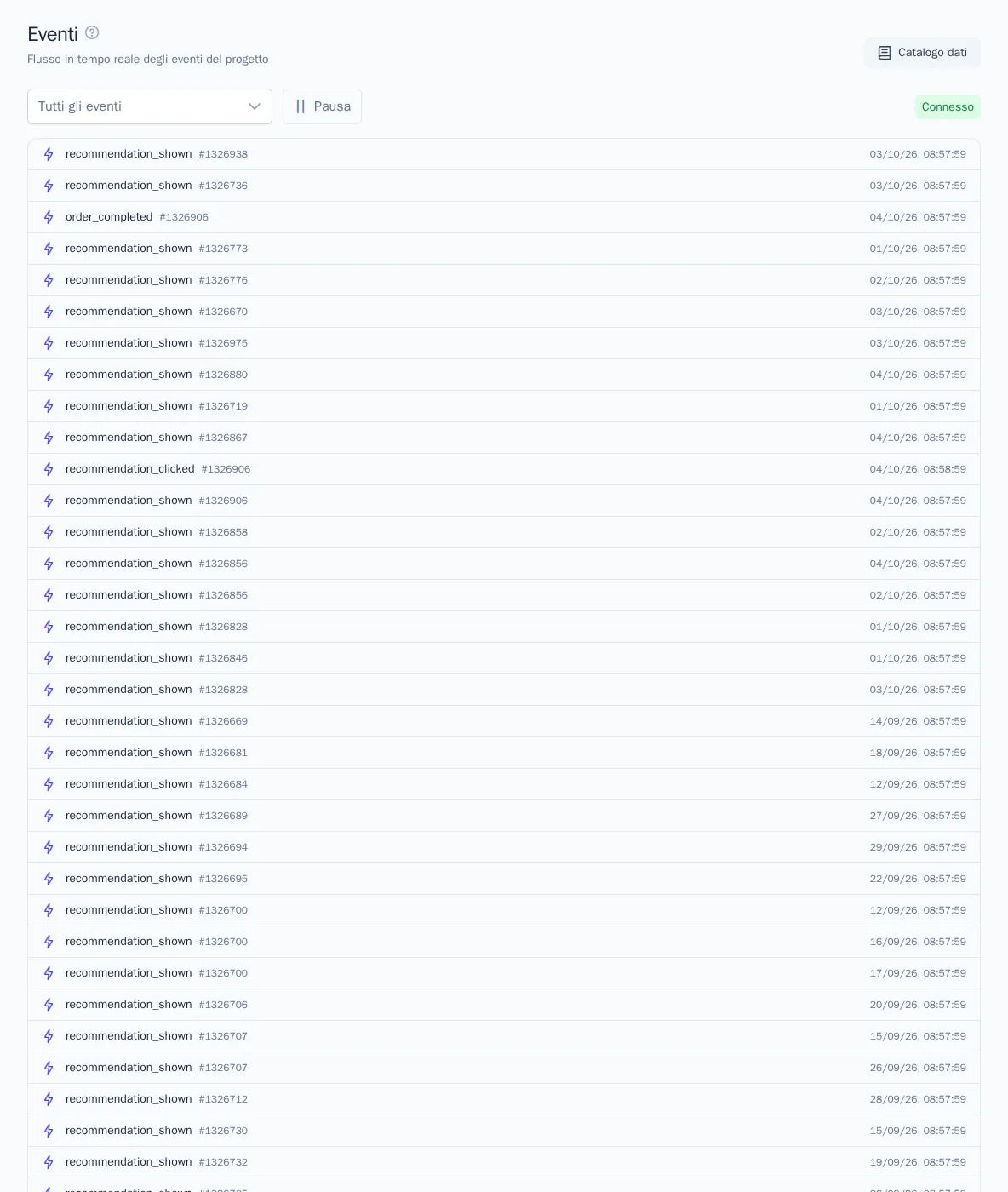
Cosa si può fare:
- Filtrare per nome. Nell'elenco a sinistra scelga un evento, ad esempio
order_completed: il flusso mostrerà solo quello. «Tutti gli eventi» rimuove il filtro. - Mettere in pausa. Il pulsante Pausa ferma il flusso per esaminare gli eventi con calma; Riprendi lo riattiva.
- Vedere le proprietà dell'evento. Faccia clic su una riga: si apriranno le proprietà in formato JSON.
- Aprire il profilo. Il numero
#…accanto al nome porta alla scheda del profilo.
A destra è indicato lo stato della connessione: «Connesso», «Connessione…» o «Disconnesso». Con un flusso molto intenso, una parte degli eventi non viene mostrata a schermo e compare la riga «Saltati per volume elevato: N». Gli eventi vengono comunque salvati: il salto riguarda solo la visualizzazione.
Se non ha il permesso di vedere i dati personali, email, telefoni e proprietà personali negli eventi vengono mascherati. Maggiori dettagli nell'articolo Profili.
Il flusso è utile per verificare l'installazione: apra il sito in un'altra scheda, aggiunga un prodotto al carrello e controlli che l'evento sia arrivato con le proprietà corrette.
Catalogo dati
Il catalogo si popola automaticamente: appena al progetto arriva un nuovo evento, una nuova proprietà o un nuovo attributo, questo compare qui con un tipo assegnato. Il catalogo si apre dal menu o con il pulsante Catalogo dati nella pagina degli eventi.
Scheda «Eventi»
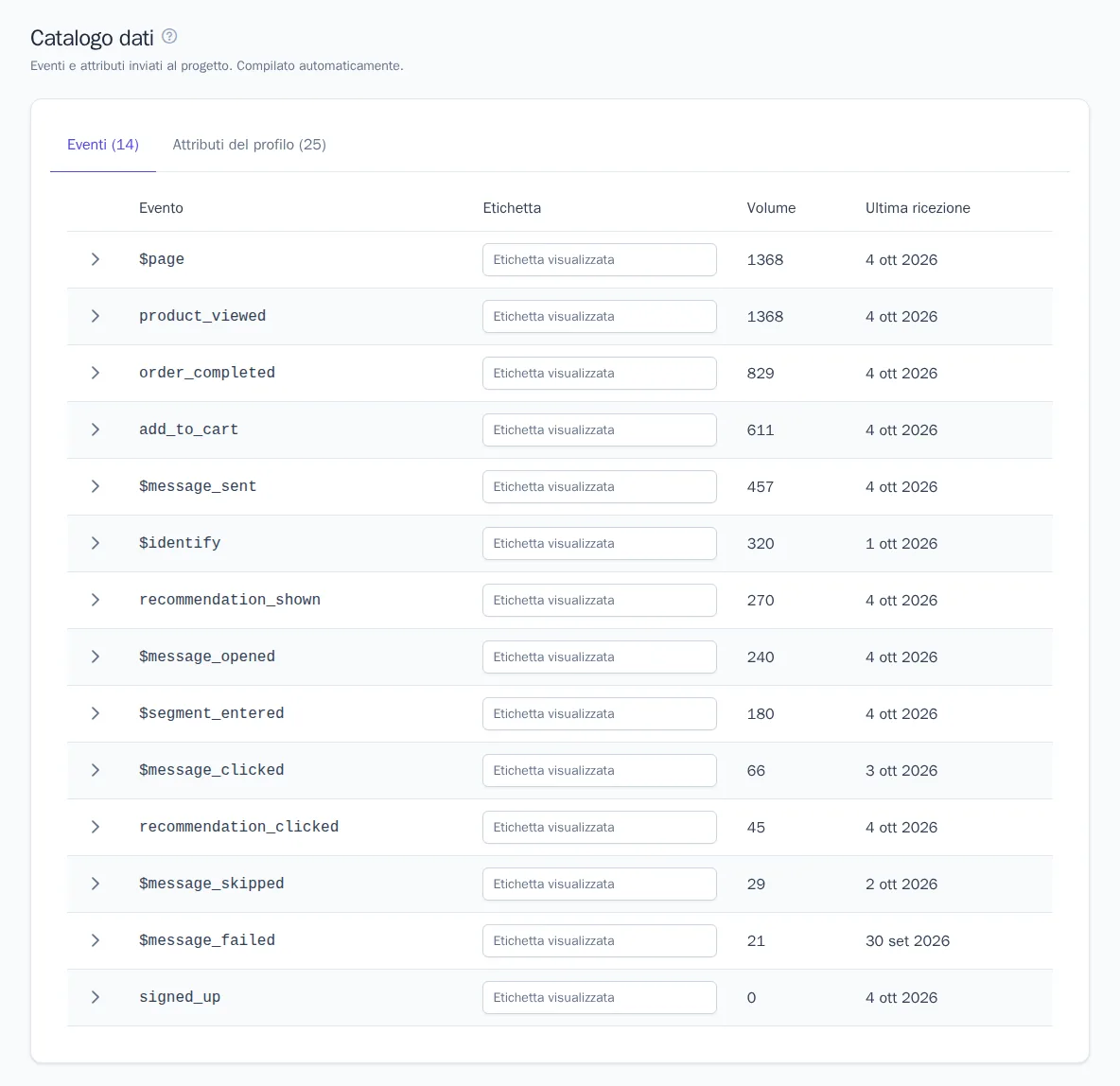
Tabella degli eventi: Evento (nome), Etichetta, Volume (quante volte è arrivato) e Ultima ricezione (data dell'ultimo). La freccia a sinistra espande l'elenco delle proprietà dell'evento con i relativi tipi, ad esempio amount: number.
Scheda «Attributi del profilo»
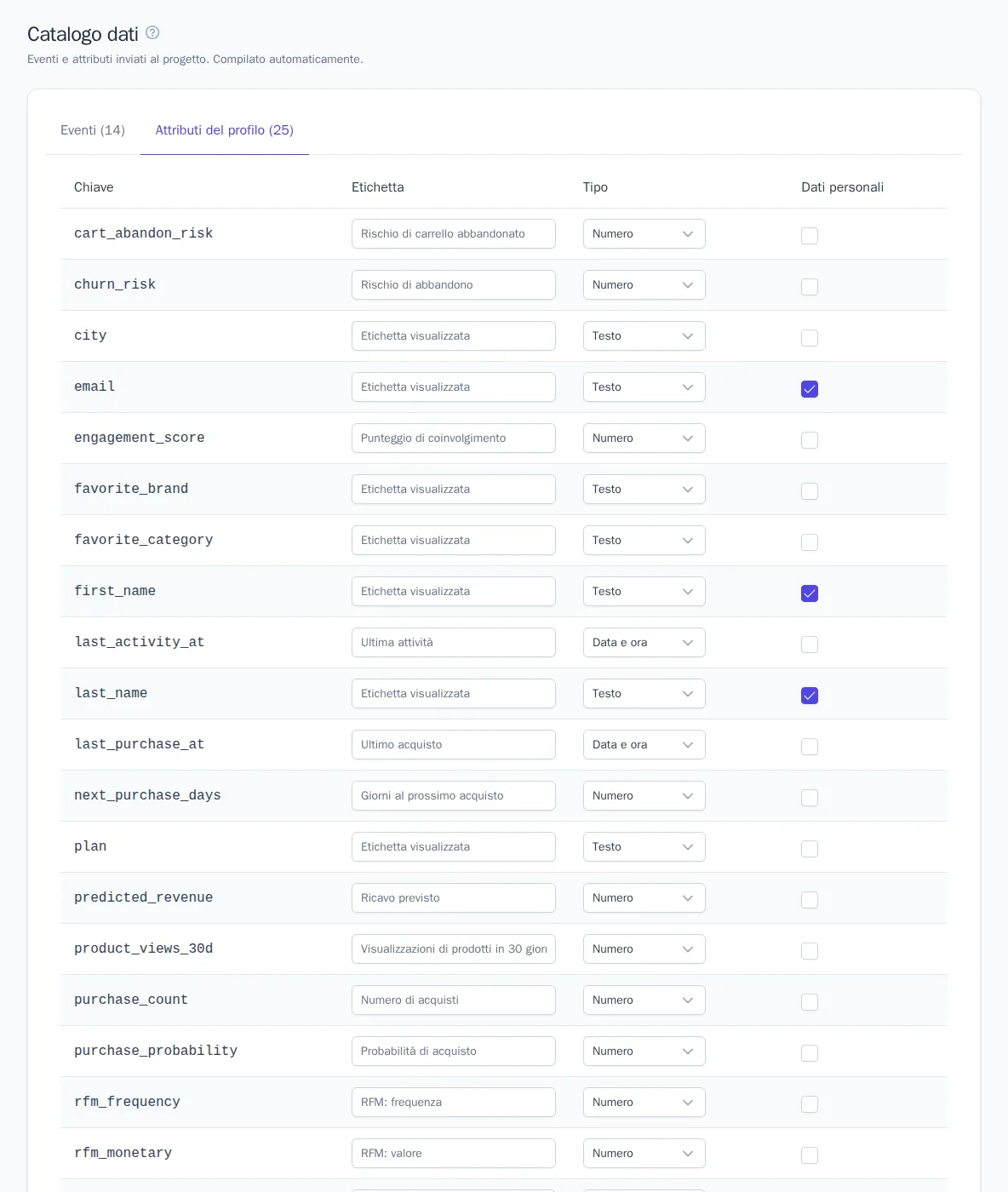
Gli attributi sono proprietà del cliente: email, nome, città, piano, data di nascita. Colonne: Chiave, Etichetta, Tipo e Dati personali.
Come configurare il catalogo
- Inserisca un'Etichetta comprensibile, ad esempio «Ordine completato» per
order_completedo «Città» percity. La modifica viene salvata subito. - Per un attributo verifichi il Tipo:
string(stringa),number(numero),boolean(sì/no),datetime(data e ora),list(elenco),object(oggetto). - Selezioni Dati personali se l'attributo contiene dati personali: documento d'identità, indirizzo, data di nascita.
Come viene usato:
- Le etichette sono visibili nel costruttore dei segmenti accanto alla chiave: «Città (city)». Chi si occupa di marketing non deve ricordare i nomi tecnici.
- Dal tipo dipendono le condizioni dei segmenti: per i numeri «maggiore di» e «minore di», per le date «prima di», «dopo» e «negli ultimi». Se il tipo è stato rilevato in modo errato, ad esempio una data arrivata come stringa, lo corregga.
- Gli attributi contrassegnati come dati personali vengono mascherati per chi non ha il permesso di vederli. Email, telefono, nomi e indirizzo vengono contrassegnati automaticamente.
Eventi riservati
I nomi che iniziano con il simbolo $ sono riservati a OneTrace.pro. Non è possibile inviare un evento proprio con un nome simile: la richiesta restituirà un errore.
| Evento | Quando compare |
|---|---|
$page, $identify, $alias |
chiamate a cdp.page(), cdp.identify() e unione degli identificatori |
$segment_entered, $segment_exited |
il profilo è entrato in un segmento o ne è uscito |
$journey_entered, $journey_completed, $journey_exited, $journey_failed |
fasi della partecipazione a un percorso |
$message_sent, $message_delivered, $message_failed, $message_skipped, $message_bounced, $message_complained, $message_opened, $message_clicked |
esito dei messaggi inviati |
$subscribed, $unsubscribed |
modifica del consenso alle comunicazioni |
Gli eventi di sistema sono visibili nel flusso, nel catalogo e nella cronologia del profilo, e si possono usare nelle condizioni dei segmenti come quelli propri.
Consigli sui nomi degli eventi
- Dia nomi agli eventi in caratteri latini, in
snake_casee al passato:order_completed,product_viewed,trial_started. - Non inserisca dati variabili nel nome: non
order_1001, maorder_completedcon la proprietàorder_id. - Trasmetta l'importo come numero, non come stringa con la valuta:
amount: 9980.