Regole di invio
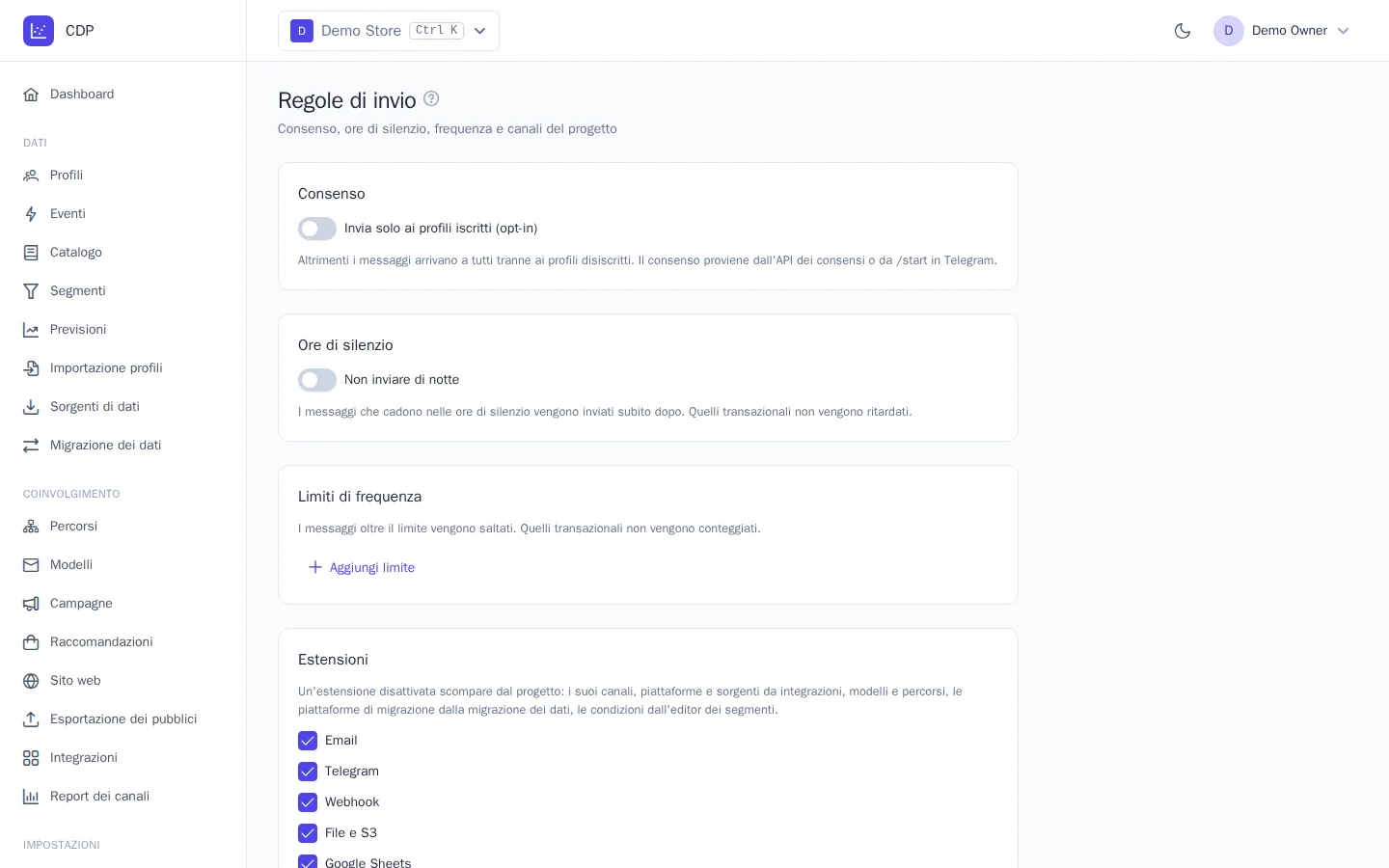
Le regole di invio proteggono i clienti dai messaggi superflui e Lei da reclami e disiscrizioni. Qui si stabilisce a chi si può scrivere senza un'iscrizione esplicita, quando non si possono inviare messaggi e quanti messaggi può ricevere una persona. Le regole valgono per tutti i canali, i percorsi e le campagne del progetto.
La pagina si apre dal menu Impostazioni → Regole di invio. Possono modificare le regole il «Proprietario» e l'«Amministratore».
Iscrizione
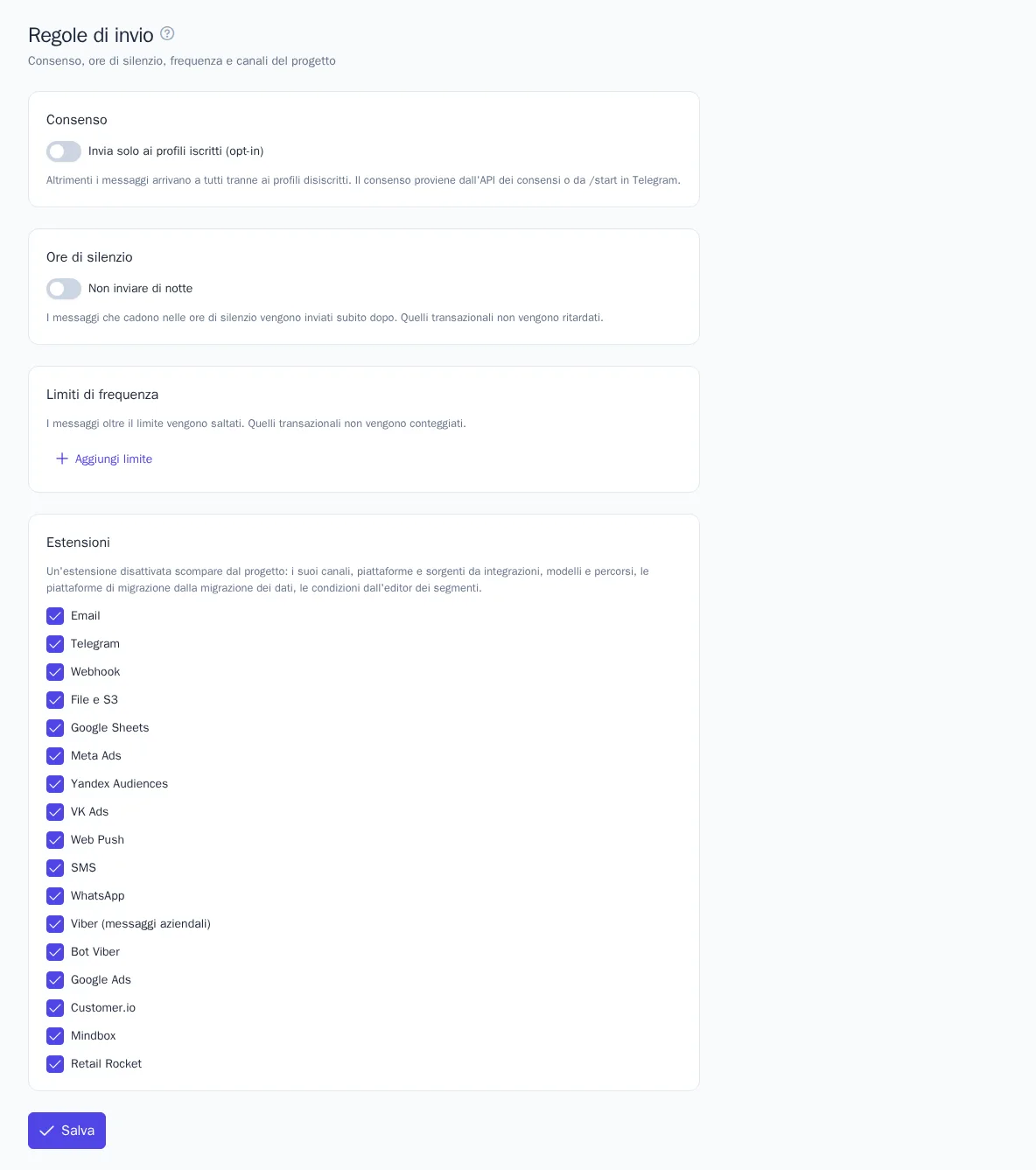
Per impostazione predefinita i messaggi vengono ricevuti da tutti i clienti, tranne quelli che si sono disiscritti. Attivando Invia solo ai profili iscritti (opt-in), i messaggi di marketing vengono ricevuti solo dai profili con un'iscrizione esplicita al canale. Attivi questa modalità se le Sue regole o la normativa richiedono un consenso confermato.
L'iscrizione compare nel profilo quando:
- il sito o il Suo server la trasmette tramite l'API dei consensi, ad esempio da un modulo di iscrizione o dall'area personale (vedi Integrazione lato server);
- il cliente preme «Start» nel bot Telegram, si iscrive al bot Viber, avvia il bot MAX o vi condivide il proprio numero, scrive alla community VK o ne consente i messaggi, scrive su Instagram Direct, oppure consente le notifiche nel browser;
- le iscrizioni vengono trasferite durante la migrazione da un'altra piattaforma.
La disiscrizione avviene automaticamente quando il cliente:
- si disiscrive nel centro preferenze dal link presente nel messaggio o fa clic su «Annulla iscrizione» nel client di posta;
- invia /stop al bot Telegram, lo blocca o scrive «stop» su WhatsApp;
- si disiscrive dal bot Viber;
- arresta il bot MAX o elimina la conversazione con esso;
- vieta i messaggi della community VK o scrive «stop» su Instagram Direct.
Inoltre, l'indirizzo o il numero viene disiscritto se l'email è tornata indietro con un errore permanente o se il provider ha segnalato che il numero non esiste.
Separatamente dagli invii viene conservato il consenso Pubblicità: indica se i dati del cliente possono essere inviati alle piattaforme pubblicitarie per le conversioni e i pubblici. Per impostazione predefinita è consentito a tutti, tranne a chi lo ha negato. Attivi Inviare i dati alla pubblicità solo con consenso esplicito perché alle piattaforme arrivino solo i clienti che lo hanno consentito personalmente: nel centro preferenze, tramite API o in identify. La disiscrizione dagli invii non influisce su questo consenso.
Le iscrizioni e disiscrizioni attuali del profilo, con origine e data, sono visibili nella scheda del profilo, nel blocco Iscrizioni (vedi Profili).
Argomenti di iscrizione
Il cliente può disiscriversi non dall'intero canale ma da un singolo argomento: ad esempio dalle novità, continuando a ricevere le offerte personalizzate. Gli argomenti sono raccolti in un elenco nel blocco Argomenti di iscrizione.
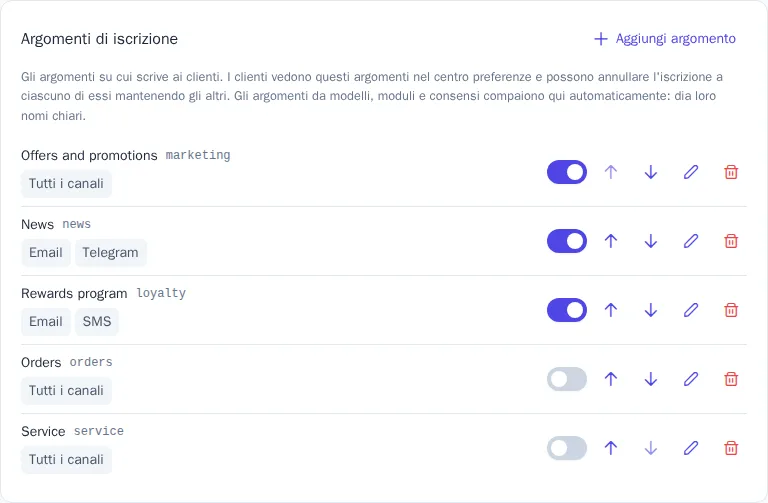
Gli argomenti di modelli, moduli e consensi compaiono nell'elenco automaticamente, con la chiave al posto del nome. Perché il cliente capisca di cosa si tratta, faccia clic sulla matita e compili:
- Nome per i clienti e Descrizione, in ogni lingua del progetto; per le chiavi più comuni (
marketing,news,loyaltye altre) esistono nomi standard in tutte le lingue; - Canali: i canali in cui l'argomento è visibile nel centro preferenze, ad esempio le novità solo via email e Telegram; se il campo è vuoto, in tutti;
- Mostra nel centro preferenze: lo disattivi per gli argomenti di servizio, ad esempio le conferme d'ordine, che il cliente riceve comunque.
Le frecce cambiano l'ordine degli argomenti nel centro preferenze. Un argomento si può eliminare solo se non è indicato in alcun modello o modulo; i consensi dei clienti relativi a esso vengono conservati. Un nuovo argomento si aggiunge con il pulsante Aggiungi argomento: la chiave contiene lettere latine, cifre, _ e - e non può essere modificata dopo la creazione. Un progetto può avere fino a 100 argomenti.
L'argomento del messaggio si sceglie nel modello: dall'elenco oppure con una nuova chiave.
Centro preferenze
Il link di disiscrizione nel messaggio apre il centro preferenze: una pagina sul dominio del Suo brand, nella lingua del messaggio. Qui il cliente:
- si disiscrive dall'argomento di quel messaggio con un solo pulsante;
- seleziona gli argomenti che desidera ricevere in ciascuno dei suoi canali: email, SMS, Telegram, notifiche nel browser e altri;
- sceglie con quale frequenza ricevere i messaggi di marketing: come di consueto, al massimo una volta a settimana o una volta al mese;
- mette in pausa i messaggi per 30 o 90 giorni;
- si disiscrive da tutti gli invii in una volta, anche nei canali che collegherà in seguito;
- aggiunge la carta fedeltà a Wallet: il link compare se le carte Wallet sono collegate;
- toglie la spunta da Pubblicità personalizzata perché i suoi dati non vengano inviati alle piattaforme pubblicitarie; l'opzione compare se nelle integrazioni è collegata una piattaforma pubblicitaria per i pubblici o le conversioni.
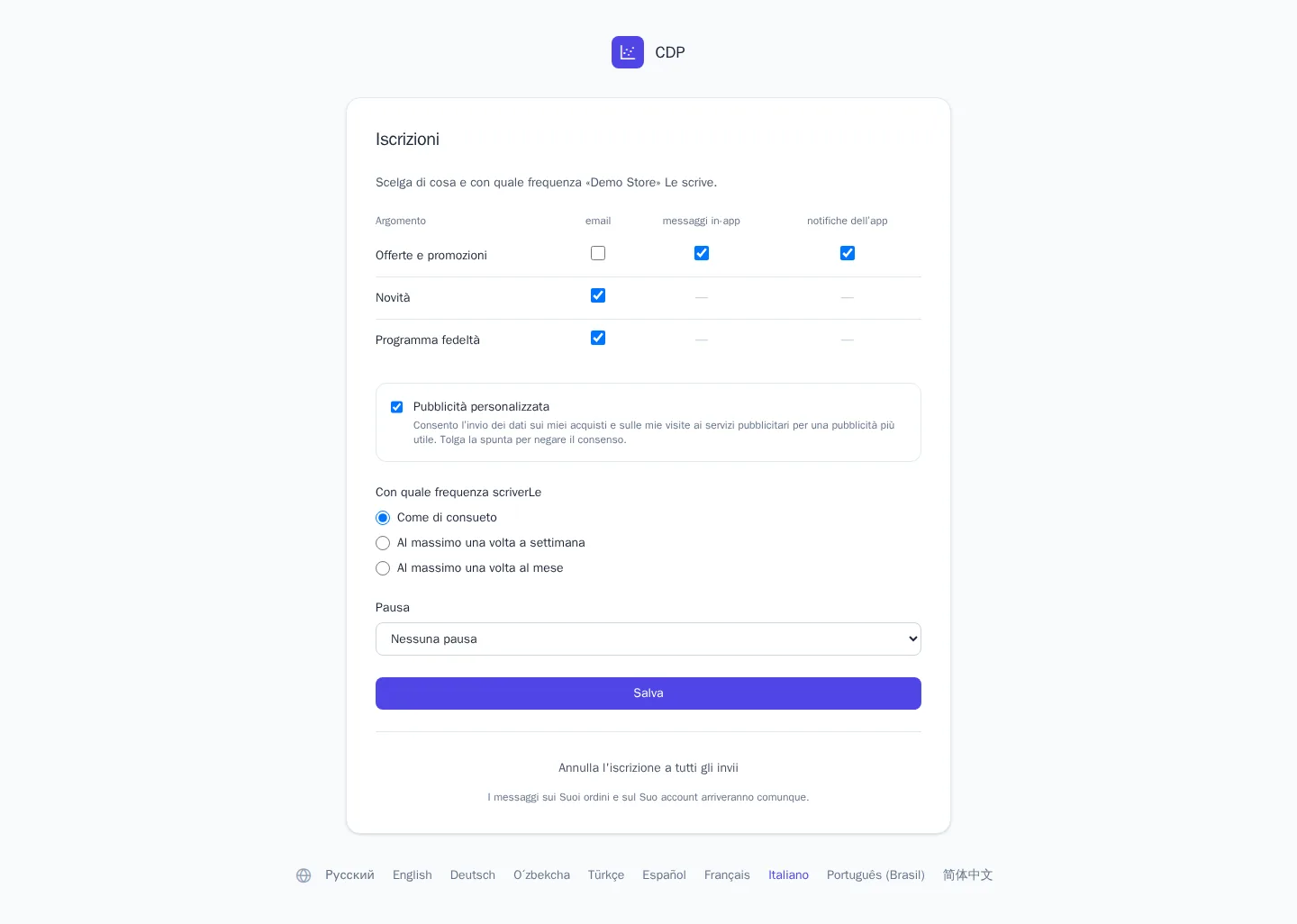
Nel centro sono visibili i canali a cui il cliente è iscritto o su cui gli è stato scritto nell'ultimo anno, oltre ai canali delle integrazioni collegate per cui il profilo ha un indirizzo. Un canale su cui non è possibile scrivere, perché l'indirizzo non esiste o il cliente ha fermato il bot, è mostrato in grigio.
La frequenza e la pausa valgono per tutti i canali insieme e solo per il marketing: i messaggi transazionali vengono inviati come di consueto. Se il cliente ha scelto «al massimo una volta a settimana», i messaggi di marketing non vengono inviati per una settimana dopo il precedente: nella cronologia sono contrassegnati con il motivo «frequenza scelta dal cliente». Le modifiche fatte nel centro preferenze sono visibili nella scheda del profilo con l'origine «centro preferenze» e, nella cronologia eventi, come evento $preferences_updated.
Come fornire il link al cliente:
- nell'editor email: il blocco Piè di pagina con il Link di disiscrizione e il Link «Gestisci iscrizioni» (il testo del link si modifica nelle proprietà del blocco);
- nel Suo HTML e negli altri canali: le variabili
{{ unsubscribe_url }}e{{ preferences_url }}, che aprono entrambe il centro preferenze.
I client di posta con il pulsante «Annulla iscrizione» (intestazione List-Unsubscribe) disiscrivono con un clic solo dall'argomento dell'email, senza aprire la pagina.
Il testo in cima alla pagina si imposta nel blocco Centro preferenze in ogni lingua del progetto; se è vuoto, viene mostrato il testo standard.
Nell'area personale del negozio
La stessa scelta può essere mostrata nell'area personale del Suo negozio:
- WooCommerce: la scheda My account → Newsletters, che si attiva con l'impostazione «Newsletters in My account» del plugin;
- Magento 2: My Account → Communication preferences, impostazione «Communication preferences in My Account»;
- 1C-Bitrix: il componente
onetrace:preferencesnella pagina dell'area personale.
La chiave API segreta del negozio deve avere i permessi «Visualizzare i profili» e «Modificare i profili e importare» (profiles.read, profiles.write). Un sito proprio si collega agli stessi dati tramite API: GET e PUT /api/v1/profiles/{type}/{value}/preferences. La risposta contiene anche il link alla pagina del centro preferenze per il cliente, valido 30 giorni.
Tono e regole del brand
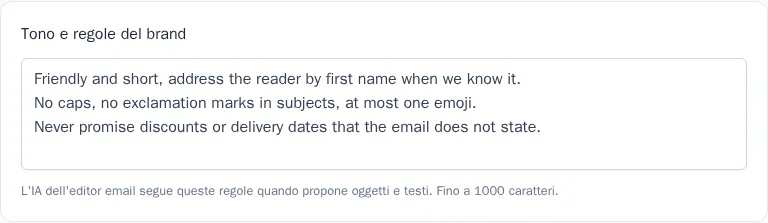
Nel campo Tono e regole del brand descriva come scrive il Suo brand: forma di cortesia, lunghezza delle frasi, emoji, cosa non si può promettere. Fino a 1000 caratteri. L'IA nell'editor delle email tiene sempre conto di queste regole: negli oggetti, nella modifica del testo, nelle email create da una descrizione e nelle varianti per il test A/B. Ad esempio: «Ci rivolgiamo al cliente con il Lei, in modo cordiale e breve. Niente maiuscolo e punti esclamativi negli oggetti. Non promettiamo sconti né tempi di consegna che non sono indicati nell'email».
Approvazione
L'interruttore Avviare campagne e percorsi solo dopo l'approvazione attiva l'approvazione: l'autore invia una campagna o un percorso in revisione e un membro con il permesso di approvazione lo approva o lo restituisce con un commento. Una campagna si può avviare e un percorso pubblicare solo dopo l'approvazione, e qualsiasi modifica successiva lo rimanda in revisione. Per impostazione predefinita l'approvazione è disattivata.

Messaggi transazionali
L'opzione Messaggio transazionale nel modello serve per conferme d'ordine, reimpostazione della password, notifiche di consegna. Questi messaggi vengono inviati senza verificare iscrizione, limiti di frequenza e ore di silenzio. Non contrassegni così le email promozionali: viola i diritti dei destinatari e danneggia la reputazione del mittente.
Tuttavia, anche un messaggio transazionale non parte se il canale del destinatario è chiuso: la casella o il numero non esistono, il bot Telegram è bloccato, su WhatsApp è stato inviato «stop». Maggiori dettagli nell'articolo Messaggi transazionali e cascate.
Ore di silenzio
- Attivi Non inviare di notte.
- Indichi l'ora dalle e alle nel formato HH:MM, ad esempio dalle 22:00 alle 08:00.
- Faccia clic su Salva.
L'ora è espressa nel fuso orario del progetto, indicato accanto ai campi e modificabile nelle impostazioni del progetto. Un messaggio che sarebbe dovuto partire durante le ore di silenzio non va perso: riceve lo stato «Pianificato» e viene inviato subito dopo la fine della finestra. I messaggi transazionali partono senza ritardo.
Limiti di frequenza
Un limite stabilisce quanti messaggi può ricevere un cliente in un periodo.
- Faccia clic su Aggiungi limite.
- Compili la riga: Al massimo 3 messaggi ogni 24 h.
- Scelga un canale oppure tutti i canali insieme.
- Faccia clic su Salva.
Esempio di regole per un negozio online:
| Regola | Perché |
|---|---|
| al massimo 1 messaggio ogni 24 h, SMS | gli SMS sono costosi e infastidiscono più spesso delle email |
| al massimo 3 messaggi ogni 24 h, Email | carrello abbandonato, raccomandazioni e campagna non arriveranno contemporaneamente |
| al massimo 10 messaggi ogni 168 h, tutti i canali insieme | tetto complessivo settimanale |
Da sapere:
- La finestra è mobile: si contano i messaggi delle ultime N ore rispetto al momento dell'invio.
- Un messaggio oltre il limite non viene rimandato, ma saltato. Nella cronologia dei messaggi del profilo e nei report compare con lo stato «Saltato» e il motivo «limite di frequenza».
- I messaggi transazionali e gli invii di prova non vengono conteggiati nel limite.
- Si possono impostare fino a 10 regole, con una finestra da 1 a 720 ore.
Estensioni
Nel blocco Estensioni sono selezionate le funzionalità attive nel progetto: canali (Email, SMS, Telegram, WhatsApp e altri), piattaforme pubblicitarie, sorgenti di dati, migrazione da altre piattaforme. Deselezioni un'estensione non necessaria: scomparirà da integrazioni, modelli e percorsi del progetto. In questo modo il lavoro è più semplice per un team che, ad esempio, non usa Viber.
Perché un messaggio non è stato inviato
Se un cliente non ha ricevuto un messaggio, lo cerchi nella cronologia dei messaggi nella scheda del profilo e ne controlli il motivo:
| Motivo | Cosa verificare |
|---|---|
| non iscritto | il profilo è disiscritto dal canale o dall'argomento, oppure è attivo l'opt-in e non c'è un'iscrizione |
| limite di frequenza | il cliente ha già ricevuto il numero massimo di messaggi nel periodo |
| il cliente ha messo in pausa i messaggi | il cliente ha scelto una pausa nel centro preferenze; è possibile toglierla nella scheda del profilo |
| frequenza scelta dal cliente | il cliente ha chiesto di ricevere messaggi al massimo una volta a settimana o al mese, e il periodo non è ancora trascorso |
| nessun indirizzo del destinatario | il profilo non ha email, telefono o chat del canale richiesto |
Maggiori dettagli sui report nell'articolo Analisi e report.