Campagne
Una campagna è un invio massivo ai membri dei segmenti in un momento stabilito, singolo o ricorrente. Ad esempio, l'annuncio dei saldi per i «Clienti VIP» o un digest settimanale. I percorsi reagiscono al comportamento del singolo cliente, mentre una campagna raggiunge tutto il pubblico in una volta.
La sezione si trova nel menu Coinvolgimento → Campagne. Tutti i ruoli possono vedere campagne e report. Crearle, avviarle e fermarle possono il «Manager» e i ruoli superiori.
Creazione di una campagna
- Inserisca il nome nel campo «Nome della campagna» e faccia clic su Crea. La campagna si apre nella scheda Impostazioni.
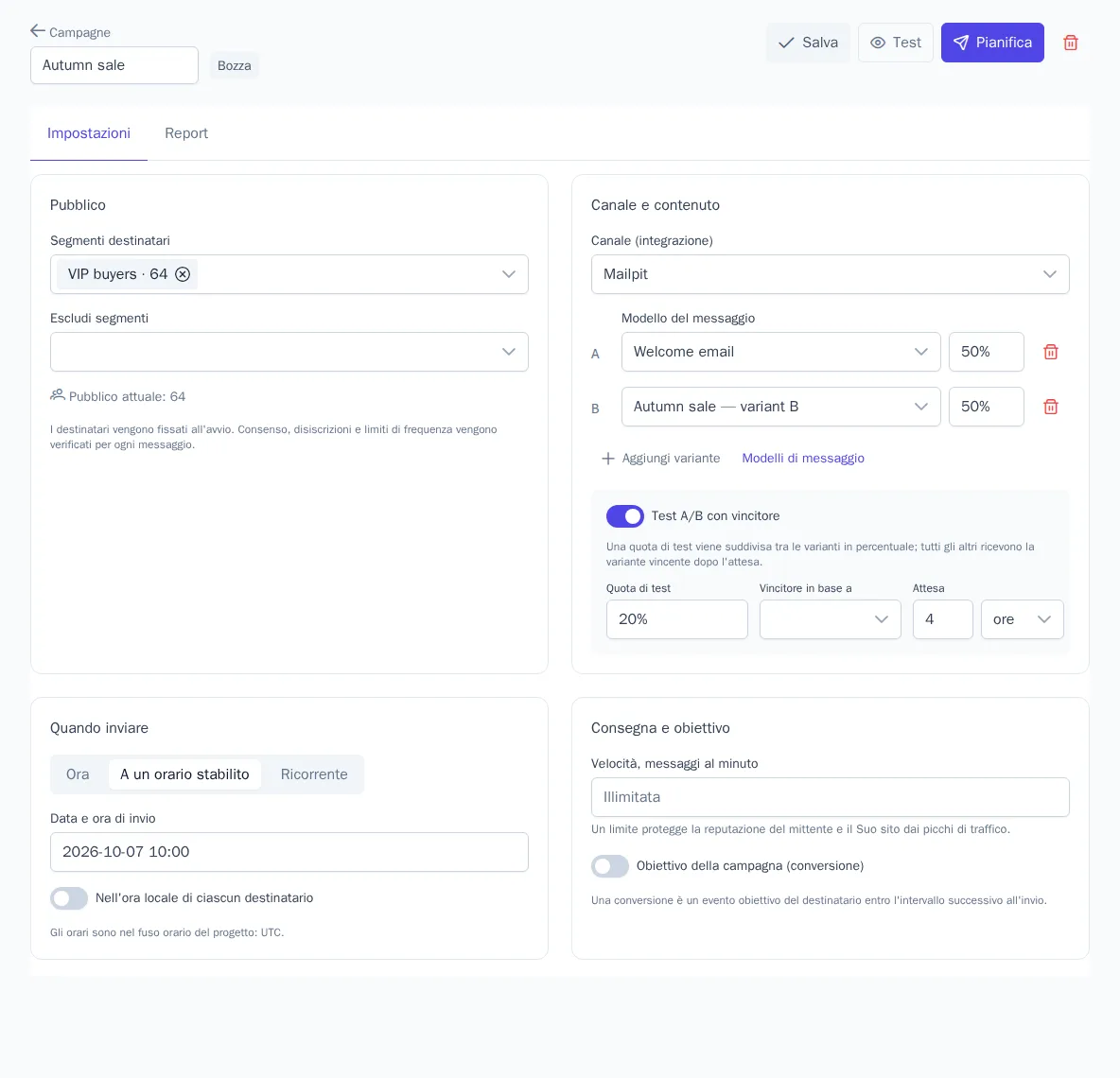
- Pubblico. Scelga i «Segmenti destinatari» e, se necessario, «Escludi segmenti», fino a 10 per campo. La campagna verrà inviata a chi è presente in almeno uno dei segmenti scelti e non in quelli esclusi. Sotto i campi è visibile la stima «Pubblico attuale: N».
- Canale e contenuto. Scelga «Canale (integrazione)» e «Modello del messaggio». Nell'elenco compaiono solo i modelli di quel canale.
- Quando inviare. Scelga un'opzione:
- «Ora»;
- «A un orario stabilito»: data e ora;
- «Ricorrente»: «Ogni giorno», «Ogni settimana» (scelga i giorni della settimana) o «Ogni mese» (giorno del mese da 1 a 28). Imposti l'ora e le date di inizio e di fine.
- Consegna e obiettivo. «Velocità, messaggi al minuto» limita il flusso per proteggere la reputazione del mittente e il sito dai picchi di visitatori. Se il campo resta vuoto, non c'è alcun limite. «Obiettivo della campagna (conversione)»: un evento, ad esempio
order_completed, e l'intervallo dopo l'invio entro cui viene conteggiato. - Faccia clic su Salva, quindi su Test per verificare il messaggio. Poi faccia clic su Avvia o Pianifica.
L'orario è indicato nel fuso orario del progetto. Se si attiva «Nell'ora locale di ciascun destinatario», ognuno riceverà il messaggio all'ora indicata nel proprio fuso. Il fuso viene preso dall'attributo timezone e, per chi non lo ha, dalle impostazioni del progetto. Una campagna di questo tipo parte dal fuso più orientale e può durare fino a un giorno.
Varianti e test A/B
Il pulsante Aggiungi variante aggiunge una variante con un proprio modello e una propria quota, fino a 5 varianti in totale (A–E). La somma delle quote delle varianti deve essere 100 %.
- Se il test A/B è disattivato, il pubblico viene semplicemente suddiviso tra le varianti secondo le quote.
- Se si attiva Test A/B con vincitore, il messaggio viene inviato prima solo alla «Quota di test» del pubblico (5–50 %), suddivisa tra le varianti. Trascorsa l'«Attesa» impostata, la variante con il tasso migliore per la metrica scelta («Aperture», «Clic» od «Obiettivo della campagna») viene inviata a tutti gli altri destinatari.
Il vincitore viene sempre scelto, anche se la differenza non è dimostrata: agli altri destinatari bisogna pur inviare qualcosa. Il report mostrerà se il risultato era significativo. Per la metrica «Obiettivo della campagna» imposti prima l'obiettivo.
Cosa succede all'avvio
- L'elenco dei destinatari viene fissato al momento dell'avvio. Chi entra nel segmento in seguito riceverà il messaggio solo al prossimo invio di una campagna ricorrente.
- Prima dell'invio di ogni messaggio vengono verificati iscrizione, limiti di frequenza, ore di silenzio e quota del piano (regole di invio). Se la verifica non viene superata, il messaggio finisce tra i «Saltati».
- Le modifiche apportate dopo l'avvio non influiscono sull'invio in corso.
| Stato | Cosa si può fare |
|---|---|
| Bozza | Modificare le impostazioni, eliminare, avviare |
| Pianificata | Modificare (l'orario di avvio verrà ricalcolato), mettere in pausa, annullare |
| In invio | Mettere in pausa o annullare |
| In pausa | Modificare, riprendere, annullare, eliminare |
| Inviata | Consultare il report, eliminare |
| Annullata | Consultare il report, eliminare |
Dopo ogni invio, una campagna ricorrente torna allo stato «Pianificata» con l'orario successivo. Annulla campagna annulla tutti i messaggi non ancora inviati e interrompe gli invii ricorrenti. Una campagna pianificata o in invio non può essere eliminata: prima la annulli. Se un invio fallisce, ad esempio per un'integrazione eliminata, la campagna viene messa in pausa e l'errore è visibile nel report.
Invio di prova
Il pulsante Test apre la finestra «Invia una prova della campagna». Indichi il profilo i cui dati verranno inseriti nel messaggio e, se lo desidera, il Suo indirizzo. Arriverà un messaggio per ogni variante. Iscrizione, frequenza e ore di silenzio non vengono verificate e la prova non entra nel report.
Report
Nella scheda Report scelga l'invio dall'elenco «Invio …» (vengono mostrati gli ultimi 10) e aggiorni i dati con il pulsante di aggiornamento.
- Schede: «Pubblico», «In coda», «Inviati», «Consegnati», «Aperti», «Cliccati», «Disiscritti», «Convertiti». I tassi sono calcolati sui messaggi inviati.
- Tabella per variante. Il vincitore del test A/B è contrassegnato con l'etichetta «Vincitore».
- Il blocco «Significatività per …» mostra se le varianti differiscono statisticamente, con tasso, intervallo al 95 % e probabilità di essere la migliore. Viene indicato anche se la differenza era significativa al momento della scelta del vincitore.
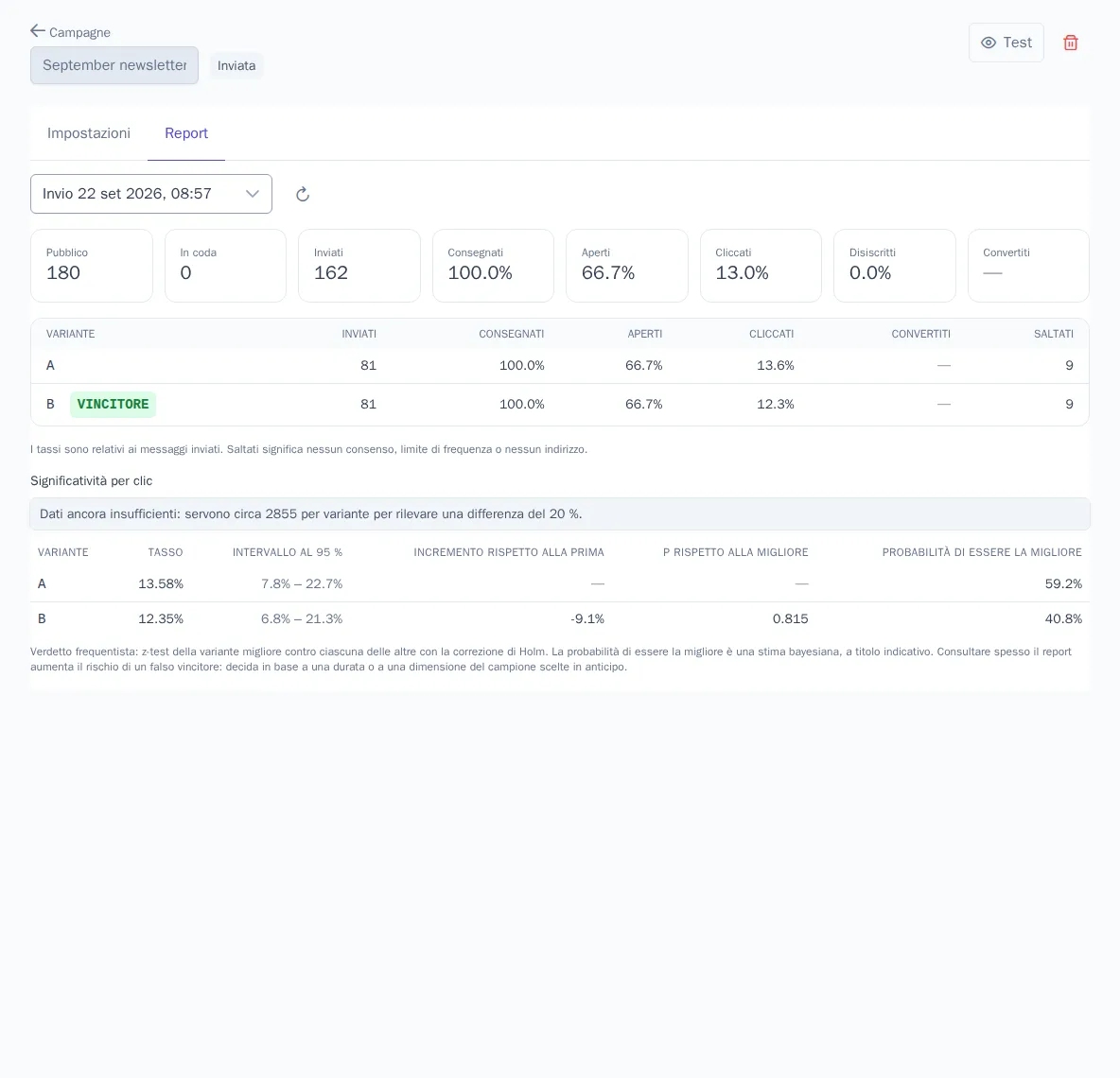
I messaggi saltati corrispondono a destinatari senza iscrizione, esclusi dal limite di frequenza o privi di indirizzo. Le statistiche complessive di tutti i canali sono nel report dei canali.