Percorsi
Un percorso guida il cliente attraverso uno scenario. Viene avviato da un evento, dall'ingresso in un segmento, da una data o da una pianificazione. Seguono attese, condizioni e messaggi. Esempi tipici: carrello abbandonato, serie di benvenuto, riattivazione dei clienti inattivi.
La sezione si trova nel menu Coinvolgimento → Percorsi. Tutti i ruoli possono vedere i percorsi. Modificarli e pubblicarli possono il «Manager» e i ruoli superiori, oltre ai ruoli a cui sono stati concessi permessi su singoli percorsi.
Elenco dei percorsi
La tabella mostra il nome e il numero della versione pubblicata, lo stato («Bozza», «Attivo», «In pausa», «Archiviato»), quanti partecipanti sono attualmente nel percorso («In corso») e le colonne «Ingressi totali» e «Obiettivi».
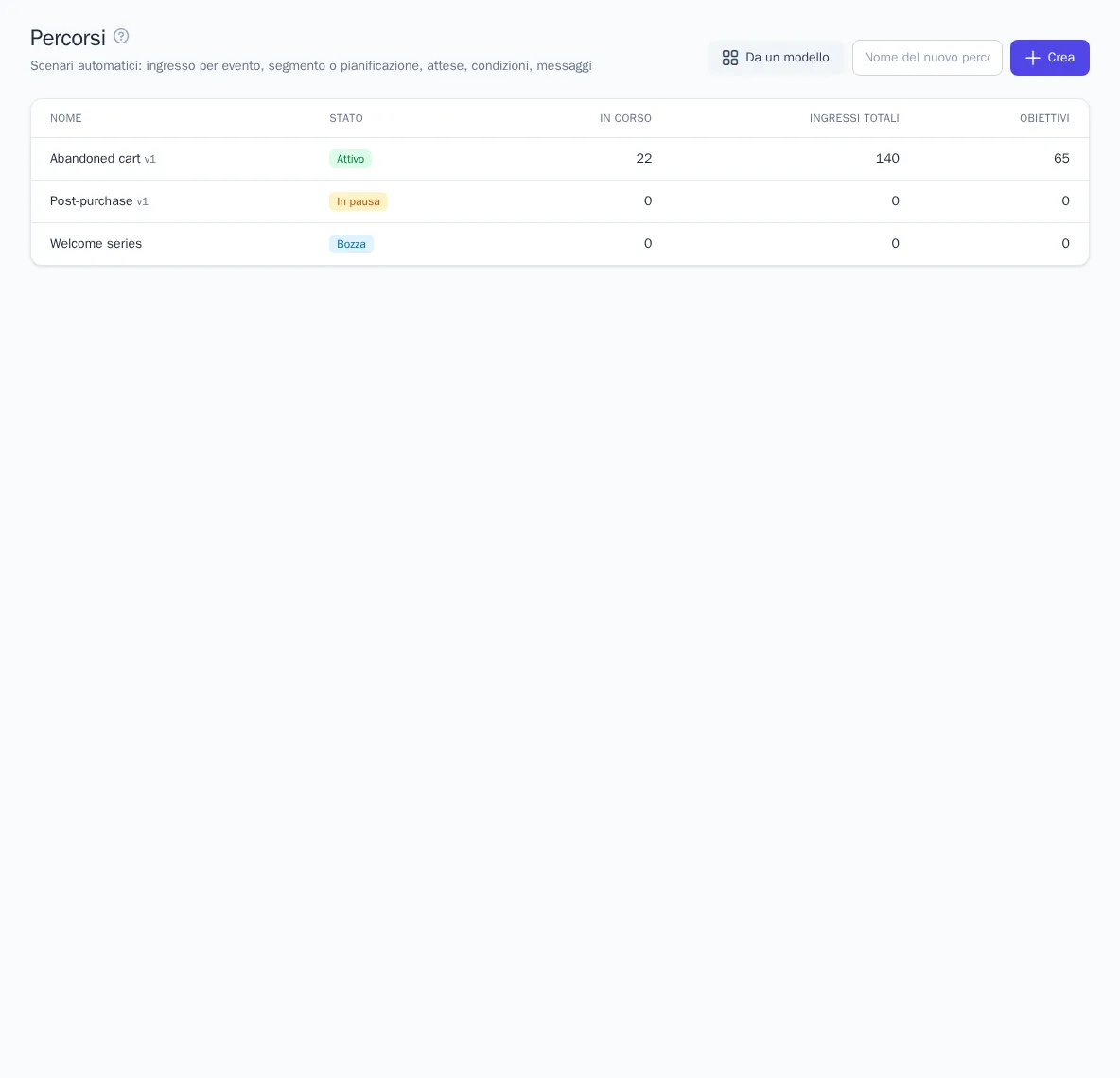
Un percorso si può creare in due modi:
- inserisca un nome e faccia clic su Crea: si apre l'editor con una bozza vuota;
- faccia clic su Da un modello e scelga uno scenario pronto.
Modelli di percorso
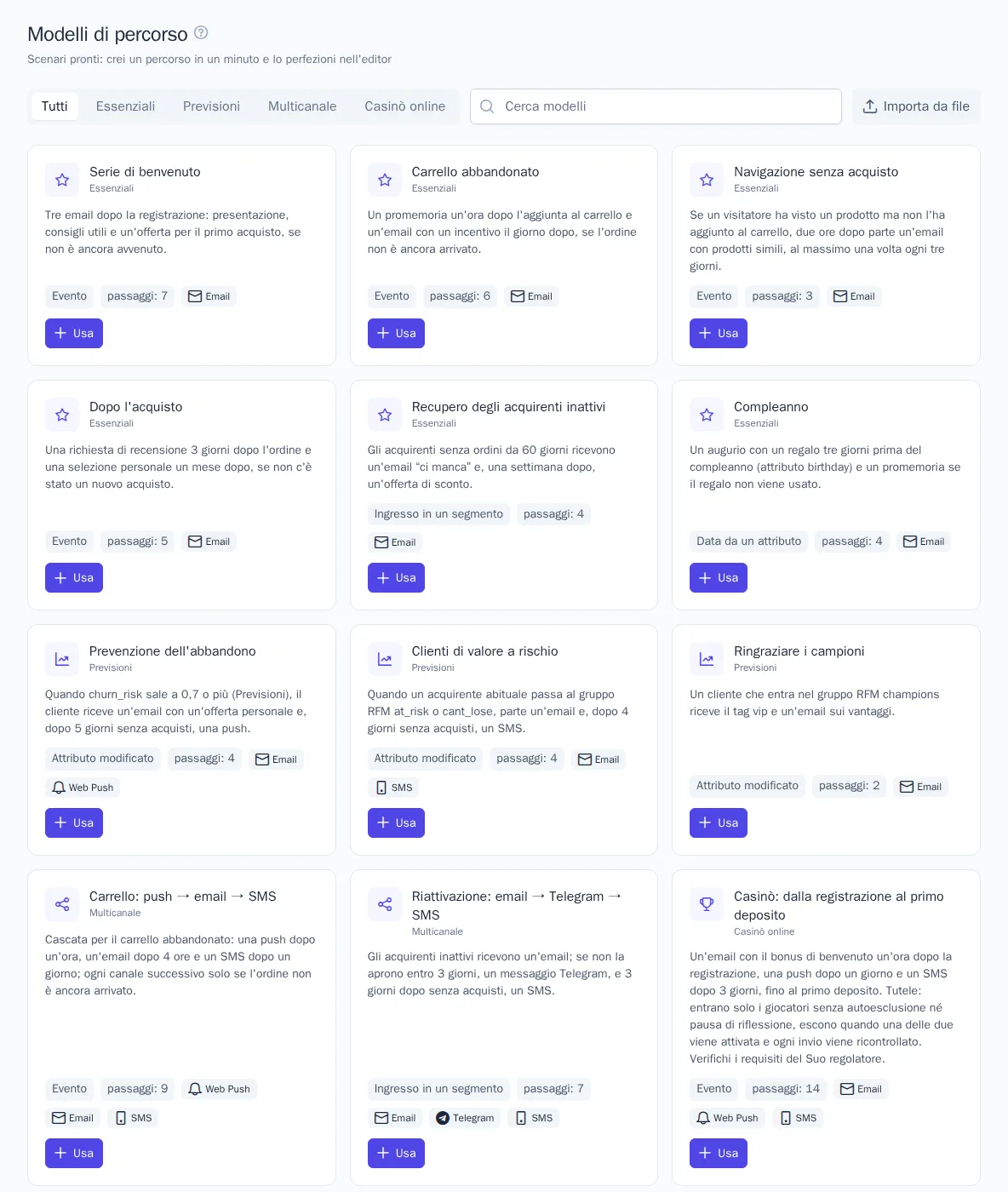
La pagina «Modelli di percorso» offre la ricerca e le categorie: «Essenziali», «Previsioni», «Multicanale», «Casinò online», «Modelli del brand». Ad esempio, tra gli «Essenziali» si trovano la serie di benvenuto, il carrello abbandonato, la navigazione abbandonata, la recensione dopo l'acquisto, la riattivazione dei clienti inattivi e il compleanno.
- Faccia clic su Usa nella scheda del modello.
- Nella finestra «Nuovo percorso da un modello» indichi il nome. Nel blocco «Canali» scelga l'integrazione per ogni canale oppure lasci «Scegli più tardi». Nel blocco «Segmenti» scelga un segmento esistente oppure «Creane uno nuovo dal modello».
- La finestra indica quanti modelli di messaggio verranno creati e quali eventi compariranno nel catalogo.
- Faccia clic su Crea percorso. Il percorso viene creato come bozza: controlli testi, link e ritardi e lo pubblichi.
Il pulsante Importa da file carica un percorso esportato con il pulsante Esporta nella pagina del percorso, ad esempio da un altro progetto. Più in basso nella stessa pagina, la sezione «Utilizzo dei modelli» mostra come convertono i percorsi creati da ciascun modello.
Editor
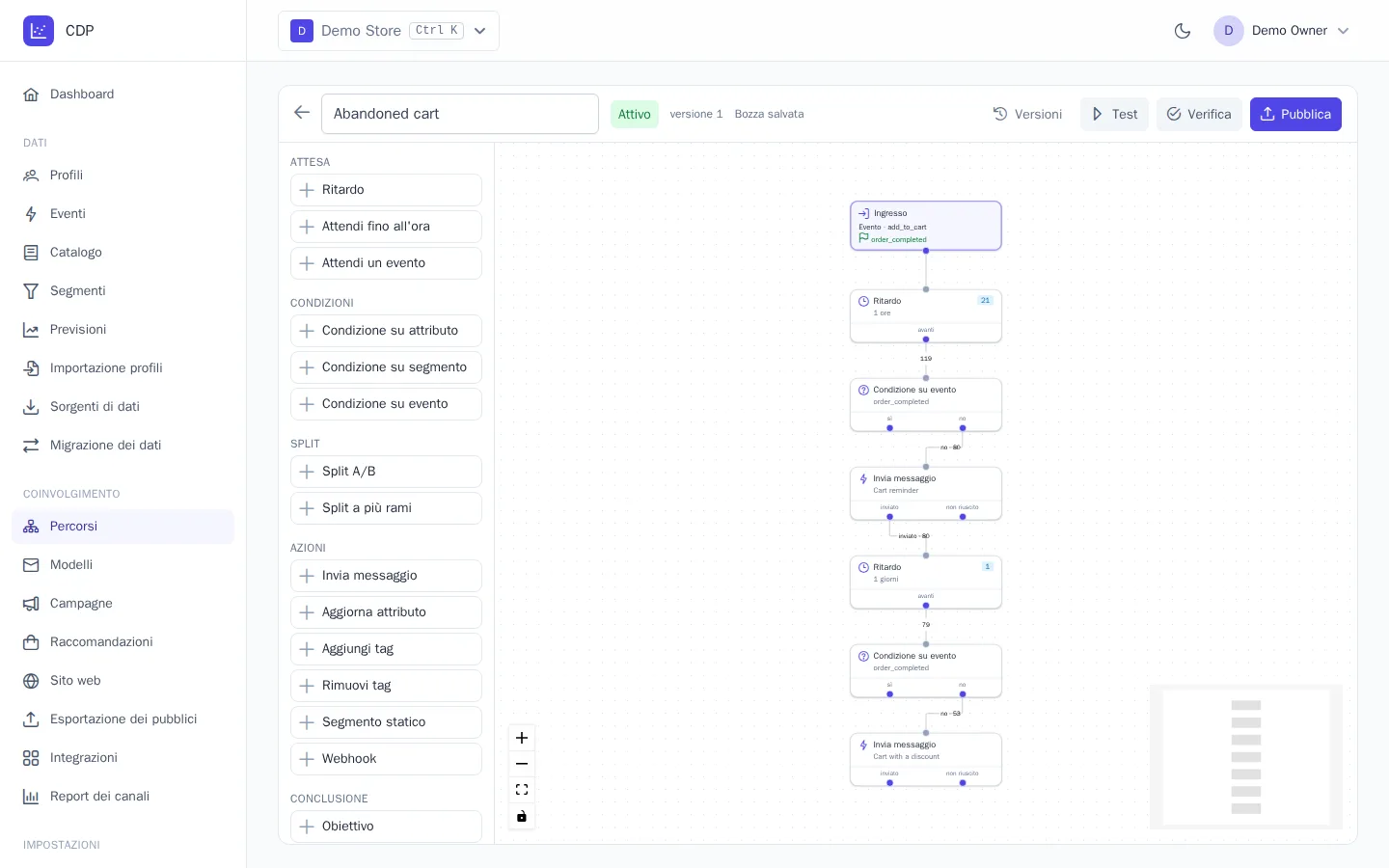
A sinistra si trova la tavolozza dei nodi, al centro l'area di lavoro. In alto ci sono il nome, lo stato e i pulsanti Versioni, Test, Verifica e Pubblica.
- Faccia clic su un nodo della tavolozza: verrà posizionato sotto il nodo selezionato e collegato alla sua uscita libera. È anche possibile trascinare il nodo nell'area di lavoro e poi collegare un'uscita (in basso) a un ingresso (in alto).
- Faccia clic su un nodo per aprirne le impostazioni a destra. Facendo clic su un collegamento, è possibile eliminarlo.
- La bozza viene salvata automaticamente un secondo dopo ogni modifica. Accanto al nome compare «Bozza salvata» o «Modifiche non salvate…».
- Sui collegamenti è indicato quanti partecipanti sono passati da ciascuna uscita; sui nodi, quanti partecipanti vi stanno attendendo in questo momento.
Ingresso
Faccia clic sul nodo Ingresso e configuri:
- il Trigger: «Evento» con filtri sulle proprietà, «Ingresso in un segmento», «Uscita da un segmento», «Attributo modificato», «Data da un attributo» (ad esempio 3 giorni prima del compleanno), «Pianificazione» (l'intero segmento una volta, ogni giorno o ogni settimana) o «Chiamata API»;
- il Pubblico: un segmento. Se non viene indicato, entrano tutti quelli che il trigger lascia passare;
- il Reingresso: «Solo una volta», «Di nuovo dopo il completamento» (con una pausa facoltativa) o «Ogni volta (in parallelo)»;
- il limite Massimo di partecipanti contemporanei;
- l'Obiettivo (evento) e l'intervallo in cui viene conteggiato. Ad esempio
order_completedentro 3 giorni. L'obiettivo conclude la partecipazione e conta come conversione; - gli eventi al verificarsi dei quali il partecipante esce dal percorso: Esci dal percorso all'evento.
Nodi
| Gruppo | Nodi | Uscite |
|---|---|---|
| Attesa | «Ritardo» di N minuti, ore, giorni o settimane; «Attendi fino all'ora»: un'ora del giorno nel fuso del cliente, con la possibilità di scegliere i giorni della settimana | avanti |
| «Attendi un evento» per non più del tempo stabilito | ricevuto, timeout | |
| Condizioni | su attributo, su segmento, su evento | sì, no |
| Split | «Split A/B»: rami con quote che sommano al 100 % | rami |
| «Split a più rami»: il primo ramo che soddisfa la condizione | rami, altrimenti | |
| Azioni | «Invia messaggio»: integrazione e modello. Attende l'esito dell'invio fino a 3 giorni | inviato, non riuscito |
| «Aggiorna attributo», «Aggiungi tag», «Rimuovi tag», «Segmento statico» | avanti | |
| «Webhook»: una richiesta a un sistema esterno | successo, non riuscito | |
| Conclusione | «Obiettivo», «Uscita» | — |
Se un'uscita non è collegata a nulla, il percorso termina lì. I messaggi del percorso passano attraverso le regole di invio: iscrizione, frequenza e ore di silenzio. I modelli transazionali saltano queste verifiche.
Verifica, test e pubblicazione
- Verifica evidenzia gli errori nell'area di lavoro. Ad esempio, l'ingresso non è collegato al primo nodo, un nodo è irraggiungibile, un ciclo non contiene attese o le quote dei rami non sommano al 100 %.
- Test esegue la bozza su un profilo. Le condizioni vengono valutate sui dati del cliente, le attese vengono saltate e le azioni non vengono eseguite. Se si indica un indirizzo per i messaggi di prova, i passaggi di invio vi spediranno una prova. L'interruttore «Gli eventi attesi arrivano» fa proseguire il partecipante lungo i rami «ricevuto». Il percorso seguito viene evidenziato nell'area di lavoro.
- Pubblica crea una nuova versione. I partecipanti seguono la versione in cui sono entrati, mentre i nuovi entrano nell'ultima. Dopo la pubblicazione, le modifiche tornano nella bozza fino alla pubblicazione successiva.
- Versioni mostra la cronologia delle pubblicazioni. Il pulsante In bozza copia la versione selezionata nella bozza.
Gestione del percorso
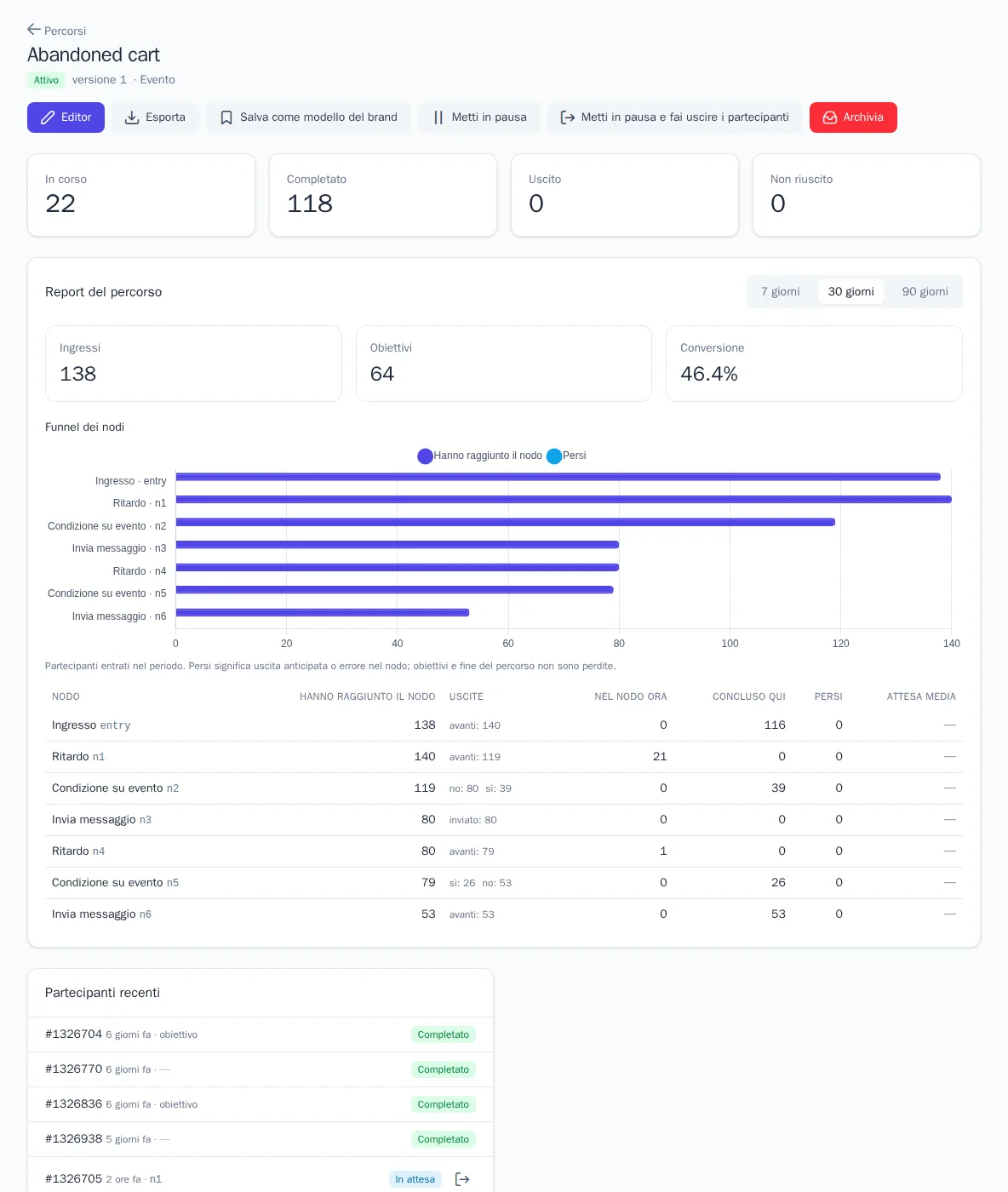
Nella pagina del percorso ci sono i pulsanti Editor, Esporta, Metti in pausa o Riprendi e Archivia.
- Metti in pausa: i nuovi partecipanti non entrano e quelli attuali restano fermi. Gli obiettivi e le condizioni di uscita continuano a funzionare. Alla ripresa, i partecipanti proseguono.
- Metti in pausa e fai uscire i partecipanti: come la pausa, ma tutti i partecipanti attuali escono subito dal percorso.
- Archivia: tutti i partecipanti attuali escono dal percorso, che non può più essere modificato.
- Le schede «In corso», «Completato», «Uscito» e «Non riuscito» contano i partecipanti dall'inizio. Nell'elenco «Partecipanti recenti» si vede su quale nodo si trova ciascun partecipante e quando proseguirà. L'icona di uscita fa uscire manualmente il partecipante dal percorso.
Report e test A/B
Il «Report del percorso», nella sua pagina, mostra i partecipanti entrati negli ultimi 7, 30 o 90 giorni: «Ingressi», «Obiettivi» e «Conversione». Nel «Funnel dei nodi» sono visibili per ogni nodo le colonne «Hanno raggiunto il nodo», «Uscite», «Nel nodo ora», «Concluso qui», «Persi» e «Attesa media». Se si perde il 20 % dei partecipanti o più, il numero viene evidenziato in rosso.
Per ogni split A/B c'è una tabella dei rami con un verdetto: «La variante … supera le altre», «Nessuna differenza» o «Dati ancora insufficienti», con una stima del campione necessario. Il primo ramo è considerato di controllo. La significatività viene calcolata solo se il percorso ha un obiettivo: un nodo «Obiettivo» o un obiettivo all'ingresso. Decida il vincitore alla scadenza scelta in anticipo, non al primo vantaggio evidente.